Las traducciones son generadas a través de traducción automática. En caso de conflicto entre la traducción y la version original de inglés, prevalecerá la version en inglés.
Trabaje con las soluciones en Trusted Remediator
Realice un seguimiento de las correcciones en Trusted Remediator
Para realizar un seguimiento de OpsItems las correcciones, siga estos pasos:
Abra la AWS Systems Manager consola en. https://console.aws.amazon.com/systems-manager/
Elija Administración de operaciones, OpsCenter.
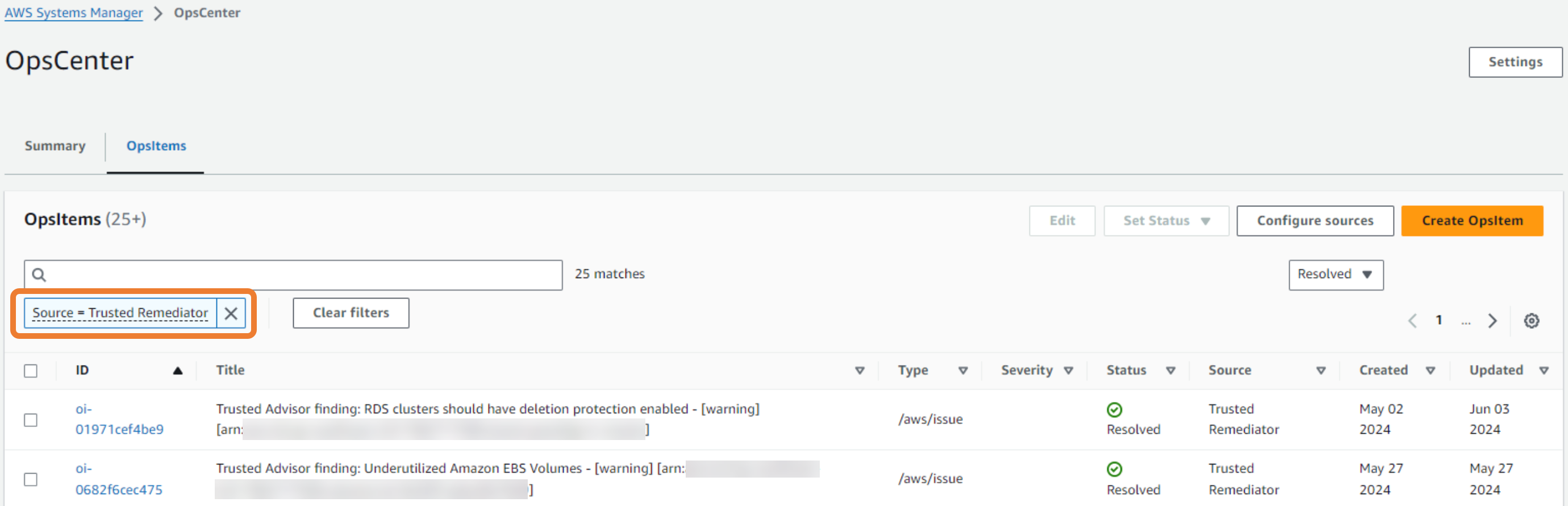
(Opcional) Filtre la lista por Source=Trusted Remediator para incluir solo Trusted Remediator OpsItems en la lista.
A continuación se muestra un ejemplo de la OpsCenter pantalla filtrada por Source=Trusted Remediator:
nota
Además OpsItems de verlos desde OpsCenter, puede ver los registros de corrección del bucket AMS S3. Para obtener más información, consulte Registros de remediación en Trusted Remediator.
Ejecute las correcciones manuales en Trusted Remediator
Trusted Remediator crea comprobaciones configuradas OpsItems para la corrección manual. Debe revisar estas comprobaciones e iniciar el proceso de corrección manualmente.
Para solucionarlo manualmente OpsItem, complete los siguientes pasos:
Abra la AWS Systems Manager consola en. https://console.aws.amazon.com/systems-manager/
Elija Administración de operaciones, OpsCenter.
(Opcional) Filtre la lista por Source=Trusted Remediator para incluir solo Trusted Remediator OpsItems en la lista.
Elija lo OpsItem que desee revisar.
Revise los datos operativos del OpsItem. Los datos operativos incluyen los siguientes elementos:
trustedAdvisorCheckCategoría: la categoría del identificador del Trusted Advisor cheque. Por ejemplo, tolerancia a errores
trustedAdvisorCheckID: el identificador de Trusted Advisor verificación único.
trustedAdvisorCheckMetadatos: los metadatos del recurso, incluido el ID del recurso.
trustedAdvisorCheckNombre: el nombre de la Trusted Advisor comprobación.
trustedAdvisorCheckEstado: el estado de la Trusted Advisor comprobación detectada para el recurso.
Para solucionarlo manualmente OpsItem, complete los siguientes pasos:
En Runbooks, elija uno de los runbooks asociados (documentos SSM).
Elija Ejecutar.
En AutomationAssumeRole , elija
arn:aws:iam::. Sustituya el Cuenta de AWS ID por el ID de la cuenta en la que se ejecuta la corrección. Para ver otros valores de parámetros, consulte los datos de la operación.Cuenta de AWS ID:role/ams_ssm_automation_rolePara corregir los recursos manualmente, el rol o el usuario utilizado para autenticarse Cuenta de AWS debe tener los
iam:PassRolepermisos para el rol de IAM.ams-ssm-automation-rolePara obtener más información, consulte Otorgar permisos a un usuario para transferir un rol a un arquitecto de nube Servicio de AWS o ponerse en contacto con él.Elija Ejecutar.
Supervisa el progreso de la ejecución del documento SSM en la columna Últimos estados y resultados.
Cuando se complete el documento, seleccione Establecer estado, resuelto para resolver manualmente el OpsItem. Si el documento ha fallado, revise los detalles y vuelva a ejecutar el SSMdocument. Para obtener asistencia adicional para la solución de problemas, cree una solicitud de servicio.
Para resolver un problema OpsItem sin remediarlo, selecciona Establecer el estado como Resuelto.
Repita los pasos 3 y 4 para todas las demás correcciones OpsItems manuales.
Solucione los problemas de las correcciones en Trusted Remediator
Para obtener ayuda con las correcciones manuales y los errores de corrección, póngase en contacto con AMS.
Para ver el estado y los resultados de la reparación, complete los siguientes pasos:
Abra la AWS Systems Manager consola en. https://console.aws.amazon.com/systems-manager/
Elija Administración de operaciones, OpsCenter.
(Opcional) Filtre la lista por Source=Trusted Remediator para incluir solo Trusted Remediator OpsItems en la lista.
Elija lo OpsItem que desee revisar.
En la sección Ejecuciones automatizadas, revise el nombre y el estado del documento y los resultados.
Revise los siguientes errores comunes de automatización. Si sus problemas no aparecen aquí, póngase en contacto con su CSDM para obtener ayuda.
Errores de corrección comunes
Si no hay ninguna ejecución asociada a ella, OpsItem podría indicar que la ejecución no se pudo iniciar debido a valores de parámetros incorrectos.
Pasos para la solución de problemas
En los datos operativos, revise el valor de la
trustedAdvisorCheckAutoRemediationpropiedad.Compruebe que los valores DocumentNamey los parámetros sean correctos. Para obtener los valores correctos, consulte Configurar la corrección de Trusted Advisor comprobaciones en Trusted Remediator los detalles sobre cómo configurar los parámetros del SSM. Para revisar los parámetros de comprobación admitidos, consulte Trusted Advisor comprobaciones compatibles con Trusted Remediator
Compruebe que los valores del documento SSM coincidan con los patrones permitidos. Para ver los detalles de los parámetros del contenido del documento, seleccione el nombre del documento en la sección Runbooks.
Tras revisar y corregir los parámetros, vuelva a ejecutar manualmente el documento SSM.
Para evitar que se repita este error, asegúrese de configurar la corrección con los valores de parámetros correctos en su configuración. Para obtener más información, consulte Configurar la corrección de Trusted Advisor comprobaciones en Trusted Remediator
Los documentos de remediación contienen varios pasos que interactúan con la Servicios de AWS realización de diversas acciones. APIs Para identificar la causa específica del error, complete los siguientes pasos:
Pasos para la solución de problemas
Para ver los pasos de ejecución individuales, selecciona el enlace del identificador de ejecución que se encuentra en la sección Ejecuciones automatizadas. A continuación, se muestra un ejemplo de la consola de Systems Manager que muestra los pasos de ejecución de una automatización seleccionada:
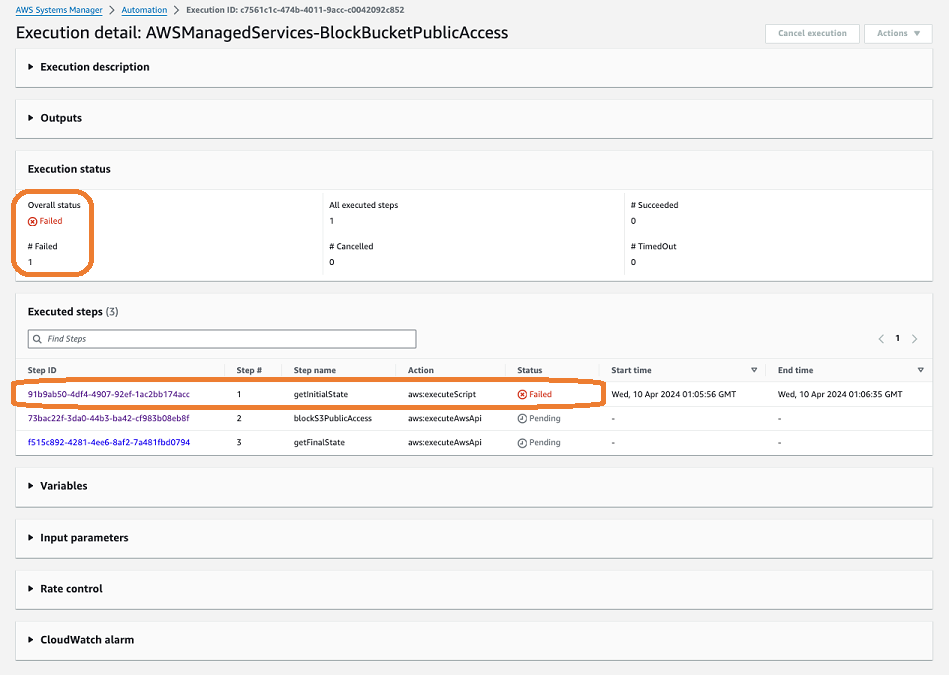
Elija el paso con el estado Fallido. Los siguientes son ejemplos de mensajes de error:
NoSuchBucket - An error occurred (NoSuchBucket) when calling the GetPublicAccessBlock operation: The specified bucket does not existEste error indica que se especificó un nombre de depósito incorrecto en los parámetros preconfigurados de la configuración de corrección.
Para resolver este error, ejecute la automatización manualmente con el nombre de bucket correcto. Para evitar que este problema vuelva a producirse, actualice la configuración de corrección con el nombre de bucket correcto.
DB instance my-db-instance-1 is not in available status for modification.Este error indica que la automatización no pudo realizar los cambios esperados porque la instancia de base de datos estaba en un estado no válido.
Para resolver este error, ejecute la automatización manualmente.
