Las traducciones son generadas a través de traducción automática. En caso de conflicto entre la traducción y la version original de inglés, prevalecerá la version en inglés.
Fallo en la configuración de Lightsail
Pueden aparecer dos tipos de mensajes de error durante el flujo de trabajo de WordPress configuración en Amazon Lightsail:
Errores comunes
Estos errores aparecen inmediatamente en un banner situado en la parte superior de la consola de Lightsail tras seleccionar Crear certificado en el paso final del flujo de trabajo.

Para iniciar la solución de problemas, haga coincidir el error que apareció en el mensaje con uno de los siguientes errores.
Errores de configuración
Estos errores aparecen al cabo de unos minutos en la sección Configurar tu WordPress sitio web de la pestaña Conectar la instancia. Se generan cuando el certificado HTTPS de Let's Encrypt no se puede configurar en la instancia.
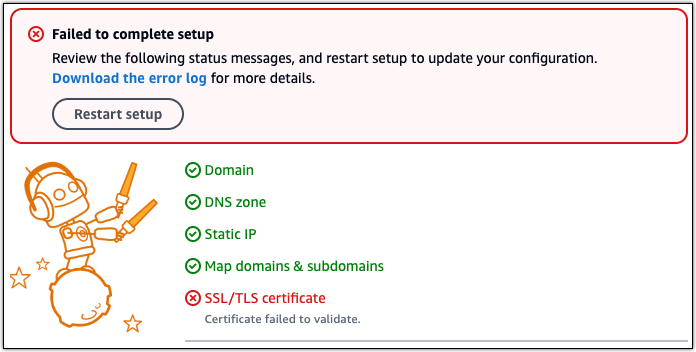
En el mensaje de error, seleccione el enlace Descargar el registro de errores para descargar y ver los registros de errores. Haga coincidir el error con una de las siguientes opciones:
No se encontraron los registros del DNS. Confirme que los registros del DNS del dominio apunten a la dirección IP pública de la instancia y espere a que los cambios en el DNS se propaguen.
- Motivo
-
Este error se debe a registros del DNS mal configurados o que no han tenido tiempo suficiente para propagarse por el DNS de Internet.
- Solución
-
Confirme que los registros del DNS A o AAAA estén presentes en la zona DNS y que apunten a la dirección IP pública de la instancia. Para obtener más información, consulte DNS en Lightsail.
Cuando agregue o actualice los registros del DNS que apuntan el tráfico del dominio de vértice (
example.com) y sus subdominioswww(www.example.com), deberán propagarse por el DNS de Internet. Puede comprobar que los cambios de DNS se han efectuado mediante herramientas como nslookupo DNS Lookup from. MxToolbox nota
Deje que transcurra un tiempo para que los cambios en el registro de DNS se propaguen por el DNS de Internet; este proceso puede tardar varias horas.
Los registros del DNS no coinciden. Confirme que los registros del DNS del dominio apunten a la dirección IP pública de la instancia y espere a que los cambios en el DNS se propaguen.
- Motivo
-
Los registros del DNS A o AAAA no apuntan a la dirección IP pública de la instancia.
- Solución
-
Confirme que los registros del DNS A o AAAA estén presentes en la zona DNS y que apunten a la dirección IP pública de la instancia. Para obtener más información, consulte DNS en Lightsail.
nota
Deje que transcurra un tiempo para que los cambios en el registro de DNS se propaguen por el DNS de Internet; este proceso puede tardar varias horas.
No es posible conectarse a la instancia. Espere unos minutos para que la conexión SSH esté lista. Luego vuelva a iniciar la configuración.
- Motivo
-
La instancia acaba de crearse o reiniciarse y la conexión SSH no está lista.
- Solución
-
Espere unos minutos para que la conexión SSH esté lista. Luego vuelva a iniciar el flujo de trabajo guiado. Para obtener más información, consulte Solución de problemas de SSH en Lightsail.
Versión no compatible. WordPress La configuración solo es compatible con WordPress las versiones 6 y posteriores.
- Motivo
-
La versión WordPress que está instalada en la instancia es anterior a la WordPress versión 6. WordPress Las versiones anteriores contienen software y dependencias incompatibles que impiden que se genere el certificado HTTPS.
- Fix
-
Cree una nueva WordPress instancia desde la consola de Lightsail. A continuación, migre el WordPress sitio web de la instancia anterior a la nueva. Para obtener más información, consulta Migrar un WordPress blog existente.
Si vas a crear una nueva instancia para reemplazar la instancia existente, asegúrate de actualizar las dependencias de la aplicación a la nueva instancia.
La configuración solo admite WordPress las instancias que se crearon a partir del 1 de enero de 2023.
- Motivo
-
La instancia que se utiliza con la configuración puede contener un software desactualizado. Un software antiguo impedirá que se genere el certificado HTTPS.
- Fix
-
Cree una WordPress instancia nueva desde la consola de Lightsail. A continuación, migre el WordPress sitio web de la instancia anterior a la nueva. Para obtener más información, consulta Migrar un WordPress blog existente.
Si vas a crear una nueva instancia para reemplazar la instancia existente, asegúrate de actualizar las dependencias de la aplicación a la nueva instancia.
Los puertos 22, 80 y 443 del firewall de la instancia deben permitir una conexión TCP desde cualquier dirección IP durante el flujo de trabajo de la configuración. Puede cambiar este ajuste desde la pestaña Redes de la instancia.
- Motivo
-
Los puertos 22, 80 y 443 del firewall de la instancia deben permitir las conexiones TCP desde cualquier dirección IP mientras se esté ejecutando la configuración. Este error se genera cuando uno o más de estos puertos están cerrados. Para obtener más información, consulte Firewalls de instancia.
- Fix
-
Agrega o edita las reglas de firewall IPv4 e IPv6 de la instancia para permitir las conexiones TCP a través de los puertos 22, 80 y 443. Para obtener más información, consulte Agregar y editar reglas de firewall de la instancia.
Certbot.errors.AuthorizationError: Algunos desafíos han fallado
- Motivo
-
Este error se debe a registros del DNS mal configurados o que no han tenido tiempo suficiente para propagarse por Internet.
- Solución
-
Compruebe que los registros del DNS A o AAAA estén presentes en la zona DNS y que apunten a la dirección IP pública de la instancia. Para obtener más información, consulte DNS en Lightsail.
Cuando agregue o actualice los registros del DNS que apuntan el tráfico del dominio de vértice (
example.com) y sus subdominioswww(www.example.com), deberán propagarse por Internet. Puede comprobar que los cambios de DNS se han efectuado mediante herramientas como nslookupo DNS Lookup from. MxToolbox nota
Deje que transcurra un tiempo para que los cambios en el registro de DNS se propaguen por el DNS de Internet; este proceso puede tardar varias horas.
Certbot no pudo autenticar algunos dominios
- Motivo
-
Este error puede aparecer si otro proceso utiliza el puerto 80 mientras se está configurando el certificado HTTPS en la instancia.
- Fix
-
Reinicia la WordPress instancia. Luego vuelva a ejecutar el flujo de trabajo guiado. Usa el siguiente procedimiento para terminar cualquier proceso en ejecución en la instancia que se esté ejecutando en el puerto 80 si el reinicio no resuelve el problema.
Procedimiento
-
Conéctese a su instancia mediante el cliente SSH basado en el navegador Lightsail o mediante. AWS CloudShell
-
Detenga el servicio Apache que se ejecuta en la instancia:
$sudo systemctl stop apache2Verifique que el servicio Apache esté detenido:
$sudo systemctl status apache2 -
Compruebe si hay otros procesos que utilizan el puerto 80:
$fuser -n tcp 80 -
Finalice todos los procesos que otra aplicación no necesite:
$fuser -k -n tcp 80 -
Reinicie WordPress la configuración.
El repositorio http://cdn-aws.deb.debian.org/debian buster-backports ya no tiene un archivo de lanzamiento
- Motivo
-
Hay un repositorio de Debian obsoleto en su instancia que no se puede actualizar.
- Solución
-
Use el siguiente procedimiento para editar la URL que aparece en el archivo del repositorio de Debian.
Procedimiento
-
Conéctese a su instancia mediante el cliente SSH basado en el navegador Lightsail o mediante. AWS CloudShell
-
Vaya al directorio
/etc/apt/sources.list.d/.$cd /etc/apt/sources.list.d/ -
Use el editor de textos que prefiera para abrir el archivo
buster-backports.list. Si el archivo no se encuentra en este directorio, también puede revisar/etc/apt/sources.list. En el comando de ejemplo se utiliza el editor de texto Vim preinstalado. Para obtener más información, consulte la Documentación de Vim. $vim buster-backports.list -
Busca cualquier línea que contenga
cdn-aws.deb.debian.orgo y sustitúyeladeb.debian.orgpor.archive.debian.org -
Guarde y cierre el archivo.
-
Reinicie WordPress la configuración.
El repositorio http://ppa.launchpad.net/certbot/certbot/ubuntu lunar Release no tiene un archivo de lanzamiento
- Motivo
-
Hay un repositorio obsoleto de Personal Package Archive (PPA) de Certbot en la instancia que no se puede actualizar.
- Solución
-
Use el siguiente procedimiento para eliminar manualmente el repositorio de PPA obsoleto de la instancia.
Procedimiento
-
Conéctese a su instancia mediante el cliente SSH basado en el navegador Lightsail o mediante. AWS CloudShell
-
Vaya al directorio
/etc/apt/sources.list.d/.$cd /etc/apt/sources.list.d/ -
Use el editor de textos que prefiera para abrir el archivo
certbot-ubuntu-certbot-. En el comando de ejemplo se utiliza el editor de texto Vim preinstalado. Para obtener más información, consulte la Documentación de Vimversion.list. En el comando, reemplace la
versionpor la versión de Ubuntu con la que el repositorio no sea compatible, la cual será la misma que aparece en el mensaje de error. Por ejemplo,lunaromantic.$vim certbot-ubuntu-certbot-version.list -
Elimine todas las líneas que contengan el siguiente texto:
http://ppa.launchpad.net/certbot/certbot/ubuntu. -
Guarde y cierre el archivo.
-
Reinicia la configuración. WordPress
Ya se han emitido demasiados certificados (5) para este conjunto de dominios en las últimas 168 horas
- Motivo
-
Uno o más de sus dominios o subdominios ya se han utilizado para crear 5 certificados en la última semana. Para obtener más información, consulta los límites de velocidad
en el sitio web de Let's Encrypt. - Fix
-
Espere una semana (168 horas) y luego reinicie el flujo de trabajo guiado para este dominio.
Demasiadas autorizaciones fallidas
- Motivo
-
Uno o más de los dominios o subdominios de la solicitud han superado el límite de cinco validaciones por hora. Para obtener más información, consulta los límites de velocidad
en el sitio web de Let's Encrypt. - Fix
-
Espere una hora y vuelva a ejecutar WordPress la configuración. Compruebe que se hayan solucionado los otros errores de validación antes de reiniciar la configuración.
