Las traducciones son generadas a través de traducción automática. En caso de conflicto entre la traducción y la version original de inglés, prevalecerá la version en inglés.
Configurar Ruby on Rails en Lightsail
¿Lo sabía?
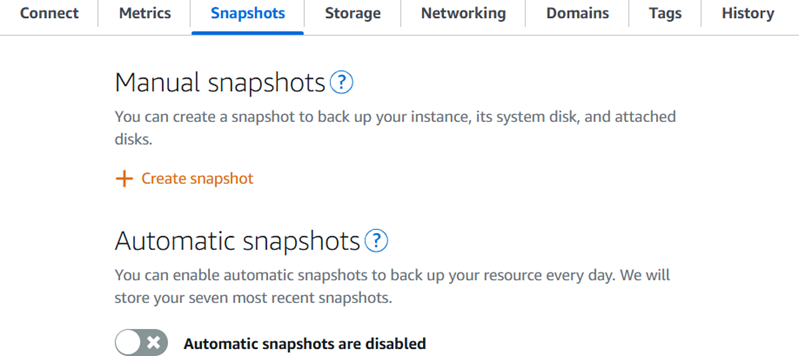
Lightsail almacena siete instantáneas diarias y reemplaza automáticamente la más antigua por la más reciente cuando habilita las instantáneas automáticas para su instancia. Para obtener más información, consulte Configurar instantáneas automáticas para instancias y discos de Lightsail.
Estos son algunos pasos que debe seguir para empezar una vez que su instancia de Ruby on Rails esté en funcionamiento en Amazon Lightsail:
Paso 1: Adjunta una dirección IP estática a tu instancia de Ruby on Rails
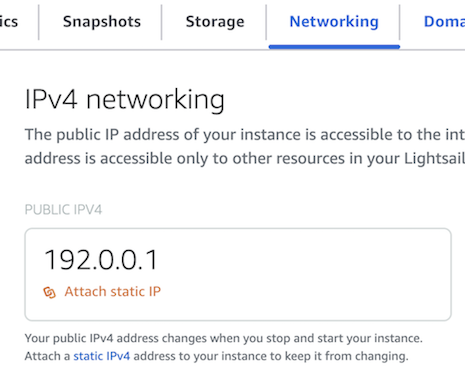
La dirección IP pública dinámica y predeterminada asociada a la instancia cambia cada vez que detiene e inicia la instancia. Puede crear una dirección IP estática y asociarla a la instancia para evitar que cambie la dirección IP pública. Después, al usar el nombre de dominio con la instancia, no tiene que actualizar los registros de DNS del dominio cada vez que detenga e inicie la instancia. Solo puede asociar una dirección IP estática a cada instancia.
En la página de administración de la instancia, en la pestaña Redes, seleccione Crear IP estática o Asociar IP estática (si creó previamente una IP estática que puede asociar a la instancia) y, a continuación, siga las instrucciones que aparecen en la página. Para obtener más información, consulte Creación de una IP estática y asociación a una instancia.
Paso 2: Visita la página de bienvenida de tu instancia de Ruby on Rails
Navega hasta la dirección IP estática de tu instancia para acceder a la aplicación instalada en ella.
-
En la página de administración de instancias, en la pestaña Connect, anota la IP estática.
-
Busca la dirección IP estática, por ejemplo
http://192.0.0.1:3000.
Para obtener más información, consulte las guías de Ruby on Rails
Paso 3: Implementa tu aplicación
-
Siga las instrucciones de Transfiera archivos de forma segura a instancias de Lightsail Linux con SFTP para copiar su aplicación a
/home/ec2-user/my_app -
En la página de administración de instancias, en la pestaña Connect (Conectarse), elija Connect using SSH (Conectarse a través de SSH).
-
Ejecute
sudo systemctl restart rails-server -
Navegue hasta la dirección IP estática de su instancia
Paso 4: Crea una instantánea de tu instancia de Ruby on Rails
Después de configurar el sitio web como desea, cree instantáneas periódicas de la instancia para realizar una copia de seguridad. Una instantánea es una copia del disco de sistema y de la configuración original de una instancia. Una instantánea contiene todos los datos necesarios para restaurar la instancia (desde el momento en que se hizo la instantánea).
Puede crear instantáneas manualmente o activar las instantáneas automáticas para que Lightsail cree instantáneas diarias por usted. Si hay algún problema con la instancia, puede crear una nueva instancia de reemplazo mediante la instantánea.
Puede trabajar con instantáneas en la página de administración de la instancia, en la pestaña Instantáneas. Para obtener más información, consulte Instantáneas en Amazon Lightsail.