Las traducciones son generadas a través de traducción automática. En caso de conflicto entre la traducción y la version original de inglés, prevalecerá la version en inglés.
Transfiera archivos de forma segura a instancias de Lightsail Linux con SFTP
Puede transferir archivos entre su ordenador local y su instancia de Linux o Unix en Amazon Lightsail conectándose a la instancia mediante SFTP (protocolo de transferencia de archivos SSH). Para ello, debe obtener la clave privada para la instancia y, a continuación, utilizarla para configurar el cliente FTP. En este tutorial se muestra cómo configurar el cliente FileZilla FTP para que se conecte a la instancia. Estos pasos también pueden aplicarse a otros clientes FTP.
Contenido
Requisitos previos
Complete los siguientes requisitos previos si aún no lo ha hecho:
-
Descárgalo e instálalo FileZilla en tu ordenador local. Para obtener más información, consulte las opciones de descarga siguientes:
-
Obtenga la dirección IP pública de la instancia. Inicie sesión en la consola de Lightsail y
, a continuación, copie la dirección IP pública que aparece junto a la instancia, como se muestra en el siguiente ejemplo: 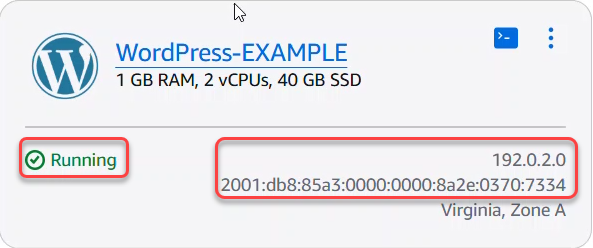
Obtención de la clave SSH de la instancia
Complete los siguientes pasos para obtener la clave privada predeterminada para la región de AWS de su instancia, que es necesaria para conectarse a su instancia mediante. FileZilla
nota
Si utiliza su propio par de claves o ha creado un par de claves con la consola de Lightsail, busque su propia clave privada y úsela para conectarse a la instancia. Lightsail no almacena su clave privada cuando usted carga su propia clave o crea un par de claves con la consola de Lightsail. No puede conectarse a la instancia mediante SFTP sin su clave privada.
-
Inicie sesión en la consola de Lightsail. https://lightsail.aws.amazon.com/
-
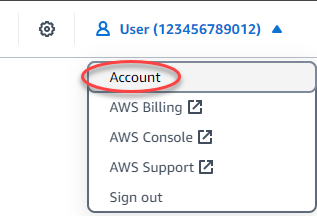
En la página de inicio de Lightsail, elija su usuario o rol en el menú de navegación superior.
-
Seleccione Account (Cuenta) en el menú desplegable.
-
Elija la pestaña SSH Keys (Claves de SSH).
-
Desplácese hasta la sección Default keys (Claves predeterminadas) de la página.
-
Elija Download (Descargar) junto a la clave privada predeterminada para la región donde se encuentra la instancia.

-
Guarde la clave privada en una ubicación segura en la unidad local.
Configure su instancia FileZilla y conéctese a ella
Complete los siguientes pasos para configurar FileZilla la conexión a su instancia.
importante
Asegúrese de que el firewall de la instancia permita las conexiones SSH (puerto TCP 22) desde su dirección IP. Para verificarlo, vaya a la pestaña Redes de la instancia en la consola de Lightsail. Para añadir una regla, elija Añadir regla y seleccione SSH con su dirección IP como fuente.
-
Abrir FileZilla.
-
Elija File (Archivo), Site Manager (Administrador de sitios).
-
Elija New site (Nuevo sitio) y, a continuación, asígnele un nombre.

-
En el menú desplegable Protocol (Protocolo), elija SFTP – SSH File Transfer Protocol (Protocolo de transferencia de archivos SFTP – SSH).
-
En el cuadro de texto Host, introduzca la dirección IP pública de la instancia.
-
En el menú desplegable Logon Type (Tipo de inicio de sesión), elija Key File (Archivo de clave).
-
En el cuadro de texto Usuario, introduzca uno de los siguientes nombres de usuario predeterminados en función del modelo de la instancia:
-
Instancias de AlmaLinux, Amazon Linux 2, Amazon Linux 2023, CentOS Stream 9, FreeBSD y openSUSE:
ec2-user -
Instancias de Debian:
admin -
Instancias de Ubuntu:
ubuntu -
Bitnamiinstancias:
bitnami -
Lightsailversiones empaquetadas de WordPress instancias de Nginx, WordPress Multisite: LAMP Node.js
admin -
Ruby on Railsinstancias:
ec2-user -
OpenClawinstancias:
ubuntu -
Instancias de Plesk:
ubuntu -
cPanel & WHM (AlmaLinux)instancias:
ec2-user -
cPanel & WHM (CentOS 7)instancias:
centos
importante
Si utiliza un nombre de usuario diferente al de los nombres de usuario predeterminados que se enumeran aquí, es posible que tenga que conceder permisos de escritura al usuario para su instancia.
-
-
Junto al cuadro de texto Key File (Archivo de clave), elija Browse (Examinar).

-
Busque el archivo de clave privada que descargó de la consola de Lightsail al principio de este procedimiento y, a continuación, seleccione Abrir.
nota
Si utiliza Windows, cambie el tipo de archivo predeterminado a All files (Todos los archivos) cuando busque el archivo pem.

-
Elija Conectar.
-
Puede ver un mensaje similar al del siguiente ejemplo, que indica que la clave de host es desconocida. Elija OK (Aceptar) para confirmar la solicitud y conectarse a la instancia.
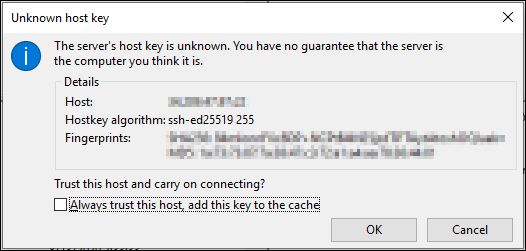
Se habrá conectado correctamente si ve mensajes de estado similares a los del siguiente ejemplo:

Para obtener más información sobre el uso FileZilla, incluida la forma de transferir archivos entre tu ordenador local y tu instancia, consulta la FileZilla página wiki.
