Las traducciones son generadas a través de traducción automática. En caso de conflicto entre la traducción y la version original de inglés, prevalecerá la version en inglés.
Eliminar depósitos de almacenamiento de objetos de Lightsail
Elimina tu depósito en el servicio de almacenamiento de objetos de Amazon Lightsail si ya no lo utilizas. Al eliminar el bucket, todos los objetos que contiene, incluidas las versiones almacenadas de los objetos y las claves de acceso, se eliminan permanentemente.
Para obtener más información sobre los buckets, consulte Almacenamiento de objetos.
Eliminación forzosa de un bucket
Los buckets que cumplen una de las siguientes condiciones no se pueden eliminar a menos que confirme la eliminación:
-
El bucket es el origen de una distribución.
-
El bucket tiene instancias adjuntas.
-
El bucket tiene objetos.
-
El bucket tiene claves de acceso.
Debe confirmar la eliminación para asegurarse de que no interrumpe un flujo de trabajo existente que se basa en el bucket. Por ejemplo, un WordPress sitio web que almacena contenido multimedia en el depósito o una distribución que almacena en caché y publica los objetos del depósito.
Para confirmar la eliminación de un bucket que cumple una de las condiciones anteriores, debe forzar la eliminación del bucket. Antes de eliminar el depósito, el servicio Lightsail le preguntará cuáles de estas condiciones se dan en él. Si utiliza la consola Lightsail para eliminar su bucket, se le presenta la opción de forzar su eliminación. Si utiliza la AWS CLI, debe especificar la --force-delete marca al realizar una delete-bucket solicitud. Estos dos procedimientos se describen en las secciones Eliminar un depósito mediante la consola Lightsail y Eliminar un depósito mediante AWS CLI las secciones de esta guía.
Elimine su bucket con la consola Lightsail
Complete el siguiente procedimiento para eliminar el depósito mediante la consola Lightsail.
-
Inicie sesión en la consola de Lightsail
. -
En el panel de navegación izquierdo, elija Almacenamiento.
-
Elija el nombre del bucket que desea eliminar.
-
Elija el icono de puntos suspensivos (⋮) en el menú de la pestaña y, a continuación, elija Delete (Eliminar).
-
Elija Delete bucket (Eliminar bucket).
-
En el mensaje que aparece, confirme si el bucket cumple alguna de las siguientes condiciones:
-
Contiene un objeto
-
Tiene claves de acceso
-
Está asociado a una instancia
-
Es el origen de una distribución
Si cumple alguna de esas condiciones, debe elegir forzar la eliminación del bucket.
-
-
Elija una de las siguientes opciones:
-
Elija Force delete (Forzar eliminación) para eliminar el bucket incluso si cumple alguna de las condiciones enumeradas en el paso 6 de este procedimiento.
-
Elija Yes, delete (Sí, eliminar) para eliminar el bucket cuando no cumple ninguna de las condiciones enumeradas en el paso 6 de este procedimiento.
-
Elija No, cancel (No, cancelar) para cancelar la eliminación.
-
Elimine su depósito mediante el AWS CLI
Complete el siguiente procedimiento para eliminar el depósito con la tecla AWS Command Line Interface (AWS CLI). Para ello, utilice el comando delete-bucket. Para obtener más información, consulte delete-bucket en Referencia de comandos de la AWS CLI .
nota
Debe instalarlo AWS CLI y configurarlo para Lightsail y Amazon S3 antes de continuar con este procedimiento. Para obtener más información, consulte Configurar AWS CLI para que funcione con Lightsail.
-
Abra una ventana del símbolo del sistema o del terminal.
-
En la ventana de símbolo del sistema o terminal, ingrese uno de los siguientes comandos:
-
Ingrese el siguiente comando para eliminar un bucket que no cumpla las condiciones enumeradas en Eliminación forzada de un bucket de esta guía.
aws lightsail delete-bucket --bucket-nameBucketName -
Ingrese el siguiente comando para forzar la eliminación de un bucket que no cumpla las condiciones enumeradas en Eliminación forzada de un bucket de esta guía.
aws lightsail delete-bucket --bucket-nameBucketName--force-delete
En los comandos,
BucketNamesustitúyalo por el nombre del bucket que desee eliminar.Ejemplo:
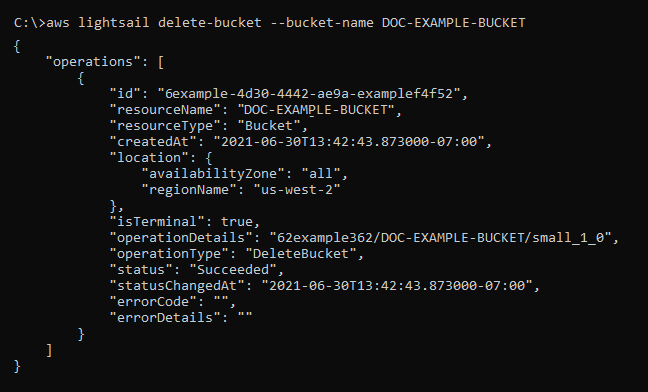
aws lightsail delete-bucket --bucket-nameamzn-s3-demo-bucketDebería ver un resultado similar al siguiente ejemplo:
-
Administración de buckets y objetos
Estos son los pasos generales para administrar su depósito de almacenamiento de objetos de Lightsail:
-
Obtén información sobre los objetos y los depósitos en el servicio de almacenamiento de objetos de Amazon Lightsail. Para obtener más información, consulte Almacenamiento de objetos en Amazon Lightsail.
-
Obtén información sobre los nombres que puedes dar a tus cubos en Amazon Lightsail. Para obtener más información, consulte las reglas de denominación de los buckets en Amazon Lightsail.
-
Comience a utilizar el servicio de almacenamiento de objetos de Lightsail creando un depósito. Para obtener más información, consulte Creación de depósitos en Amazon Lightsail.
-
Obtenga información sobre las prácticas recomendadas de seguridad para los buckets y los permisos de acceso que puede configurar para el bucket. Puede hacer que todos los objetos del bucket sean públicos o privados, o puede optar por hacer públicos los objetos individuales. También puede conceder acceso al bucket mediante la creación de claves de acceso, la asociación de instancias al bucket y la concesión de acceso a otras cuentas de AWS. Para obtener más información, consulte Prácticas recomendadas de seguridad para el almacenamiento de objetos de Amazon Lightsail y Descripción de los permisos de los buckets en Amazon Lightsail.
Tras obtener información sobre los permisos de acceso al bucket, consulte las siguientes guías para conceder el acceso al bucket:
-
Bloquee el acceso público a los depósitos en Amazon Lightsail
-
Configuración de los permisos de acceso a los buckets en Amazon Lightsail
-
Configuración de los permisos de acceso para objetos individuales de un depósito en Amazon Lightsail
-
Configuración del acceso a los recursos para un bucket en Amazon Lightsail
-
Configuración del acceso multicuenta a un bucket en Amazon Lightsail
-
-
Obtenga información sobre cómo habilitar el registro de acceso para el bucket y cómo usar los registros de acceso para auditar la seguridad del bucket. Para obtener más información, consulte las siguientes guías.
-
Cree una política de IAM que permita a un usuario administrar un depósito en Lightsail. Para obtener más información, consulte la política de IAM para gestionar depósitos en Amazon Lightsail.
-
Obtenga información sobre la forma en que se etiquetan e identifican los objetos del bucket. Para obtener más información, consulte Descripción de los nombres de clave de objetos en Amazon Lightsail.
-
Obtenga información sobre cómo cargar archivos y administrar los objetos de los buckets. Para obtener más información, consulte las siguientes guías.
-
Habilite el control de versiones de objetos para conservar, recuperar y restaurar todas las versiones de los objetos almacenados en su bucket. Para obtener más información, consulte Habilitar y suspender el control de versiones de objetos en un bucket en Amazon Lightsail.
-
Tras habilitar el control de versiones de objetos, puede restaurar las versiones anteriores de los objetos del bucket. Para obtener más información, consulte Restauración de versiones anteriores de objetos en un bucket en Amazon Lightsail.
-
Supervise el uso del bucket. Para obtener más información, consulta Cómo ver las métricas de tu bucket en Amazon Lightsail.
-
Configure una alarma para que se notifiquen las métricas del bucket cuando el uso del bucket supere un umbral. Para obtener más información, consulte Creación de alarmas métricas de bucket en Amazon Lightsail.
-
Cambie el plan de almacenamiento del bucket si se está agotando el almacenamiento y las transferencias de red. Para obtener más información, consulta Cambiar el plan de tu bucket en Amazon Lightsail.
-
Aprenda a conectar el bucket a otros recursos. Para obtener más información, consulte los siguientes tutoriales.
-
Elimine el bucket si ya no lo utiliza. Para obtener más información, consulte Eliminar depósitos en Amazon Lightsail.
