Las traducciones son generadas a través de traducción automática. En caso de conflicto entre la traducción y la version original de inglés, prevalecerá la version en inglés.
Ver las métricas con Amazon CloudWatch
Durante un contacto, captura y envía AWS Ground Station automáticamente los datos CloudWatch para su análisis. Puedes ver tus datos en la CloudWatch consola de Amazon. Para obtener más información sobre el acceso y CloudWatch las métricas, consulte Uso de Amazon CloudWatch Metrics.
La función de AWS Ground Station telemetría también se puede usar para recibir métricas casi en tiempo real durante los contactos. CloudWatch las métricas no están disponibles casi en tiempo real y pueden tener retrasos en la entrega. CloudWatch también agrega métricas durante un período de un segundo, lo que puede reducir la granularidad de los datos. La función de telemetría proporciona las métricas individuales y las envía casi en tiempo real directamente a su cuenta. AWS Para obtener más información, consulte Trabaja con telemetría.
importante
AWS Ground Station emite CloudWatch las métricas a la AWS región asociada a la ubicación de la estación terrestre del contacto, no a la AWS región desde la que se programó el contacto. Para ver las métricas de un contacto, debes acceder a la CloudWatch región de la estación terrestre. Para obtener información sobre qué AWS región está asociada a cada ubicación de estación terrestre, consulteEncontrando el AWS región para la ubicación de una estación terrestre. Para recibir datos de telemetría en la región desde la que programa los contactos, puede utilizar la función de AWS Ground Station telemetría. Consulte Trabaja con telemetría para obtener más detalles.
AWS Ground Station Métricas y dimensiones
¿Qué métricas están disponibles?
Las siguientes métricas están disponibles en. AWS Ground Station
nota
Las métricas específicas emitidas dependen de las AWS Ground Station capacidades que se utilicen. Según la configuración, es posible que solo se emita un subconjunto de las siguientes métricas.
| Métrica | Dimensiones de la métrica | Description (Descripción) |
|---|---|---|
|
|
SatelliteId |
El ángulo azimut de la antena. El norte verdadero está a 0 grados y el este a 90 grados. Unidades: grados |
|
|
Canal, polarización, SatelliteId |
Tasa de error en bits en un número determinado de transmisiones de bits. El ruido, la distorsión o las interferencias causan los errores de bits. Unidades: errores de bits por unidad de tiempo |
|
|
Canal, polarización, SatelliteId |
La tasa de errores de los bloques en un número dado de bloques recibidos. Las interferencias causan los errores de bloque. Unidades: Bloques erróneos/Número total de bloques |
|
|
Categoría, configuración, SatelliteId |
Relación portadora/densidad de ruido por unidad de ancho de banda. Unidades: decibeles-hercios (d) B-Hz |
|
|
Categoría, configuración, SatelliteId |
Se establece en 1 cuando el bucle de recuperación de frecuencia portadora del desmodulador está bloqueado y en 0 cuando está desbloqueado. Unidades: sin unidades |
|
|
Categoría, Configuración, SatelliteId |
El desfase entre el centro estimado de la señal y la frecuencia central ideal. Esto se debe al desplazamiento Doppler y al desfase del oscilador local entre la nave espacial y el sistema de antenas. Unidades: hercios (Hz) |
|
|
SatelliteId |
El ángulo de elevación de la antena. El horizonte está a 0 grados y el cenit a 90 grados. Unidades: grados |
|
|
Canal, polarización, SatelliteId |
Relación entre la energía por símbolo y la densidad espectral de potencia del ruido. Unidades: decibelios (dB) |
|
|
Polarización, SatelliteId |
La intensidad de la señal medida en el demodulator/decoder. Unidades: decibelios relativos a milivatios (dBm) |
|
|
Categoría, Configuración, SatelliteId |
La magnitud del vector de error entre los símbolos recibidos y los puntos de constelación ideales. Unidades: porcentaje |
|
|
Categoría, Configuración, SatelliteId |
Se establece en 1 cuando el bucle de recuperación de temporización de símbolos del desmodulador está bloqueado y en 0 cuando está desbloqueado. Unidades: sin unidades |
|
|
Categoría, Configuración, SatelliteId |
El desfase entre la tasa de símbolos estimada y la tasa de símbolos de la señal ideal. Esto se debe al desplazamiento Doppler y al desfase del oscilador local entre la nave espacial y el sistema de antenas. Unidades: symbols/second |
¿Para qué se utilizan las dimensiones AWS Ground Station?
Puede filtrar AWS Ground Station los datos con las siguientes dimensiones.
| Dimensión | Description (Descripción) |
|---|---|
|
|
Demodulación o decodificación. |
|
|
Los canales para cada contacto incluyen Uno, Dos, I (en fase) y Q (cuadratura). |
|
|
Una antena de enlace descendente demod decode config arn. |
|
|
La polarización para cada contacto incluye LHCP (Izquierda Circular Polarizada) o RHCP (Derecha Circular Polarizada). |
|
|
El ID del satélite contiene el ARN del satélite para sus contactos. |
Visualización de métricas
Al consultar las métricas gráficas, es importante tener en cuenta que la ventana de agregación determina cómo se mostrarán las métricas. Cada métrica de un contacto se puede mostrar como datos por segundo durante tres horas después de la recepción de los datos. CloudWatchMetrics agregará tus datos como datos por minuto una vez transcurrido ese período de 3 horas. Si necesitas ver tus métricas en función de una medición de datos por segundo, te recomendamos que los consultes en un plazo de 3 horas a partir de la recepción de los datos o que los conserves fuera de Metrics. CloudWatch Para obtener más información sobre la CloudWatch retención, consulta CloudWatch Conceptos de Amazon: retención métrica.
Además, los datos capturados en los primeros 60 segundos no contendrán suficiente información para producir métricas significativas y es probable que no se muestren. Para consultar las métricas significativas, se recomienda consultar los datos después de 60 segundos.
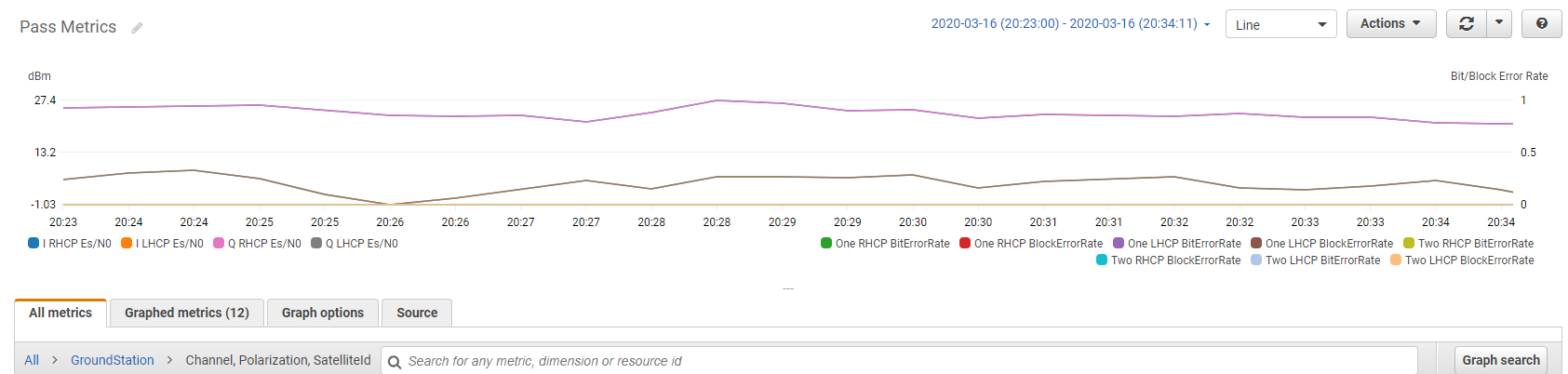
Para obtener más información sobre la representación gráfica de AWS Ground Station métricas CloudWatch, consulte Graficar métricas.
Para consultar las métricas desde la consola de
-
Determine la AWS región asociada a la ubicación de su estación terrestre. AWS Ground Station emite CloudWatch métricas en la región asociada a la ubicación de la estación terrestre de tu contacto. Para ver la lista de ubicaciones de las estaciones terrestres y sus AWS regiones asociadas, consultaEncontrando el AWS región para la ubicación de una estación terrestre.
-
Abra la consola de CloudWatch
. -
En el panel de navegación, seleccione Métricas.
-
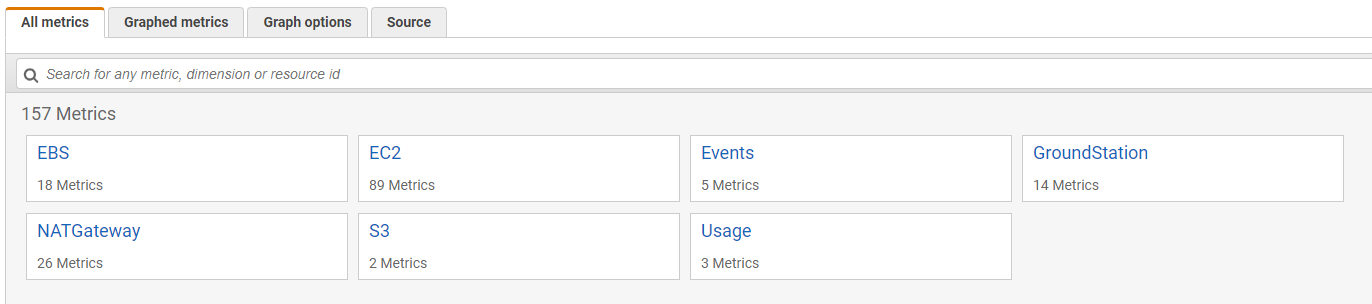
Seleccione el espacio de nombres de GroundStation.
-
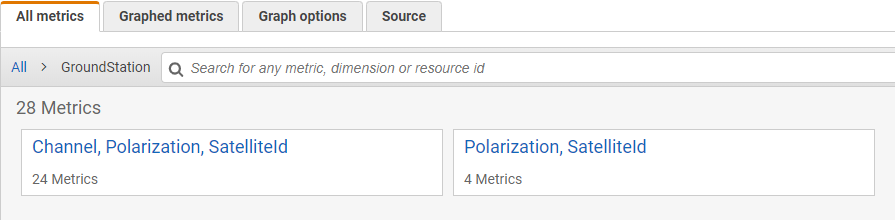
Seleccione las dimensiones métricas que desee (por ejemplo, canal, polarización SatelliteId).
-
La pestaña All metrics muestra todas las métricas para dicha dimensión en el espacio de nombres. Se puede hacer lo siguiente:
-
Para ordenar la tabla, utilice el encabezado de columna.
-
Para graficar una métrica, selecciona la casilla de verificación asociada a la métrica. Para seleccionar todas las métricas, selecciona la casilla de verificación de la fila del encabezado de la tabla.
-
Para filtrar por recurso, seleccione el ID de recurso y, a continuación, elija Add to search (Añadir a la búsqueda).
-
Para filtrar por métrica, elija el nombre de la métrica y, a continuación, seleccione Add to search (Añadir a búsqueda).
-
Para ver las métricas usando AWS CLI
AWS Ground Station emite CloudWatch métricas en la región asociada a la ubicación de la estación terrestre de tu contacto. Para ver la lista de ubicaciones de las estaciones terrestres y sus AWS regiones asociadas,Encontrando el AWS región para la ubicación de una estación terrestre.
ground-station-region-codeSustitúyala por el código de AWS región de la ubicación de tu estación terrestre (por ejemplo, us-west-2 para Oregón 1, Hawái 1 o Alaska 1). Todos los AWS CLI comandos subsiguientes de este procedimiento deben usar la misma región.
-
Asegúrese de que AWS CLI está instalado. Para obtener información sobre la instalación AWS CLI, consulte Instalación de la versión 2 de la CLI de AWS.
-
Identifique la AWS región asociada a la ubicación de su estación terrestre.
-
Utilice el método get-metric-data de la CloudWatch CLI para generar un archivo que pueda modificarse para especificar las métricas que le interesan y, a continuación, utilizarse para consultar esas métricas.
Para ello, ejecuta lo siguiente:.
aws cloudwatch get-metric-data --regionEsto generará una salida similar a:ground-station-region-code--generate-cli-skeleton{ "MetricDataQueries": [ { "Id": "", "MetricStat": { "Metric": { "Namespace": "", "MetricName": "", "Dimensions": [ { "Name": "", "Value": "" } ] }, "Period": 0, "Stat": "", "Unit": "Seconds" }, "Expression": "", "Label": "", "ReturnData": true, "Period": 0, "AccountId": "" } ], "StartTime": "1970-01-01T00:00:00", "EndTime": "1970-01-01T00:00:00", "NextToken": "", "ScanBy": "TimestampDescending", "MaxDatapoints": 0, "LabelOptions": { "Timezone": "" } } -
Enumera CloudWatch las métricas disponibles ejecutándolas
aws cloudwatch list-metrics --region.ground-station-region-codeSi lo has utilizado recientemente AWS Ground Station, el método debería devolver un resultado que contenga entradas como:
        ...
        {
           "Namespace": "AWS/GroundStation",
           "MetricName": "ReceivedPower",
           "Dimensions": [
              {
                 "Name": "Polarization",
                 "Value": "LHCP"
              },
              {
                 "Name": "SatelliteId",
                 "Value": "arn:aws:groundstation::111111111111:satellite/aaaaaaaa-bbbb-cccc-dddd-eeeeeeeeeeee"
              }
           ]
       },
       ...
nota
Si han pasado más de 2 semanas desde la última vez que lo usaste AWS Ground Station, tendrás que inspeccionar manualmente la tabla de métricas disponibles para encontrar los nombres y las dimensiones de las métricas en el espacio de nombres de las
AWS/GroundStationmétricas. Para obtener más información sobre CloudWatch las limitaciones, consulta: Ver las métricas disponibles -
Modifica el archivo JSON que creaste en el paso 2 para que coincida con los valores requeridos del paso 3, por ejemplo
SatelliteId, y con losPolarizationde tus métricas. También asegúrate de actualizar losStartTimeEndTimevalores y para que coincidan con tu contacto. Por ejemplo:{ "MetricDataQueries": [ { "Id": "receivedPowerExample", "MetricStat": { "Metric": { "Namespace": "AWS/GroundStation", "MetricName": "ReceivedPower", "Dimensions": [ { "Name": "SatelliteId", "Value": "arn:aws:groundstation::111111111111:satellite/aaaaaaaa-bbbb-cccc-dddd-eeeeeeeeeeee" }, { "Name": "Polarization", "Value": "RHCP" } ] }, "Period": 300, "Stat": "Maximum", "Unit": "None" }, "Label": "ReceivedPowerExample", "ReturnData": true } ], "StartTime": "2024-02-08T00:00:00", "EndTime": "2024-04-09T00:00:00" }nota
AWS Ground Station publica las métricas cada 1 a 60 segundos, según la métrica. Las métricas no se devolverán si el
Periodcampo tiene un valor inferior al período de publicación de la métrica. -
Ejecute
aws cloudwatch get-metric-datacon el archivo de configuración creado en los pasos anteriores. A continuación, se proporciona un ejemplo.aws cloudwatch get-metric-data --regionground-station-region-code--cli-input-json file://<nameOfConfigurationFileCreatedInStep2>.json
Las métricas se proporcionarán con marcas de tiempo de su contacto. A continuación se proporciona un ejemplo de salida de métricas de AWS Ground Station .
{
   "MetricDataResults": [
      {
         "Id": "receivedPowerExample",
         "Label": "ReceivedPowerExample",
         "Timestamps": [
            "2024-04-08T18:35:00+00:00",
            "2024-04-08T18:30:00+00:00",
            "2024-04-08T18:25:00+00:00"
         ],
         "Values": [
            -33.30191555023193,
            -31.46100273132324,
            -32.13915576934814
         ],
         "StatusCode": "Complete"
      }
   ],
   "Messages": []
}
