Las traducciones son generadas a través de traducción automática. En caso de conflicto entre la traducción y la version original de inglés, prevalecerá la version en inglés.
GameLift Servidores Amazon Complemento de para Unity (SDK 4 del servidor)
nota
En este tema se proporciona información sobre una versión anterior del complemento de Amazon GameLift Servers para Unity. La versión 1.x usa el SDK del servidor para la versión 4.x o versiones anteriores de Amazon GameLift Servers. Para obtener documentación sobre la versión más reciente del complemento, que utiliza el SDK del servidor 5.x y es compatible con características más recientes, como el alojamiento de Amazon GameLift Servers Anywhere y de contenedores administrados, consulte GameLift Servidores Amazon Complemento de para Unity (SDK 5.x del servidor).
Amazon GameLift Servers proporciona herramientas a fin de preparar los servidores de juegos multijugador para que se ejecuten en Amazon GameLift Servers. El complemento de Amazon GameLift Servers para Unity facilita la integración de Amazon GameLift Servers en los proyectos de juegos de Unity, así como la implementación de los recursos de Amazon GameLift Servers para el alojamiento en la nube. Utilice el complemento de Unity para acceder a las API de Amazon GameLift Servers e implementar plantillas de AWS CloudFormation para escenarios de juego comunes.
Una vez que hayas configurado el plugin, puedes probar el ejemplo de Amazon GameLift Servers Unity
Temas
Instalación y configuración del complemento
nota
Este tema hace referencia a la versión 1.0.0 del complemento de Amazon GameLift Servers para Unity, que usa el SDK del servidor 4.x o una versión anterior.
En esta sección, se describe cómo descargar, instalar y configurar el complemento de Amazon GameLift Servers para Unity (versión 1.0.0).
Requisitos previos
-
Unity para Windows 2019.4 LTS, Windows 2020.3 LTS o Unity para MacOS
-
Versión actual de Java
-
Versión actual de .NET 4.x
Descarga e instalación del complemento para Unity
-
Descargue el complemento de Amazon GameLift Servers para Unity. Puede encontrar la versión más reciente en la página del repositorio del complemento de Amazon GameLift Servers para Unity
. En la versión más reciente , elija Activos y, a continuación, descargue el archivo com.amazonaws.gamelift-version.tgz. -
Lance Unity y elija un proyecto.
-
En la barra de navegación superior, en Ventana, elija Administrador de paquetes:
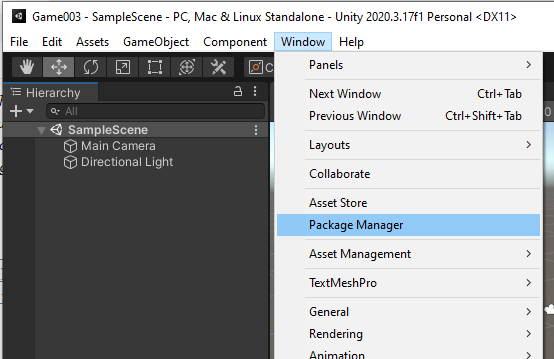
-
En la pestaña Administrador de paquetes, seleccione + y, a continuación, elija Añadir paquete desde archivo tarball... :
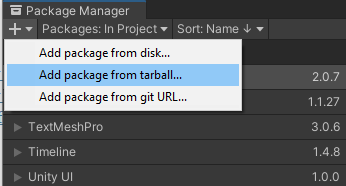
-
En la ventana Seleccionar paquetes en disco, navegue hasta la
com.amazonaws.gameliftcarpeta, elija el archivo ycom.amazonaws.gamelift-version.tgz, a continuación, elija Abrir: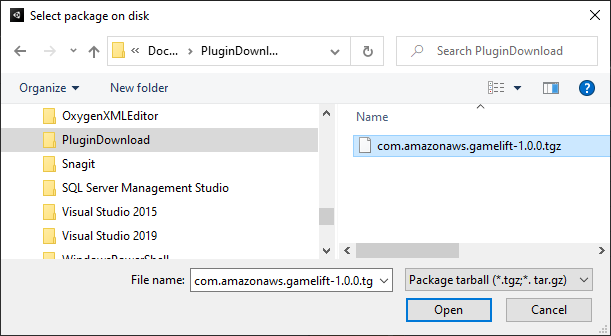
-
Una vez que Unity haya cargado el complemento, Amazon GameLift Servers aparecerá como un elemento nuevo en el menú de Unity. La instalación y recopilación de los scripts puede llevar unos minutos. La pestaña Configuración del complemento de Amazon GameLift Servers se abrirá automáticamente.
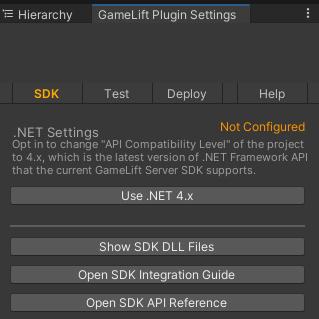
-
En el panel del SDK, elija Usar .NET 4.x.
Cuando esté configurado, el estado cambiará de No configurado a Configurado.
Pruebas de juegos en el ámbito local
nota
Este tema hace referencia a la versión 1.0.0 del complemento de Amazon GameLift Servers para Unity, que usa el SDK del servidor 4.x o una versión anterior.
Utilice Amazon GameLift Servers local para ejecutar Amazon GameLift Servers en su dispositivo local. Puede utilizar Amazon GameLift Servers local para verificar los cambios de código en cuestión de segundos y sin necesidad de una conexión de red.
Configuración de pruebas locales
-
En la ventana del complemento para Unity, elija la pestaña Prueba.
-
En el panel Prueba, elija Descargar Amazon GameLift Servers local. El complemento para Unity abrirá una ventana del navegador y descargará el archivo
GameLift_06_03_2021.zipen la carpeta de descargas.La descarga incluye el SDK del servidor de C#, los archivos de origen de.NET y un componente de .NET compatible con Unity.
-
Descomprima el archivo
GameLift_06_03_2021.zipdescargado. -
En la ventana Configuración del complemento de Amazon GameLift Servers, elija Ruta de Amazon GameLift Servers local, diríjase a la carpeta sin comprimir, elija el archivo
GameLiftLocal.jary, a continuación, seleccione Abrir.Cuando esté configurado, el estado de la prueba local cambiará de No configurado a Configurado.
-
Verifique el estado de JRE. Si el estado es No configurado, seleccione Descargar JRE e instale la versión de Java recomendada.
Después de instalar y configurar el entorno de Java, el estado cambiará a Configurado.
Ejecución del juego local
-
En la pestaña del complemento para Unity, elija la pestaña Prueba.
-
En el panel Prueba, elija Abrir interfaz de usuario de prueba local.
-
En la ventana Prueba local, especifique una ruta de un archivo ejecutable del servidor. Elija ... para seleccionar la ruta y el nombre del archivo ejecutable de la aplicación del servidor.
-
En la ventana Prueba local, especifique un puerto local de GL.
-
Elija Implementar y ejecutar para implementar y ejecutar el servidor.
-
Para detener el servidor de juegos, elija Detener o cierre las ventanas del servidor de juegos.
Implementación de un escenario
nota
Este tema hace referencia a la versión 1.0.0 del complemento de Amazon GameLift Servers para Unity, que usa el SDK del servidor 4.x o una versión anterior.
Un escenario usa una CloudFormation plantilla para crear los recursos que necesitas para implementar una solución de alojamiento en la nube para tu juego. En esta sección se describen los escenarios que ofrece Amazon GameLift Servers y cómo utilizarlos.
Requisitos previos
Para implementar el escenario, necesita un rol de IAM para el servicio Amazon GameLift Servers. Para obtener información sobre cómo crear un rol para Amazon GameLift Servers, consulte Configura un AWS cuenta de usuario.
Cada situación requiere permisos para los siguientes recursos:
-
Amazon GameLift Servers
-
Amazon S3
-
CloudFormation
-
API Gateway
-
AWS Lambda
-
AWS WAFV2
-
Amazon Cognito
Escenarios
nota
Este tema hace referencia a la versión 1.0.0 del complemento de Amazon GameLift Servers para Unity, que usa el SDK del servidor 4.x o una versión anterior.
El Amazon GameLift Servers Plug-in de Unity incluye los siguientes escenarios:
Solo autenticación
En este escenario se crea un servicio de backend del juego que realiza la autenticación del jugador sin la capacidad del servidor de juegos. La plantilla crea los siguientes recursos en su cuenta:
-
Un grupo de usuarios de Amazon Cognito para almacenar la información de autenticación de los jugadores.
-
Un AWS Lambda controlador respaldado por un punto final REST de Amazon API Gateway que inicia los juegos y ve la información de conexión del juego.
Single-Region flota
En este escenario se crea un servicio de backend de juegos con una sola flota de Amazon GameLift Servers. Crea los siguientes recursos:
-
Grupo de usuarios de Amazon Cognito para un jugador para permitir a los jugadores autenticarse e iniciar un juego.
-
Un AWS Lambda controlador para buscar una sesión de juego existente con un espacio libre para jugadores en la flota. Si no encuentra una ranura abierta, cree una nueva sesión de juego.
Multi-Region flota con cola y emparejador personalizado
En este escenario se forman emparejamientos mediante el uso de colas de Amazon GameLift Servers y un emparejador personalizado para agrupar a los jugadores más antiguos en el grupo de espera. Crea los siguientes recursos:
-
Un tema de Amazon Simple Notification Service en el que Amazon GameLift Servers publica mensajes. Para obtener más información sobre los temas y notificaciones de SNS, consulte Configuración de la notificación de eventos para la ubicación de sesiones de juego..
-
Una función de Lambda que se invoca mediante el mensaje que comunica los detalles de ubicación y conexión al juego.
-
Una tabla de Amazon DynamoDB para almacenar los detalles de ubicación y conexión al juego. Las llamadas a
GetGameConnectionse leen de esta tabla y se devuelve la información de conexión al cliente de juego.
Flotas de spot con una cola y un emparejador personalizado
En este escenario se forman emparejamientos mediante colas de Amazon GameLift Servers y un emparejador personalizado, y se configuran tres flotas. Crea los siguientes recursos:
-
Dos flotas de spot que contienen diferentes tipos de instancias para garantizar la durabilidad en caso de que spot no esté disponible.
-
Una On-Demand flota que sirve de respaldo a las demás flotas de Spot. Para obtener más información sobre el diseño de las flotas, consulte Personalizaciones de recursos de alojamiento.
-
Una Amazon GameLift Servers cola para mantener una alta disponibilidad de los servidores y un coste bajo. Para obtener más información sobre las prácticas recomendadas sobre colas, consulte Personalización de colas de sesiones de juego.
FlexMatch
Este escenario utiliza FlexMatch, un servicio de emparejamiento administrado, para unir a los jugadores del juego. Para obtener más información acerca de FlexMatch, consulte Qué es Amazon GameLift Servers FlexMatch. En este escenario se crean los siguientes recursos:
-
Una función de Lambda para crear un ticket de emparejamiento después de recibir las solicitudes de
StartGame. -
Una función de Lambda independiente para escuchar los eventos de emparejamiento de FlexMatch.
Para evitar cargos innecesarios Cuenta de AWS, elimina los recursos creados por cada escenario una vez que hayas terminado de usarlos. Elimina la CloudFormation pila correspondiente.
Actualización AWS credentials
nota
Este tema hace referencia a la versión 1.0.0 del complemento de Amazon GameLift Servers para Unity, que usa el SDK del servidor 4.x o una versión anterior.
El complemento de Amazon GameLift Servers para Unity requiere credenciales de seguridad para implementar un escenario. Puede crear credenciales nuevas o utilizar las existentes.
Para obtener más información sobre la configuración de las credenciales, consulte Descripción y obtención de AWS las credenciales.
Actualización AWS credentials
-
En Unity, en la pestaña del complemento para Unity, elija la pestaña Implementar.
-
En el panel Implementar, elija Credenciales de AWS .
-
Puede crear AWS credenciales nuevas o elegir las existentes.
-
Para crear credenciales, elija Crear nuevo perfil de credenciales y, a continuación, especifique el nombre del nuevo perfil, el ID de la clave de acceso de AWS , la clave secreta de AWS y la Región de AWS.
-
Para elegir las credenciales existentes, seleccione Elegir perfil de credenciales existente y, a continuación, seleccione un nombre de perfil y la Región de AWS.
-
-
En la ventana Actualizar AWS credenciales, seleccione Actualizar perfil de credenciales.
Actualización del arranque de la cuenta
nota
Este tema hace referencia a la versión 1.0.0 del complemento de Amazon GameLift Servers para Unity, que usa el SDK del servidor 4.x o una versión anterior.
La ubicación de arranque es un bucket de Amazon S3 que se utiliza durante la implementación. Se utiliza para almacenar los recursos del servidor de juegos y otras dependencias. La Región de AWS que elija para el depósito debe ser la misma región que utilizará para la implementación del escenario.
Para obtener más información sobre los buckets de Amazon S3, consulte Creación, configuración y trabajo con buckets de Amazon Simple Storage Service.
Para actualizar la ubicación de arranque de la cuenta, realice el siguiente procedimiento:
-
En Unity, en la pestaña del complemento para Unity, elija la pestaña Implementar.
-
En el panel Implementar, seleccione Actualizar arranque de cuenta.
-
En la ventana de Arranque de cuenta, elija un bucket de Amazon S3 existente o cree un bucket de Amazon S3 nuevo:
-
Para elegir un bucket existente, seleccione Elegir un bucket de Amazon S3 existente y Actualizar para guardar la selección.
-
Seleccione Crear un bucket de Amazon S3 nuevo para crear un nuevo bucket de Amazon Simple Storage Service y, a continuación, elija una política. La política especifica cuándo caducará el bucket de Amazon S3. Elija Crear para crear el bucket.
-
Implementación de un escenario de juegos
nota
Este tema hace referencia a la versión 1.0.0 del complemento de Amazon GameLift Servers para Unity, que usa el SDK del servidor 4.x o una versión anterior.
Puede utilizar un escenario para probar el juego con Amazon GameLift Servers. Cada escenario utiliza una plantilla de CloudFormation para crear una pila con los recursos necesarios. La mayoría de los escenarios requieren un servidor de juegos ejecutable y una ruta de compilación. Al implementar el escenario, Amazon GameLift Servers copia los recursos del juego en la ubicación de arranque como parte de la implementación.
Debe configurar AWS las credenciales y el bootstrap de una AWS cuenta para implementar un escenario.
Implementación de un escenario
-
En Unity, en la pestaña del complemento para Unity, elija la pestaña Implementar.
-
En el panel Implementar, seleccione Abrir interfaz de usuario de implementación.
-
En la ventana Implementación, elija un escenario.
-
Especifique un nombre de juego. Deben ser únicos. El nombre del juego forma parte del nombre de la CloudFormation pila cuando despliegas el escenario.
-
Elija la ruta de la carpeta de compilación del servidor de juegos. La ruta de la carpeta de compilación apunta a la carpeta que contiene el archivo ejecutable del servidor y las dependencias.
-
Elija la ruta del archivo .exe de compilación del servidor de juegos. La ruta del archivo ejecutable de compilación apunta al archivo ejecutable del servidor de juegos.
-
Elija Iniciar implementación para comenzar a implementar un escenario. Puede seguir el estado de la actualización en la ventana Implementación, en Estado actual. Los escenarios pueden tardar varios minutos en implementarse.
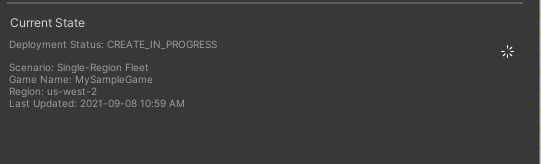
-
Cuando el escenario finalice la implementación, el estado actual se actualizará para incluir el ID de cliente de Cognito y el punto de conexión de API Gateway, que podrá copiar y pegar en el juego.
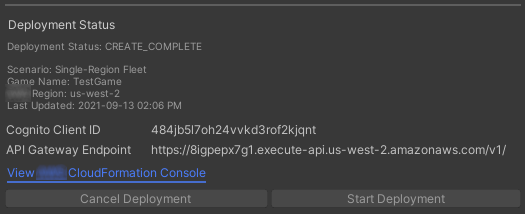
-
Para actualizar la configuración del juego, en el menú de Unity, elija Ir a la configuración de conexión del cliente. Aparecerá la pestaña Inspector en el lado derecho de la pantalla de Unity.
-
Anule la selección de la opción Modo de prueba local.
-
Especifique el punto de conexión de API Gateway y el ID de cliente de Cognito. Elige el mismo Región de AWS que usaste para la implementación del escenario. A continuación, podrá volver a compilar y ejecutar el cliente de juego con los recursos del escenario implementados.
Eliminación de los recursos creados para el escenario
nota
Este tema hace referencia a la versión 1.0.0 del complemento de Amazon GameLift Servers para Unity, que usa el SDK del servidor 4.x o una versión anterior.
Para eliminar los recursos creados para el escenario, elimine la pila de CloudFormation correspondiente.
Para eliminar recursos creados por el escenario, realice el siguiente procedimiento:
-
En la ventana de implementación del Amazon GameLift Servers complemento para Unity, selecciona View AWS CloudFormation Console para abrir la CloudFormation consola.
-
En la CloudFormation consola, selecciona Pilas y, a continuación, elige la pila que incluya el nombre del juego especificado durante el despliegue.
-
Elija Eliminar para borrar la pila. La pila tarda unos minutos en eliminarse. Tras CloudFormation eliminar la pila utilizada en el escenario, su estado cambia a.
ROLLBACK_COMPLETE
Integre los juegos con GameLift Servidores Amazon en Unity
nota
Este tema hace referencia a la versión 1.0.0 del complemento de Amazon GameLift Servers para Unity, que usa el SDK del servidor 4.x o una versión anterior.
Integre su juego de Unity con Amazon GameLift Servers realizando las siguientes tareas:
En el siguiente diagrama se muestra un ejemplo de flujo de integración de un juego. En el diagrama, se implementa una flota con el servidor de juegos en Amazon GameLift Servers. El cliente de juego se comunica con el servidor de juegos, que se comunica con Amazon GameLift Servers.
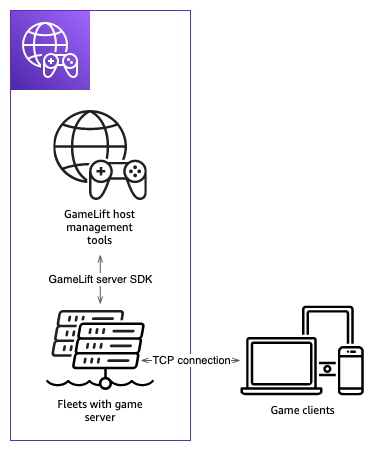
Importación y ejecución de un juego de ejemplo
nota
Este tema hace referencia a la versión 1.0.0 del complemento de Amazon GameLift Servers para Unity, que usa el SDK del servidor 4.x o una versión anterior.
El complemento de Amazon GameLift Servers para Unity incluye un juego de ejemplo que puede utilizar para explorar los aspectos básicos de la integración del juego con Amazon GameLift Servers. En esta sección, compile el cliente y el servidor de juegos y, a continuación, realice las pruebas de forma local con Amazon GameLift Servers local.
Requisitos previos
Compilación y ejecución del servidor de juegos de ejemplo
nota
Este tema hace referencia a la versión 1.0.0 del complemento de Amazon GameLift Servers para Unity, que usa el SDK del servidor 4.x o una versión anterior.
Configure los archivos del servidor de juegos del juego de ejemplo.
-
En Unity, en el menú, elija Amazon GameLift Servers y, a continuación, seleccione Importar un juego de muestra.
-
En la ventana Importar un juego de muestra, elija Importar para importar el juego, sus recursos y dependencias.
-
Compile el servidor de juegos. En Unity, en el menú, elija Amazon GameLift Servers y, a continuación, seleccione Aplicar configuración de compilación del servidor de ejemplo de Windows o Aplicar configuración de compilación del servidor de ejemplo de MacOS. Después de configurar los ajustes del servidor de juegos, Unity vuelve a compilar los recursos.
-
En Unity, en el menú, elija Archivo y, a continuación, elija Compilación. Elija Compilación del servidor, Compilación y, a continuación, seleccione una carpeta de compilación específica para los archivos del servidor.
Unity compila el servidor de juegos de ejemplo y coloca el archivo ejecutable y los recursos necesarios en la carpeta de compilación especificada.
Compilación y ejecución del cliente de juegos de ejemplo
nota
Este tema hace referencia a la versión 1.0.0 del complemento de Amazon GameLift Servers para Unity, que usa el SDK del servidor 4.x o una versión anterior.
Configure los archivos del cliente de juegos del juego de ejemplo.
-
En Unity, en el menú, elija Amazon GameLift Servers y, a continuación, seleccione Aplicar configuración de compilación del cliente de ejemplo de Windows o Aplicar configuración de compilación del cliente de ejemplo de MacOS. Una vez configurados los ajustes del cliente de juegos, Unity volverá a compilar los recursos.
-
En Unity, en el menú, seleccione Ir a la configuración del cliente. Aparecerá la pestaña Inspector en el lado derecho de la pantalla de Unity. En la pestaña Configuración del cliente de Amazon GameLift Servers, seleccione Modo de prueba local.
-
Compile el cliente de juegos. En Unity, en el menú, elija Archivo. Confirme que la opción Compilación del servidor no esté activa, elija Compilación y, a continuación, seleccione una carpeta de compilación específica para los archivos del cliente.
Unity compila el cliente de juegos de ejemplo y coloca el archivo ejecutable y los recursos necesarios en la carpeta de compilación del cliente especificada.
-
No ha compilado el servidor y el cliente de juegos. En los siguientes pasos podrá ejecutar el juego y observar cómo interactúa con Amazon GameLift Servers.
Realización de la prueba del juego de ejemplo de forma local
nota
Este tema hace referencia a la versión 1.0.0 del complemento de Amazon GameLift Servers para Unity, que usa el SDK del servidor 4.x o una versión anterior.
Ejecute el juego de ejemplo que ha importado con Amazon GameLift Servers local.
-
Lance el servidor de juegos. En Unity, en la pestaña del complemento para Unity, elija la pestaña Implementar.
-
En el panel Prueba, elija Abrir interfaz de usuario de prueba local.
-
En la ventana Prueba local, especifique una ruta de archivo .exe del servidor de juegos. La ruta debe incluir el nombre del archivo ejecutable. Por ejemplo,
C:/MyGame/GameServer/MyGameServer.exe. -
Elija Implementar y ejecutar. El complemento de Unity inicia el servidor del juego y abre una ventana de registro Amazon GameLift Servers local. La ventana contiene mensajes de registro, incluidos los mensajes enviados entre el servidor de juegos y Amazon GameLift Servers local.
-
Lance el cliente de juegos. Busque la ubicación de la compilación con el cliente de juegos de ejemplo y elija el archivo ejecutable.
-
En el juego de ejemplo de Amazon GameLift Servers, especifique un correo electrónico y una contraseña y, a continuación, elija Iniciar sesión. El correo electrónico y la contraseña no están validados o no se utilizan.
-
En el juego de ejemplo de Amazon GameLift Servers, elija Iniciar. El cliente de juegos busca una sesión de juego. Si no encuentra una sesión, crea una. A continuación, el cliente de juegos inicia la sesión de juego. Puede ver la actividad del juego en los registros.
...
2021-09-15T19:55:3495 PID:20728 Log :) GAMELIFT AWAKE
2021-09-15T19:55:3512 PID:20728 Log :) I AM SERVER
2021-09-15T19:55:3514 PID:20728 Log :) GAMELIFT StartServer at port 33430.
2021-09-15T19:55:3514 PID:20728 Log :) SDK VERSION: 4.0.2
2021-09-15T19:55:3556 PID:20728 Log :) SERVER IS IN A GAMELIFT FLEET
2021-09-15T19:55:3577 PID:20728 Log :) PROCESSREADY SUCCESS.
2021-09-15T19:55:3577 PID:20728 Log :) GAMELIFT HEALTH CHECK REQUESTED (HEALTHY)
...
2021-09-15T19:55:3634 PID:20728 Log :) GAMELOGIC AWAKE
2021-09-15T19:55:3635 PID:20728 Log :) GAMELOGIC START
2021-09-15T19:55:3636 PID:20728 Log :) LISTENING ON PORT 33430
2021-09-15T19:55:3636 PID:20728 Log SERVER: Frame: 0 HELLO WORLD!
...
2021-09-15T19:56:2464 PID:20728 Log :) GAMELIFT SESSION REQUESTED
2021-09-15T19:56:2468 PID:20728 Log :) GAME SESSION ACTIVATED
2021-09-15T19:56:3578 PID:20728 Log :) GAMELIFT HEALTH CHECK REQUESTED (HEALTHY)
2021-09-15T19:57:3584 PID:20728 Log :) GAMELIFT HEALTH CHECK REQUESTED (HEALTHY)
2021-09-15T19:58:0334 PID:20728 Log SERVER: Frame: 8695 Connection accepted: playerIdx 0 joined
2021-09-15T19:58:0335 PID:20728 Log SERVER: Frame: 8696 Connection accepted: playerIdx 1 joined
2021-09-15T19:58:0338 PID:20728 Log SERVER: Frame: 8697 Msg rcvd from playerIdx 0 Msg: CONNECT: server IP localhost
2021-09-15T19:58:0338 PID:20728 Log SERVER: Frame: 8697 Msg rcvd from player 0:CONNECT: server IP localhost
2021-09-15T19:58:0339 PID:20728 Log SERVER: Frame: 8697 CONNECT: player index 0
2021-09-15T19:58:0339 PID:20728 Log SERVER: Frame: 8697 Msg rcvd from playerIdx 1 Msg: CONNECT: server IP localhost
2021-09-15T19:58:0339 PID:20728 Log SERVER: Frame: 8697 Msg rcvd from player 1:CONNECT: server IP localhost
2021-09-15T19:58:0339 PID:20728 Log SERVER: Frame: 8697 CONNECT: player index 1
12:55:26,000  INFO || - [SocketIOServer] main - Session store / pubsub factory used: MemoryStoreFactory (local session store only)
12:55:28,092  WARN || - [ServerBootstrap] main - Unknown channel option 'SO_LINGER' for channel '[id: 0xe23d0a14]'
12:55:28,101  INFO || - [SocketIOServer] nioEventLoopGroup-2-1 - SocketIO server started at port: 5757
12:55:28,101  INFO || - [SDKConnection] main - GameLift SDK server (communicates with your game server) has started on http://localhost:5757
12:55:28,120  INFO || - [SdkWebSocketServer] WebSocketSelector-20 - WebSocket Server started on address localhost/127.0.0.1:5759
12:55:28,166  INFO || - [StandAloneServer] main - GameLift Client server (listens for GameLift client APIs) has started on http://localhost:8080
12:55:28,179  INFO || - [StandAloneServer] main - GameLift server sdk http listener has started on http://localhost:5758
12:55:35,453  INFO || - [SdkWebSocketServer] WebSocketWorker-12 - onOpen socket: /?pID=20728&sdkVersion=4.0.2&sdkLanguage=CSharp and handshake /?pID=20728&sdkVersion=4.0.2&sdkLanguage=CSharp
12:55:35,551  INFO || - [HostProcessManager] WebSocketWorker-12 - client connected with pID 20728
12:55:35,718  INFO || - [GameLiftSdkHttpHandler] GameLiftSdkHttpHandler-thread-0 - GameLift API to use: ProcessReady for pId 20728
12:55:35,718  INFO || - [ProcessReadyHandler] GameLiftSdkHttpHandler-thread-0 - Received API call for processReady from 20728
12:55:35,738  INFO || - [ProcessReadyHandler] GameLiftSdkHttpHandler-thread-0 - onProcessReady data: port: 33430
 12:55:35,739  INFO || - [HostProcessManager] GameLiftSdkHttpHandler-thread-0 - Registered new process with pId 20728
12:55:35,789  INFO || - [GameLiftSdkHttpHandler] GameLiftSdkHttpHandler-thread-0 - GameLift API to use: ReportHealth for pId 20728
12:55:35,790  INFO || - [ReportHealthHandler] GameLiftSdkHttpHandler-thread-0 - Received API call for ReportHealth from 20728
12:55:35,794  INFO || - [ReportHealthHandler] GameLiftSdkHttpHandler-thread-0 - ReportHealth data: healthStatus: true
 12:56:24,098  INFO || - [GameLiftHttpHandler] Thread-12 - API to use: GameLift.DescribeGameSessions
12:56:24,119  INFO || - [DescribeGameSessionsDispatcher] Thread-12 - Received API call to describe game sessions with input: {"FleetId":"fleet-123"}
12:56:24,241  INFO || - [GameLiftHttpHandler] Thread-12 - API to use: GameLift.CreateGameSession
12:56:24,242  INFO || - [CreateGameSessionDispatcher] Thread-12 - Received API call to create game session with input: {"FleetId":"fleet-123","MaximumPlayerSessionCount":4}
12:56:24,265  INFO || - [HostProcessManager] Thread-12 - Reserved process: 20728 for gameSession: arn:aws:gamelift:local::gamesession/fleet-123/gsess-59f6cc44-4361-42f5-95b5-fdb5825c0f3d
12:56:24,266  INFO || - [WebSocketInvoker] Thread-12 - StartGameSessionRequest: gameSessionId=arn:aws:gamelift:local::gamesession/fleet-123/gsess-59f6cc44-4361-42f5-95b5-fdb5825c0f3d, fleetId=fleet-123, gameSessionName=null, maxPlayers=4, properties=[], ipAddress=127.0.0.1, port=33430, gameSessionData?=false, matchmakerData?=false, dnsName=localhost
12:56:24,564  INFO || - [CreateGameSessionDispatcher] Thread-12 - GameSession with id: arn:aws:gamelift:local::gamesession/fleet-123/gsess-59f6cc44-4361-42f5-95b5-fdb5825c0f3d created
12:56:24,585  INFO || - [GameLiftHttpHandler] Thread-12 - API to use: GameLift.DescribeGameSessions
12:56:24,585  INFO || - [DescribeGameSessionsDispatcher] Thread-12 - Received API call to describe game sessions with input: {"FleetId":"fleet-123"}
12:56:24,660  INFO || - [GameLiftSdkHttpHandler] GameLiftSdkHttpHandler-thread-0 - GameLift API to use: GameSessionActivate for pId 20728
12:56:24,661  INFO || - [GameSessionActivateHandler] GameLiftSdkHttpHandler-thread-0 - Received API call for GameSessionActivate from 20728
12:56:24,678  INFO || - [GameSessionActivateHandler] GameLiftSdkHttpHandler-thread-0 - GameSessionActivate data: gameSessionId: "arn:aws:gamelift:local::gamesession/fleet-123/gsess-59f6cc44-4361-42f5-95b5-fdb5825c0f3d"
Detención de un proceso del servidor
nota
Este tema hace referencia a la versión 1.0.0 del complemento de Amazon GameLift Servers para Unity, que usa el SDK del servidor 4.x o una versión anterior.
Cuando termine con el juego de ejemplo, apague el servidor en Unity.
-
En el cliente de juegos, elija Salir o cierre la ventana para detener el cliente de juegos.
-
En Unity, en la ventana Pruebas locales, seleccione Detener o cierre las ventanas del servidor de juegos para detener el servidor.
