Las traducciones son generadas a través de traducción automática. En caso de conflicto entre la traducción y la version original de inglés, prevalecerá la version en inglés.
Introducción a Amazon DocumentDB
Existen muchas formas de conectarse a Amazon DocumentDB y empezar a usarlo. Creamos esta guía porque nos pareció que era la forma más rápida, sencilla y fácil de que los usuarios comenzaran a utilizar nuestra potente base de datos de documentos. En esta guía se utiliza el AWS CloudShell para conectarse al clúster de Amazon DocumentDB directamente desde la Consola de administración de AWS y consultarlo. Los nuevos clientes que reúnan los requisitos para el nivel gratuito de AWS pueden utilizar Amazon DocumentDB y CloudShell gratis. Si su entorno AWS CloudShell o clúster de Amazon DocumentDB hace uso de recursos más allá de la capa gratuita, se le cobrarán las tarifas de AWS normales de dichos recursos. Esta guía le permitirá empezar a utilizar Amazon DocumentDB en menos de cinco minutos.
nota
Las instrucciones de esta guía son específicas para crear clústeres basados en instancias de Amazon DocumentDB y conectarse a ellos cuando Amazon DocumentDB y AWS CloudShell están disponibles.
Si desea crear clústeres elásticos de Amazon DocumentDB y conectarse a ellos, consulte Introducción a los clústeres elásticos de Amazon DocumentDB.
Si se encuentra en las regiones de China de AWS, consulte Conexión automática de Amazon EC2.
Temas
Requisitos previos
Antes de crear el primer clúster de Amazon DocumentDB, debe hacer lo siguiente:
- Creación de una cuenta de Amazon Web Services (AWS)
-
Para empezar a utilizar Amazon DocumentDB, debe tener una cuenta de Amazon Web Services (AWS). La cuenta de AWS es gratuita. Solo se paga por los servicios y los recursos que se utilicen.
Si no dispone de una Cuenta de AWS, siga estos pasos para crear una.
Procedimiento para registrarse en Cuenta de AWS
Abra https://portal.aws.amazon.com/billing/signup
. Siga las instrucciones que se le indiquen.
Parte del procedimiento de registro consiste en recibir una llamada telefónica o mensaje de texto e indicar un código de verificación en el teclado del teléfono.
Al registrarse en una Cuenta de AWS, se crea un Usuario raíz de la cuenta de AWS. El usuario raíz tendrá acceso a todos los Servicios de AWS y recursos de esa cuenta. Como práctica recomendada de seguridad, asigne acceso administrativo a un usuario y utilice únicamente el usuario raíz para realizar tareas que requieren acceso de usuario raíz.
- Configure los permisos de AWS Identity and Access Management (IAM) necesarios.
-
El acceso para administrar los recursos de Amazon DocumentDB como clústeres, instancias y grupos de parámetros de clúster requiere credenciales que AWS puede utilizar para autenticar las solicitudes. Para obtener más información, consulte Identity and Access Management para Amazon DocumentDB.
-
En la barra de búsqueda de la Consola de administración de AWS, escriba IAM y seleccione IAM en el menú desplegable que aparece.
-
Cuando esté en la consola de IAM, seleccione Usuarios en el panel de navegación.
-
Seleccione su nombre de usuario.
-
Haga clic en Add Permission (Agregar permiso).
-
Seleccione Adjuntar políticas directamente.
-
Escriba
AmazonDocDBFullAccessen la barra de búsqueda y selecciónelo en cuanto aparezca en los resultados de búsqueda. -
Haga clic en Next (Siguiente).
-
Haga clic en Add Permission (Agregar permiso).
-
nota
La cuenta de AWS contiene una VPC predeterminada en cada región. Si decide utilizar una Amazon VPC, complete los pasos del tema Creación de una Amazon VPC en la Guía del usuario de Amazon VPC.
Paso 1: creación de un clúster
En este paso creará un clúster de Amazon DocumentDB.
Inicie sesión en la Consola de administración de AWS y abra la consola de Amazon DocumentDB en https://console.aws.amazon.com/docdb
. -
En la consola de administración de Amazon DocumentDB, en Clústeres, elija Crear.

-
En la página Crear clúster de Amazon DocumentDB, en la sección Tipo de clúster, elija Clúster basado en instancias (esta es la opción predeterminada).

nota
La otra opción de esta categoría es el clúster elástico. Para obtener más información sobre los clústeres elásticos de Amazon DocumentDB, consulte Uso de Amazon DocumentDB Elastic Clusters.
-
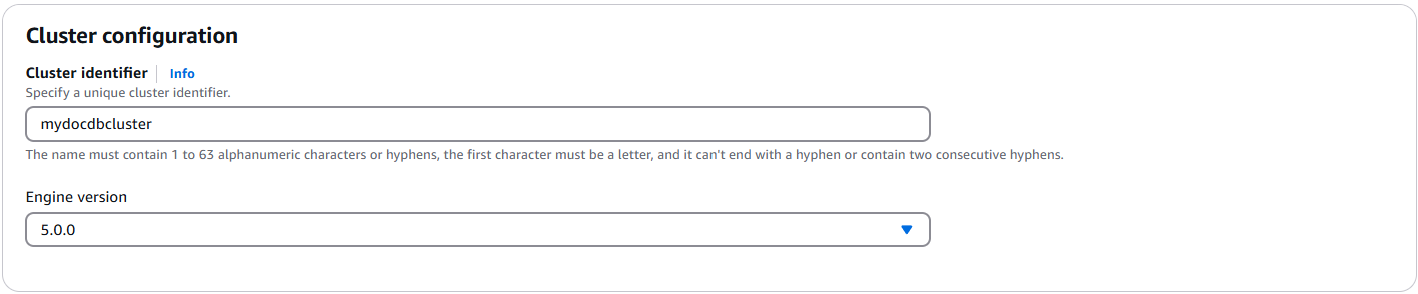
En la sección Configuración de clúster:
En el campo Identificador del clúster, ingrese un nombre único, como
mydocdbcluster. Tenga en cuenta que la consola cambiará todos los nombres de los clústeres a minúsculas independientemente de cómo se ingresen.En Versión del motor, elija 5.0.0.
-
En la sección Configuración del almacenamiento en clúster, elija Amazon DocumentDB estándar (es la opción predeterminada).

nota
La otra opción de esta categoría es Amazon DocumentDB optimizado para E/S. Para obtener más información sobre las opciones, consulte Configuraciones de almacenamiento en clústeres de Amazon DocumentDB.
-
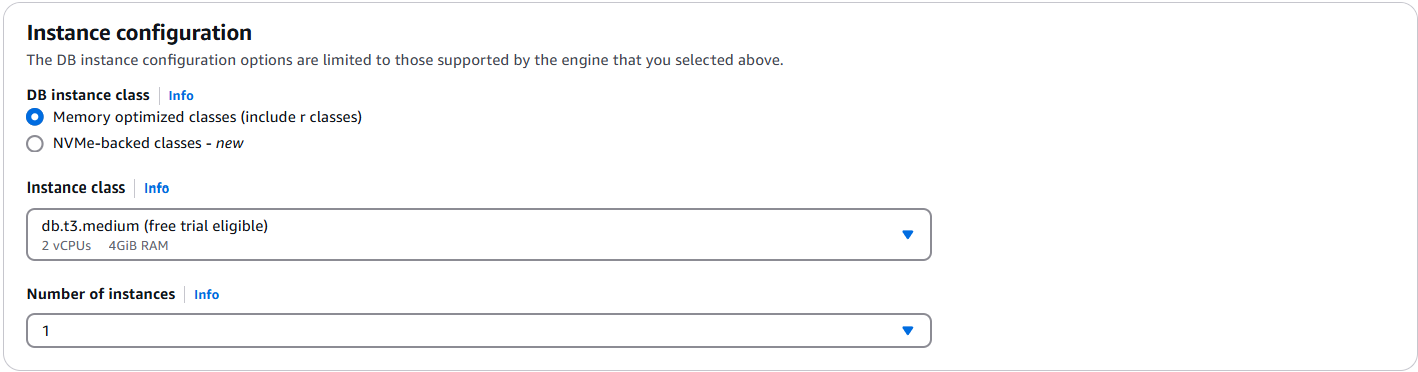
Sección de Configuración de instancias:
En Clase de instancia de base de datos, elija Clases optimizadas para memoria (incluidas las clases r), que es la opción predeterminada.
La otra opción de instancia es Clases respaldadas por NVMe. Para obtener más información, consulte Instancias respaldadas por NVMe.
En Clase de instancia, elija db.t3.medium. Esto es apto para la prueba gratuita de AWS.
En Número de instancias, elija 1 instancia. La elección de una instancia ayuda a minimizar los costos. Si se tratara de un sistema de producción, le recomendamos que aprovisione tres instancias para una alta disponibilidad.
-
En la sección Conectividad, deje la configuración predeterminada de No conectarse a un recurso de computación de EC2.

-
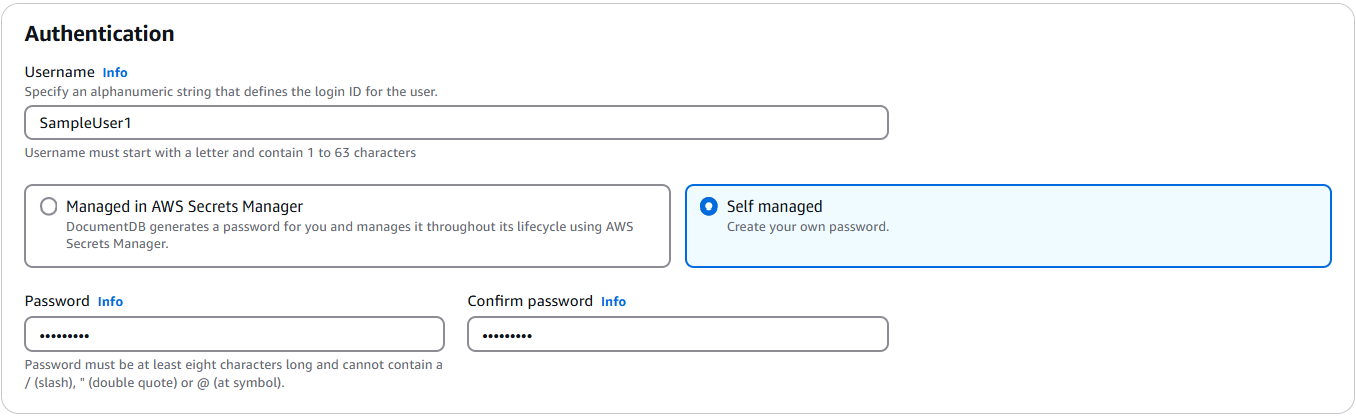
En la sección Autenticación, ingrese un nombre de usuario para el usuario principal y, a continuación, elija Autoadministrado. Ingrese una contraseña y, a continuación, confírmela.
Si, en su lugar, eligió Administrado en AWS Secrets Manager, consulte Administración de contraseñas con Amazon DocumentDB y AWS Secrets Manager para obtener más información.
-
Deje todas las demás opciones en sus valores predeterminados y seleccione Crear clúster.
Amazon DocumentDB está aprovisionando su clúster, lo que puede tardar unos minutos en terminar.
nota
Para obtener información sobre los valores de estado de los clústeres, consulte Valores de estado del clúster en el capítulo Cómo monitorizar Amazon DocumentDB.
Paso 2: Conexión al clúster
Conéctese al clúster de Amazon DocumentDB mediante AWS CloudShell.
-
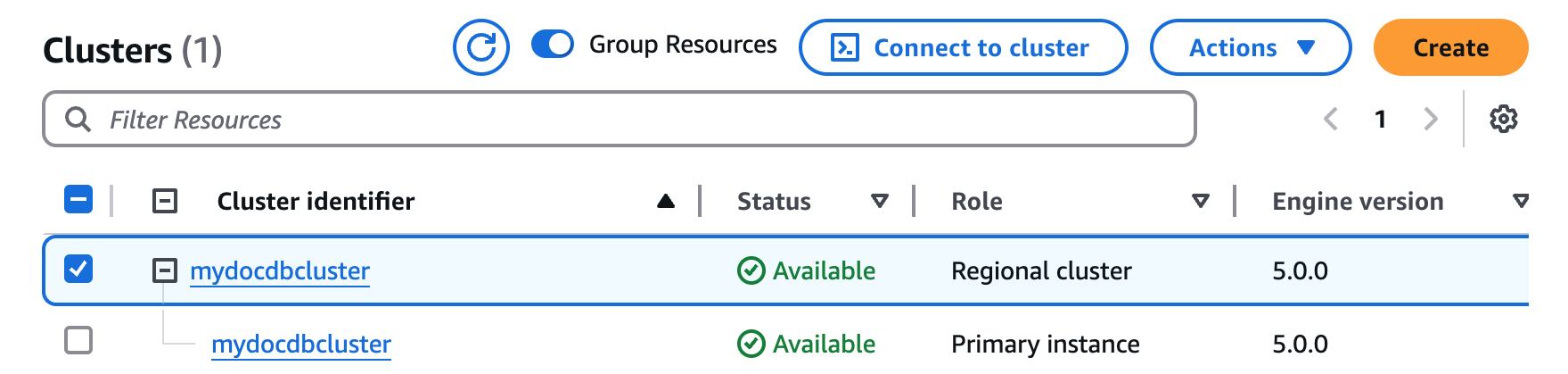
En la consola de administración de Amazon DocumentDB, en Clústeres, localice el clúster que ha creado. Para elegir el clúster, haga clic en la casilla de verificación situada junto a él.
-
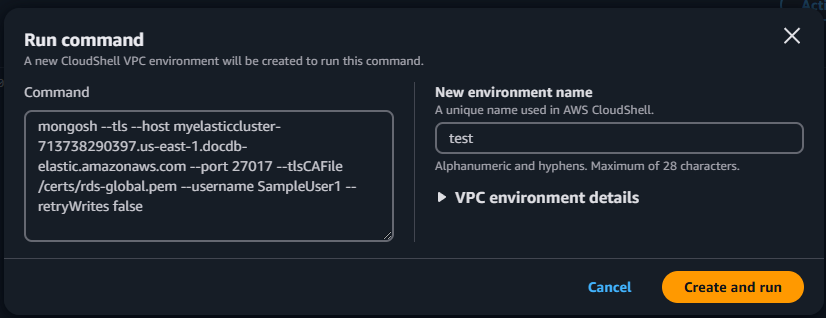
Haga clic en Conectar al clúster (que se encuentra junto al menú desplegable Acciones). Este botón se activa solamente después de haber hecho clic en la casilla de verificación situada junto al clúster, y el estado del clúster regional y las instancias principales se muestra como Disponible. Aparece la pantalla Ejecutar comando de CloudShell.
-
En el campo Nombre del nuevo entorno, ingrese un nombre único, como «prueba» y elija Crear y ejecutar. Los detalles del entorno de la VPC se configuran automáticamente para la base de datos de Amazon DocumentDB.
-
Cuando vea la petición, introduzca la contraseña que creó en el Paso 1: crear un clúster de Amazon DocumentDB (subpaso 7).
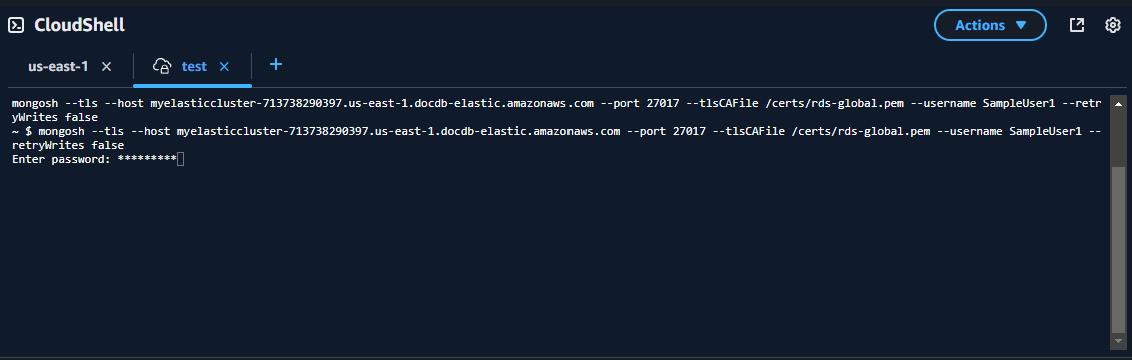
Después de ingresar la contraseña, cuando la petición se convierte en
rs0 [direct: primary] <env-name>>, significa que se ha conectado correctamente al clúster de Amazon DocumentDB.
nota
Para obtener información sobre la solución de problemas, consulte Solución de problemas de Amazon DocumentDB.
Paso 3: insertar y consultar datos
Ahora que está conectado a su clúster, puede realizar algunas consultas para familiarizarse con el uso de una base de datos de documentos.
-
Para insertar un solo documento, escriba lo siguiente:
db.collection.insertOne({"hello":"DocumentDB"})Obtiene el siguiente resultado:
{ acknowledged: true, insertedId: ObjectId('673657216bdf6258466b128c') } -
Puede leer el documento que escribió con el comando
findOne()(ya que solo devuelve un documento). La siguiente entrada:db.collection.findOne()Obtiene el siguiente resultado:
{ "_id" : ObjectId("5e401fe56056fda7321fbd67"), "hello" : "DocumentDB" } -
Para realizar algunas consultas más, plantéese un caso de uso de perfiles de juegos. Primero, inserte algunas entradas en una colección titulada
profiles. La siguiente entrada:db.profiles.insertMany([{ _id: 1, name: 'Matt', status: 'active', level: 12, score: 202 }, { _id: 2, name: 'Frank', status: 'inactive', level: 2, score: 9 }, { _id: 3, name: 'Karen', status: 'active', level: 7, score: 87 }, { _id: 4, name: 'Katie', status: 'active', level: 3, score: 27 } ])Obtiene el siguiente resultado:
{ acknowledged: true, insertedIds: { '0': 1, '1': 2, '2': 3, '3': 4 } } -
Utilice el comando
find()para devolver todos los documentos de la colección de perfiles. La siguiente entrada:db.profiles.find()Obtendrá un resultado que coincidirá con los datos que escribió en el paso 3.
-
Utilice una consulta para un único documento mediante un filtro. La siguiente entrada:
db.profiles.find({name: "Katie"})Obtiene el siguiente resultado:
{ "_id" : 4, "name" : "Katie", "status": "active", "level": 3, "score":27} -
Ahora intentemos buscar un perfil y modificarlo con el comando
findAndModify. Le daremos al usuario Matt 10 puntos adicionales con el siguiente código:db.profiles.findAndModify({ query: { name: "Matt", status: "active"}, update: { $inc: { score: 10 } } })Se obtiene el siguiente resultado (tenga en cuenta que la puntuación aún no ha aumentado):
{ [{_id : 1, name : 'Matt', status: 'active', level: 12, score: 202}] -
Puede comprobar que su puntuación ha cambiado con la siguiente consulta:
db.profiles.find({name: "Matt"})Obtiene el siguiente resultado:
{ "_id" : 1, "name" : "Matt", "status" : "active", "level" : 12, "score" : 212 }
Paso 4: explorar
¡Enhorabuena! Ha completado correctamente la Guía de introducción a clústeres basados en instancias de Amazon DocumentDB.
Pasos siguientes Descubra cómo aprovechar al máximo esta base de datos con algunas de sus características más populares:
nota
El clúster que creó a partir de este ejercicio de introducción seguirá acumulando costos a menos que lo elimine. Para obtener instrucciones, consulte Cómo eliminar un clúster de Amazon DocumentDB.
