Las traducciones son generadas a través de traducción automática. En caso de conflicto entre la traducción y la version original de inglés, prevalecerá la version en inglés.
Conexión automática de Amazon EC2
Temas
Antes de configurar una conexión entre una instancia de EC2 y una nueva base de datos de Amazon DocumentDB, asegúrese de cumplir con los requisitos descritos en Descripción general de la conectividad automática con una instancia de EC2. Si hace cambios en los grupos de seguridad después de configurar la conectividad, los cambios pueden afectar a la conexión entre la instancia de EC2 y la base de datos de Amazon DocumentDB.
nota
Solo puede configurar automáticamente una conexión entre una instancia de EC2 y una base de datos de Amazon DocumentDB automáticamente mediante la Consola de administración de AWS. No puede configurar una conexión automáticamente con la API AWS CLI o Amazon DocumentDB.
Conexión automática de una instancia de EC2 a una nueva base de datos de Amazon DocumentDB
En el siguiente proceso se presupone que ha completado los pasos que se detallan en el tema Requisitos previos.
Steps
Paso 1: creación de una instancia de Amazon EC2
En este paso, creará una instancia de Amazon EC2 en la misma región y Amazon VPC que utilizará más adelante para aprovisionar el clúster de Amazon DocumentDB.
-
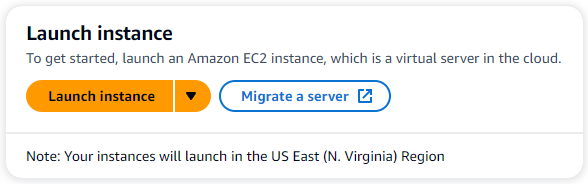
En el panel de la consola de Amazon EC2, seleccione Lanzar instancia.
-
Ingrese un nombre o identificador en el campo Nombre ubicado en la sección Nombres y etiquetas.
-
En la lista desplegable Imagen de máquina de Amazon (AMI), busque la AMI de Amazon Linux 2 y selecciónela.

-
Busque y seleccione t3.micro en la lista desplegable de Tipo de instancia.
-
En la sección Par de claves (inicio de sesión), ingrese el identificador de un par de claves existente o elija Crear un par de claves nuevo.
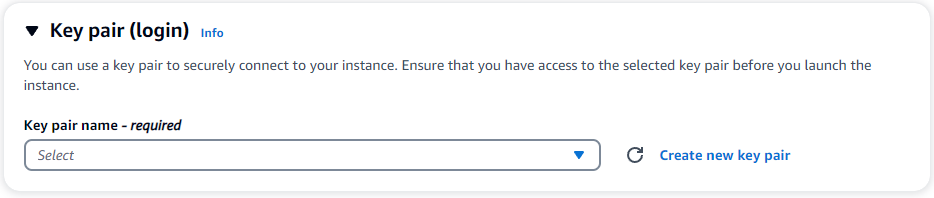
También debe proporcionar un par de claves de Amazon EC2.
-
Si tiene un par de claves de Amazon EC2:
-
Seleccione un par de claves, elija su par de claves de la lista.
-
Debe tener el archivo de clave privada (archivo .pem o .ppk) a su disposición para poder iniciar sesión en la instancia de Amazon EC2.
-
-
Si no tiene un par de claves de Amazon EC2:
-
Seleccione Crear un par de claves nuevo y aparecerá el cuadro de diálogo Crear par de claves.
-
Escriba un nombre en el campo Nombre del par de claves.
-
Seleccione el Tipo de par de claves y el Formato de archivo de clave privada.
-
Elija Crear par de claves.
-

nota
Por motivos de seguridad, le recomendamos encarecidamente que utilice un par de claves para la conectividad a Internet y SSH con la instancia de EC2.
-
-
Opcional: en la sección Configuración de red, en Firewall (grupos de seguridad), seleccione Crear grupo de seguridad.

Elija Crear grupo de seguridad (compruebe todas las reglas de tráfico que se aplican a su conectividad con EC2).
nota
Si desea utilizar un grupo de seguridad existente, siga las instrucciones de Conexión manual de Amazon EC2.
-
En la sección Resumen, revise la configuración de EC2 y, si es correcta, elija Lanzar instancia.
Paso 2: creación de un clúster de Amazon DocumentDB
Mientras se aprovisiona la instancia de Amazon EC2, cree su clúster de Amazon DocumentDB.
-
Navegue hasta la consola de Amazon DocumentDB y elija Clústeres en el panel de navegación.
-
Seleccione Crear.
-
Deje la configuración de Tipo de clúster como predeterminada en Clúster basado en instancias.
-
En Configuración del clúster, ingrese un nombre único en Identificador de clúster. Tenga en cuenta que la consola cambiará todos los nombres de los clústeres a minúsculas independientemente de cómo se ingresen.
Deje Versión del motor con su valor predeterminado de 5.0.0.
En Configuración del almacenamiento en clúster, deje la configuración predeterminada de Amazon DocumentDB estándar.
-
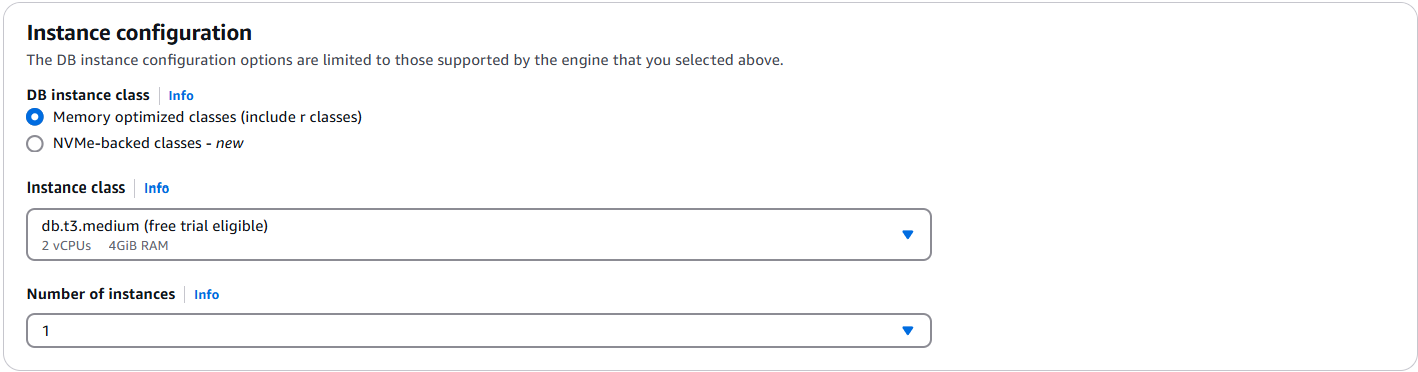
En Configuración de instancias:
En Clase de instancia de base de datos, elija Clases optimizadas para memoria (incluidas las clases r), que es la opción predeterminada.
La otra opción de instancia son NVMe-backed las clases. Para obtener más información, consulte Instancias respaldadas por NVMe.
En Clase de instancia, elija el tipo de instancia que se adapte a sus necesidades. Para obtener una explicación más detallada de las clases de instancia, consulte Especificaciones de clases de instancias.
En Número de instancias, elija el número que mejor refleje sus necesidades. Recuerde que cuanto menor sea el número, menor será el costo y menor será el read/write volumen que puede administrar el clúster.
-
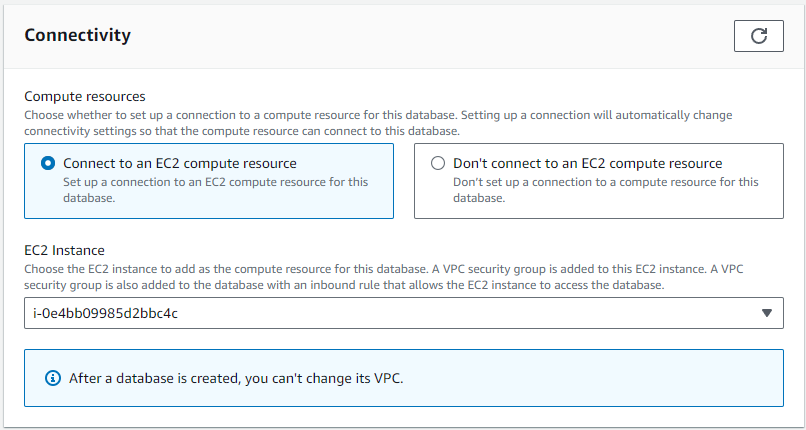
En Conectividad, elija Conectarse a un recurso de computación de EC2. Esta es la instancia de EC2 que creó en el paso 1.
nota
La conexión a un recurso de computación de EC2 crea automáticamente un grupo de seguridad para la conexión del recurso de computación de EC2 al clúster de Amazon DocumentDB. Cuando haya terminado de crear el clúster y desee ver el grupo de seguridad recién creado, navegue hasta la lista de clústeres y elija el identificador del clúster. En la pestaña Conectividad y seguridad, vaya a Grupos de seguridad y busque su grupo en Nombre del grupo de seguridad (ID). Contendrá el nombre del clúster y tendrá un aspecto similar al siguiente:
docdb-ec2-docdb-2023-12-11-21-33-41:i-0e4bb09985d2bbc4c (sg-0238e0b0bf0f73877). -
En la sección Autenticación, ingrese un nombre de usuario para el usuario principal y, a continuación, elija Autoadministrado. Ingrese una contraseña y, a continuación, confírmela.
Si, en su lugar, eligió Administrado en AWS Secrets Manager, consulte Administración de contraseñas con Amazon DocumentDB y AWS Secrets Manager para obtener más información.
-
Elija Create cluster.
Paso 3: conexión a la instancia de Amazon EC2
Para instalar el intérprete de comandos de mongo, primero se debe conectar a la instancia de Amazon EC2. La instalación del intérprete de comandos de mongo permite conectarse a su clúster de Amazon DocumentDB y realizar consultas en él. Realice los siguientes pasos:
-
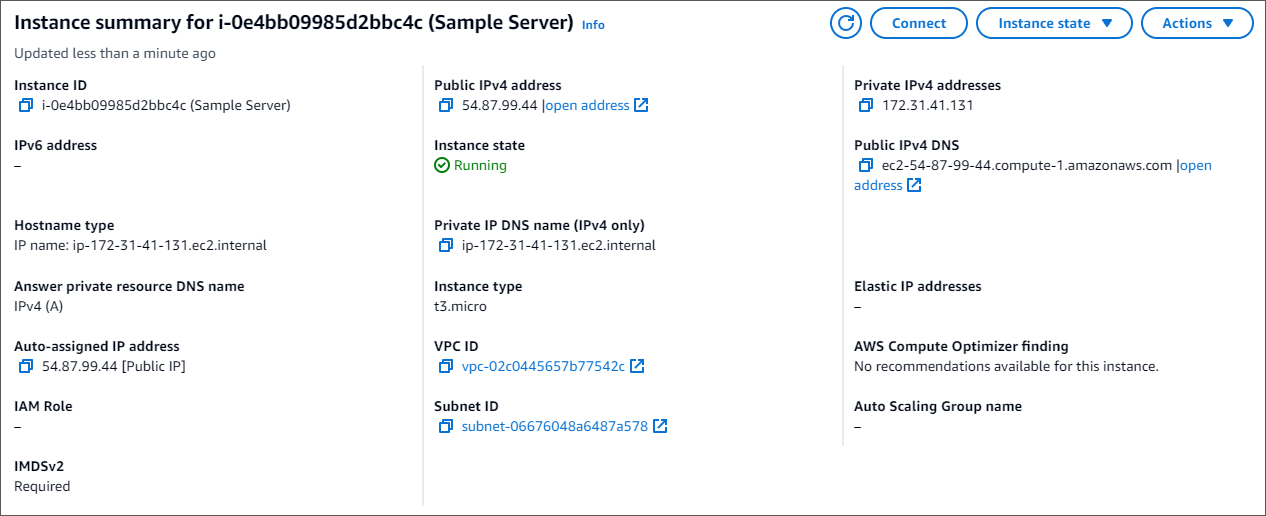
En la consola Amazon EC2, navegue hasta sus instancias y compruebe si la instancia que acaba de crear se está ejecutando. Si es así, haga clic en el ID de la instancia para seleccionar la instancia.

-
Elija Conectar.
-
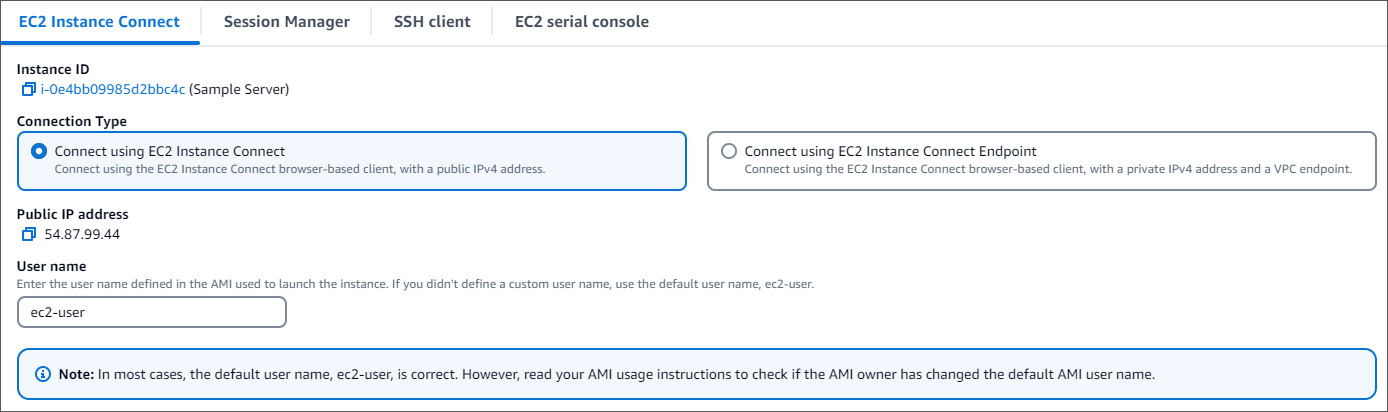
Hay cuatro opciones con pestañas para el método de conexión: Amazon EC2 Instance Connect, Session Manager, cliente SSH o consola serie de EC2. Debe elegir uno y seguir sus instrucciones. Cuando haya terminado, elija Conectar.
nota
Si su dirección IP ha cambiado después de iniciar este tutorial o si va a volver a su entorno más adelante, debe actualizar la regla de entrada del grupo de seguridad demoEC2 para habilitar el tráfico entrante desde su nueva dirección de API.
Paso 4: instalación del intérprete de comandos de MongoDB
Ahora puede instalar el intérprete de comandos de MongoDB, que es una utilidad de línea de comandos que se utiliza para conectarse al clúster de Amazon DocumentDB y consultarlo. Actualmente hay dos versiones del intérprete de comandos de MongoDB: la versión más reciente, mongosh, y la versión anterior, el intérprete de comandos de mongo.
importante
Existe una limitación conocida con Node.js los controladores anteriores a la versión 6.13.1, que actualmente no son compatibles con la autenticación de identidad de IAM para Amazon DocumentDB. Node.js Los controladores y las herramientas que utilizan un Node.js controlador (por ejemplo, mongosh) deben actualizarse para utilizar Node.js la versión 6.13.1 o superior del controlador.
Siga las siguientes instrucciones para instalar el intérprete de comandos de MongoDB en su sistema operativo.
Paso 5: administración de TLS de Amazon DocumentDB
Descargue el certificado CA para Amazon DocumentDB con el siguiente código: wget https://truststore.pki.rds.amazonaws.com/global/global-bundle.pem
nota
La seguridad de la capa de transporte (TLS) está habilitada de forma predeterminada para todos los clústeres nuevos de Amazon DocumentDB. Para obtener más información, consulte Managing Amazon DocumentDB cluster TLS settings.
Paso 6: conexión al clúster de Amazon DocumentDB
-
En la consola de Amazon DocumentDB, en Clústeres, localice su clúster. Haga clic en Identificador del clúster para elegir el clúster que creó.
-
En la pestaña Conectividad y seguridad, busque Conectar a este clúster con el intérprete de comandos de mongo en el cuadro Conectar:
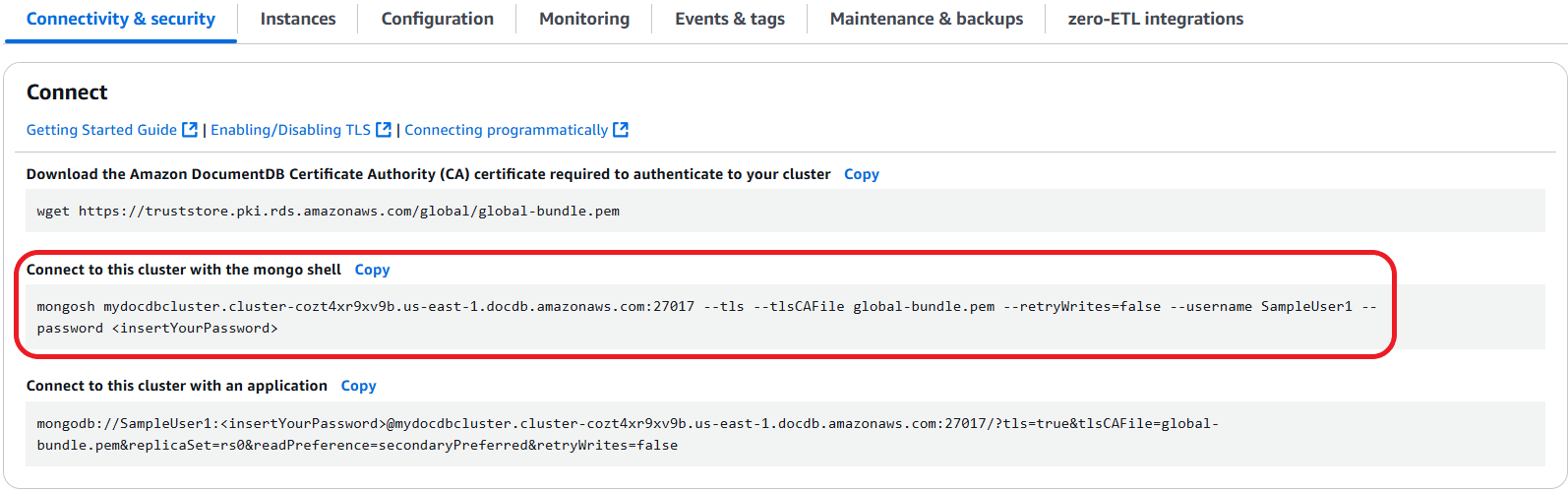
Copie la cadena de conexión proporcionada y péguela en el terminal.
Haga los siguientes cambios en ella:
Asegúrese de que tenga el nombre de usuario correcto en la cadena.
Omita
<insertYourPassword>para que el intérprete de comandos de mongo le pida la contraseña cuando se conecte.Opcional: si utiliza la autenticación de IAM o utiliza la versión anterior del intérprete de comandos de MongoDB, modifique la cadena de conexión de la siguiente manera:
mongo --ssl --host mydocdbcluster.cluster-cozt4xr9xv9b.us-east-1.docdb.amazonaws.com:27017 --sslCAFile global-bundle.pem --username SampleUser1 --passwordSustituya
mydocdbcluster.cluster-cozt4xr9xv9b.us-east-1por la misma información de su clúster.
-
Pulse Intro en el terminal. Ahora se le solicitará la contraseña. Introduzca su contraseña.
-
Cuando introduzca la contraseña y pueda ver el mensaje
rs0 [direct: primary] <env-name>>, significa que se ha conectado correctamente a su clúster de Amazon DocumentDB.
¿Tiene problemas para conectarse? Consulte Solución de problemas de Amazon DocumentDB.
Paso 7: inserción y consulta de datos
Ahora que está conectado a su clúster, puede realizar algunas consultas para familiarizarse con el uso de una base de datos de documentos.
-
Para insertar un solo documento, escriba lo siguiente:
db.collection.insertOne({"hello":"DocumentDB"})Obtiene el siguiente resultado:
{ acknowledged: true, insertedId: ObjectId('673657216bdf6258466b128c') } -
Puede leer el documento que escribió con el comando
findOne()(ya que solo devuelve un documento). La siguiente entrada:db.collection.findOne()Obtiene el siguiente resultado:
{ "_id" : ObjectId("5e401fe56056fda7321fbd67"), "hello" : "DocumentDB" } -
Para realizar algunas consultas más, plantéese un caso de uso de perfiles de juegos. Primero, inserte algunas entradas en una colección titulada
profiles. La siguiente entrada:db.profiles.insertMany([{ _id: 1, name: 'Matt', status: 'active', level: 12, score: 202 }, { _id: 2, name: 'Frank', status: 'inactive', level: 2, score: 9 }, { _id: 3, name: 'Karen', status: 'active', level: 7, score: 87 }, { _id: 4, name: 'Katie', status: 'active', level: 3, score: 27 } ])Obtiene el siguiente resultado:
{ acknowledged: true, insertedIds: { '0': 1, '1': 2, '2': 3, '3': 4 } } -
Utilice el comando
find()para devolver todos los documentos de la colección de perfiles. La siguiente entrada:db.profiles.find()Obtendrá un resultado que coincidirá con los datos que escribió en el paso 3.
-
Utilice una consulta para un único documento mediante un filtro. La siguiente entrada:
db.profiles.find({name: "Katie"})Obtiene el siguiente resultado:
{ "_id" : 4, "name" : "Katie", "status": "active", "level": 3, "score":27} -
Ahora intentemos buscar un perfil y modificarlo con el comando
findAndModify. Le daremos al usuario Matt 10 puntos adicionales con el siguiente código:db.profiles.findAndModify({ query: { name: "Matt", status: "active"}, update: { $inc: { score: 10 } } })Se obtiene el siguiente resultado (tenga en cuenta que la puntuación aún no ha aumentado):
{ [{_id : 1, name : 'Matt', status: 'active', level: 12, score: 202}] -
Puede comprobar que su puntuación ha cambiado con la siguiente consulta:
db.profiles.find({name: "Matt"})Obtiene el siguiente resultado:
{ "_id" : 1, "name" : "Matt", "status" : "active", "level" : 12, "score" : 212 }
Paso 8: exploración
¡Enhorabuena! Ha completado correctamente la Guía de inicio rápido para Amazon DocumentDB.
Pasos siguientes Descubra cómo aprovechar al máximo esta potente base de datos con algunas de sus características más populares:
nota
Para ahorrar costos, puede detener el clúster de Amazon DocumentDB para reducir los costos o eliminar el clúster. De forma predeterminada, tras 30 minutos de inactividad, el AWS Cloud9 entorno detendrá la instancia Amazon EC2 subyacente.
Conexión automática de una instancia de EC2 a una base de datos de Amazon DocumentDB existente
En el siguiente procedimiento se presupone que ya tiene un clúster de Amazon DocumentDB y una instancia de Amazon EC2.
Acceso al clúster de Amazon DocumentDB y configuración de la conexión de Amazon EC2
-
Acceda al clúster de Amazon DocumentDB.
Inicie sesión en y abra la Consola de administración de AWS consola de Amazon DocumentDB en. https://console.aws.amazon.com/docdb
-
En el panel de navegación, seleccione Clusters (Clústeres).
sugerencia
Si no ve el panel de navegación del lado izquierdo de la pantalla, seleccione el icono de menú (
 ) en la esquina superior izquierda de la página.
 -
Para especificar el clúster que desea, seleccione el botón situado a la izquierda del nombre del clúster.
-
Configure la conexión de Amazon EC2.
-
Elija Acciones y, a continuación, elija Configurar conexión de EC2.
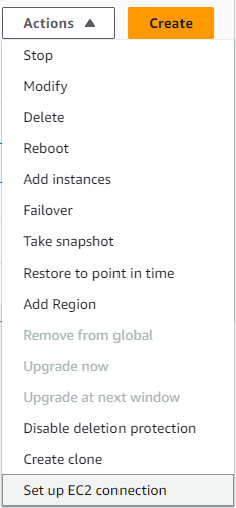
Aparece el cuadro de diálogo Configurar conexión de EC2.
-
En el campo Instancia de EC2, elija la instancia de EC2 que desea conectar al clúster.

-
Elija Continuar.
Aparece el cuadro de diálogo Revisar y confirmar.
-
Asegúrese de que los cambios sean correctos. A continuación, elija Configurar la conexión.
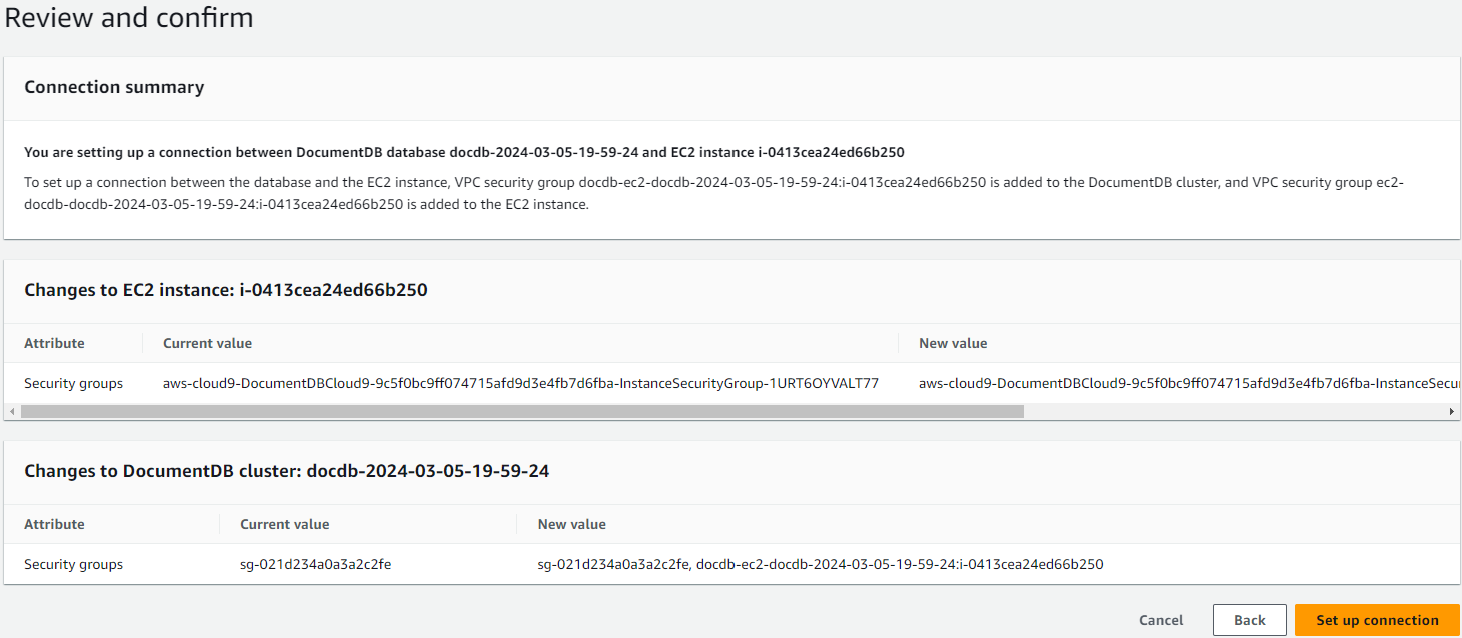
-
Si la operación se lleva a cabo correctamente, aparecerá la siguiente verificación:

Descripción general de la conectividad automática con una instancia de EC2
Cuando se configura una conexión entre una instancia de EC2 y una base de datos de Amazon DocumentDB, Amazon DocumentDB configura automáticamente el grupo de seguridad de la VPC para la instancia de EC2 y la base de datos de Amazon DocumentDB.
Estos son los requisitos para conectar una instancia de EC2 a una base de datos de Amazon DocumentDB:
La instancia de EC2 debe existir en la misma VPC que la base de datos de Amazon DocumentDB.
Si no existen instancias de EC2 en la misma VPC, la consola proporciona un enlace para crear una.
El usuario que establece la conectividad debe tener permisos para realizar las siguientes operaciones de Amazon EC2:
ec2:AuthorizeSecurityGroupEgressec2:AuthorizeSecurityGroupIngressec2:CreateSecurityGroupec2:DescribeInstancesec2:DescribeNetworkInterfacesec2:DescribeSecurityGroupsec2:ModifyNetworkInterfaceAttributeec2:RevokeSecurityGroupEgress
Si la instancia de la base de datos y la instancia de EC2 se encuentran en diferentes zonas de disponibilidad, su cuenta podría incurrir en costos cruzados de la zona de disponibilidad.
Cuando se establece una conexión con una instancia de EC2, Amazon DocumentDB lleva a cabo una acción basada en la configuración actual de los grupos de seguridad asociados a la base de datos de Amazon DocumentDB y la instancia de EC2, como se describe en la siguiente tabla:
| Configuración actual del grupo de seguridad de Amazon DocumentDB | Configuración del grupo de seguridad de EC2 actual | Acción de Amazon DocumentDB |
|---|---|---|
Hay uno o más grupos de seguridad asociados a la base de datos de Amazon DocumentDB con un nombre que coincide con el patrón DocumentDB-ec2-n. No se ha modificado ningún grupo de seguridad que coincida con el patrón. Este grupo de seguridad tiene solo una regla de entrada con el grupo de seguridad de VPC de la instancia de EC2 como origen. |
Hay uno o más grupos de seguridad asociados a la instancia de EC2 con un nombre que coincide con el patrón DocumentDB-ec2-n (donde n es un número). No se ha modificado ningún grupo de seguridad que coincida con el patrón. Este grupo de seguridad solo tiene una regla de salida con el grupo de seguridad de VPC de la base de datos de Amazon DocumentDB como origen. |
Amazon DocumentDB no lleva a cabo ninguna acción. Ya se configuró automáticamente una conexión entre la instancia de EC2 y la base de datos de Amazon DocumentDB. Como ya existe una conexión entre la instancia de EC2 y la base de datos de Amazon DocumentDB, los grupos de seguridad no se modifican. |
Se aplica alguna de las siguientes condiciones:
|
Se aplica alguna de las siguientes condiciones:
|
Acción de Amazon DocumentDB: creación de nuevos grupos de seguridad |
Hay uno o más grupos de seguridad asociados a la base de datos de Amazon DocumentDB con un nombre que coincide con el patrón DocumentDB-ec2-n. No se ha modificado ningún grupo de seguridad que coincida con el patrón. Este grupo de seguridad tiene solo una regla de entrada con el grupo de seguridad de VPC de la instancia de EC2 como origen. |
Hay uno o más grupos de seguridad asociados a la instancia de EC2 con un nombre que coincide con el patrón ec2-DocumentDB-n. Sin embargo, Amazon DocumentDB no puede usar ninguno de estos grupos de seguridad para la conexión con la base de datos de Amazon DocumentDB. Amazon DocumentDB no puede usar un grupo de seguridad que no tenga una regla de salida con el grupo de seguridad de la VPC de la base de datos de Amazon DocumentDB como origen. Amazon DocumentDB tampoco puede usar un grupo de seguridad que se haya modificado. |
Acción de Amazon DocumentDB: creación de nuevos grupos de seguridad |
Hay uno o más grupos de seguridad asociados a la base de datos de Amazon DocumentDB con un nombre que coincide con el patrón DocumentDB-ec2-n. No se ha modificado ningún grupo de seguridad que coincida con el patrón. Este grupo de seguridad tiene solo una regla de entrada con el grupo de seguridad de VPC de la instancia de EC2 como origen. |
Existe un grupo de seguridad de EC2 válido para la conexión, pero no está asociado a la instancia de EC2. Este grupo de seguridad tiene un nombre que coincide con el patrón DocumentDB-ec2-n. No se ha modificado. Solo tiene una regla de salida con el grupo de seguridad de VPC de la base de datos de Amazon DocumentDB como origen. |
Acción de Amazon DocumentDB: asociación de un grupo de seguridad de EC2 |
Se aplica alguna de las siguientes condiciones:
|
Hay uno o más grupos de seguridad asociados a la instancia de EC2 con un nombre que coincide con el patrón DocumentDB-ec2-n. No se ha modificado ningún grupo de seguridad que coincida con el patrón. Este grupo de seguridad solo tiene una regla de salida con el grupo de seguridad de VPC de la base de datos de Amazon DocumentDB como origen. |
Acción de Amazon DocumentDB: creación de nuevos grupos de seguridad |
Acción de Amazon DocumentDB: creación de nuevos grupos de seguridad
Amazon DocumentDB lleva a cabo las siguientes acciones:
Crea un nuevo grupo de seguridad que coincide con el patrón
DocumentDB-ec2-n. Este grupo de seguridad tiene una regla de entrada con el grupo de seguridad de VPC de la instancia de EC2 como origen. Este grupo de seguridad está asociado a la base de datos de Amazon DocumentDB y permite que la instancia de EC2 acceda a la base de datos de Amazon DocumentDB.Crea un nuevo grupo de seguridad que coincide con el patrón
ec2-DocumentDB-n. Este grupo de seguridad tiene una regla de salida con el grupo de seguridad de VPC de la base de datos de Amazon DocumentDB como origen. Este grupo de seguridad está asociado a la instancia de EC2 y permite que la instancia de EC2 envíe tráfico a la base de datos de Amazon DocumentDB.
Acción de Amazon DocumentDB: asociación de un grupo de seguridad de EC2
Amazon DocumentDB asocia el grupo de seguridad de EC2 válido y existente con la instancia de EC2. Este grupo de seguridad permite que la instancia de EC2 envíe tráfico a la base de datos de Amazon DocumentDB.
Visualización de los recursos de computación conectados
Puede utilizarla Consola de administración de AWS para ver los recursos informáticos que están conectados a una base de datos de Amazon DocumentDB. Los recursos que se muestran incluyen conexiones de recursos informáticos que se configuraron automáticamente. Puede definir la conectividad con los recursos informáticos de manera automática de las siguientes maneras:
Puede seleccionar el recurso informático al crear la base de datos. Para obtener más información, consulte Creación de un clúster de Amazon DocumentDB Creación de un Multi-AZ clúster de base de datos.
Puede configurar la conectividad entre una base de datos existente y un recurso informático. Para obtener más información, consulte Conexión automática de Amazon EC2.
Los recursos informáticos de la lista no incluyen los que se conectaron a la base de datos manualmente. Por ejemplo, puede permitir que un recurso informático acceda a una base de datos manualmente añadiendo una regla al grupo de seguridad de la VPC asociado a la base de datos.
Para que un recurso informático coincida, se deben cumplir las siguientes condiciones:
El nombre del grupo de seguridad asociado al recurso de computación coincide con el patrón
ec2-DocumentDB-n(donde n es un número).El grupo de seguridad asociado al recurso de computación tiene una regla de salida con el rango de puertos establecido en el puerto utilizado por la base de datos de Amazon DocumentDB.
El grupo de seguridad asociado al recurso de computación tiene una regla de salida en la que el origen está establecido en un grupo de seguridad asociado a la base de datos de Amazon DocumentDB.
El nombre del grupo de seguridad asociado a la base de datos de Amazon DocumentDB coincide con el patrón
DocumentDB-ec2-n(donde n es un número).El grupo de seguridad asociado a la base de datos de Amazon DocumentDB tiene una regla de entrada con el rango de puertos establecido en el puerto utilizado por la base de datos de Amazon DocumentDB.
El grupo de seguridad asociado a la base de datos de Amazon DocumentDB tiene una regla de entrada con el origen establecido en un grupo de seguridad asociado al recurso de computación.
Visualización de los recursos de computación que están conectados a una base de datos de Amazon DocumentDB
Inicie sesión en y abra la Consola de administración de AWS consola de Amazon DocumentDB en. https://console.aws.amazon.com/docdb
En el panel de navegación, elija Bases de datos y, luego, el nombre de la instancia de base de datos de Amazon DocumentDB.
En la pestaña Conectividad y seguridad, consulte los recursos de computación en la sección Recursos de computación conectados.
