Las traducciones son generadas a través de traducción automática. En caso de conflicto entre la traducción y la version original de inglés, prevalecerá la version en inglés.
KeyShot Estudio
KeyShot Studio es un programa de trazado de rayos e iluminación global en tiempo real desarrollado por Luxion para renderizar animaciones y modelos 3D. Esta guía proporciona instrucciones paso a paso para usar AWS Deadline Cloud (Deadline Cloud) con KeyShot Studio para renderizar sus proyectos más rápido distribuyendo las tareas de renderizado en varias máquinas.
Descripción general del soporte
KeyShot Studio es compatible con los siguientes componentes:
-
Remitter: extensión de remitente integrada para enviar trabajos directamente desde allí, KeyShot con detección automática de escenas y activos.
-
Cross-platform compatibilidad: soporte para remitentes para Windows y macOS y soporte para trabajadores para Windows.
-
Licencias (BYOL): traiga su propia licencia para KeyShot renderizar en su granja.
KeyShot compatibilidad de versiones
La siguiente tabla muestra los niveles de soporte actuales para las versiones de Keyshot:
| Versión principal | Soporte para remitentes | Motores de renderizado | Licencias |
|---|---|---|---|
| 2024 | Windows, macOS | Built-in Rastreador de rayos | Se requiere BYOL |
| 2025 | Windows, macOS | Built-in Rastreador de rayos | Se requiere BYOL |
Requisitos previos
KeyShot requiere traer su propia licencia (BYOL). Debe tener KeyShot licencias válidas disponibles para su flota de granjas de renderizado. Configure su servidor de licencias para que sea accesible desde los nodos de trabajo. Para obtener más información, consulte Conectar flotas administradas por servicios a un servidor de licencias personalizado.
Para usarlo KeyShot en flotas administradas por servicios, debe crear un paquete de conda y alojarlo en un canal de conda personalizado. En el sitio web hay disponible un ejemplo de receta de conda. KeyShot
Antes de empezar, asegúrese de que:
-
Una estación de trabajo Windows o macOS.
-
KeyShot Estudio 2023 - 2025.
-
El monitor Deadline Cloud está instalado.
-
Acceso a una granja de Deadline Cloud con una flota que tenga KeyShot Studio instalado y licenciado.
Introducción
Para usar KeyShot con Deadline Cloud:
-
Cree una flota gestionada por servicios y asóciela a una cola. La cola debe configurarse con un entorno de colas que incluya el canal conda personalizado que contiene el paquete. KeyShot Para obtener más información, consulte Crear un entorno de colas.
-
Instala el monitor y el KeyShot remitente de Deadline Cloud en tu estación de trabajo de artista utilizando los instaladores de Deadline Cloud Submitter y monitor. Para obtener más información, consulte Configure su estación de trabajo.
Instalación
La extensión KeyShot Submitter te permite enviar trabajos a Deadline Cloud directamente desde dentro. KeyShot
Instalación del remitente
Para instalar el remitente:
-
Descargue el instalador del remitente de Deadline Cloud.
-
Ejecute el instalador y siga las instrucciones que aparecen en pantalla.
-
Lánzalo KeyShot después de la instalación.
Actualización del remitente
Para actualizar el remitente a la versión más reciente, descarga y ejecuta el instalador del remitente más reciente.
Uso del remitente KeyShot
Preparando tu escena
Antes de enviar un trabajo:
-
Asegúrese de que la escena esté guardada.
-
Configure los ángulos de cámara, los materiales y la iluminación como desee.
-
Configure los fotogramas de animación si renderiza una animación.
Enviar un trabajo
-
En KeyShot, en la barra de herramientas superior, seleccione Scripting Console.
-
En la consola de secuencias de comandos, vaya a Secuencias de comandos > Enviar a Deadline Cloud.
-
Seleccione Ejecutar.
Opciones de envío
Al ejecutar el remitente, aparece un cuadro de diálogo en el que se le pregunta cómo desea gestionar los archivos adjuntos.
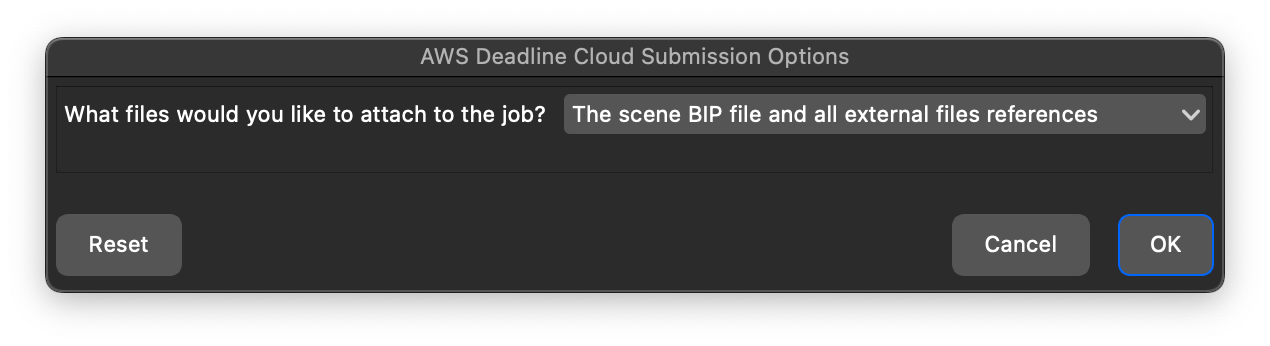
Elija una de las siguientes opciones:
-
El archivo BIP de la escena y todas las referencias a archivos externos (recomendado)
-
Empaqueta automáticamente el archivo de escena y todos los archivos a los que se hace referencia. Internamente, el remitente crea un KeyShot paquete (KSP) que agrupa todos los archivos enlazados y utiliza rutas relativas.
-
Ideal para escenas con texturas, modelos y otros recursos externos.
-
Garantiza que los trabajadores tengan todos los archivos necesarios para renderizar la escena.
-
-
Solo el archivo BIP de la escena
-
Solo envía el archivo de KeyShot escena.
-
Utilice esta opción si sus trabajadores ya tienen acceso a todos los archivos a los que se hace referencia.
-
Requiere almacenamiento en red compartido u otro método para acceder a los archivos externos.
-
Configuración de renderizado
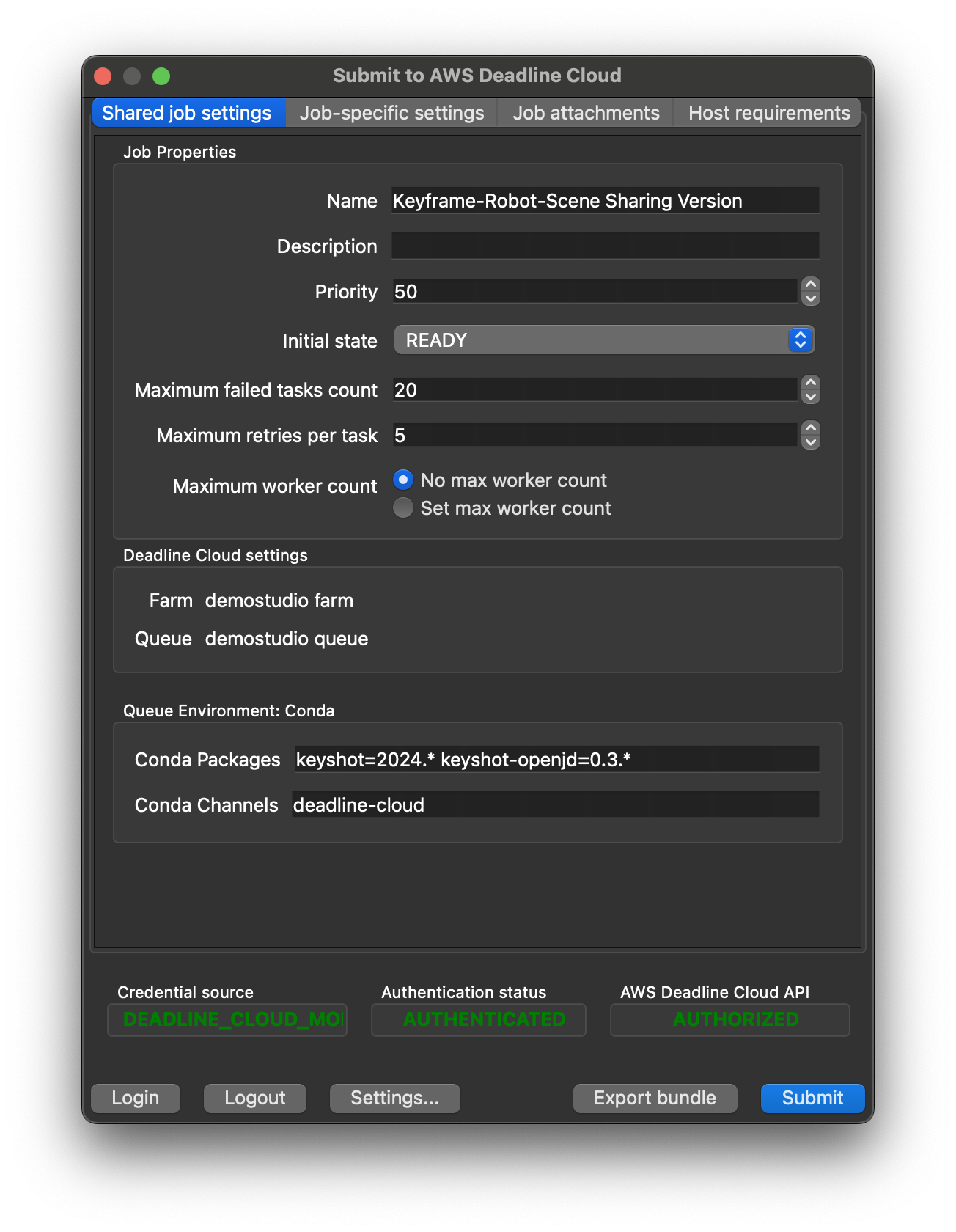
Tras seleccionar la opción de envío, aparece la interfaz de remitente de Deadline Cloud. Configura tus ajustes de renderizado:
-
Configuración de trabajo compartida.
-
Nombre del trabajo: asigne a su trabajo un nombre descriptivo.
-
Si es la primera vez que utilizas el remitente, es posible que tengas que configurar tu granja y tu cola. Para configurarlos, selecciona el botón Configuración.
-
-
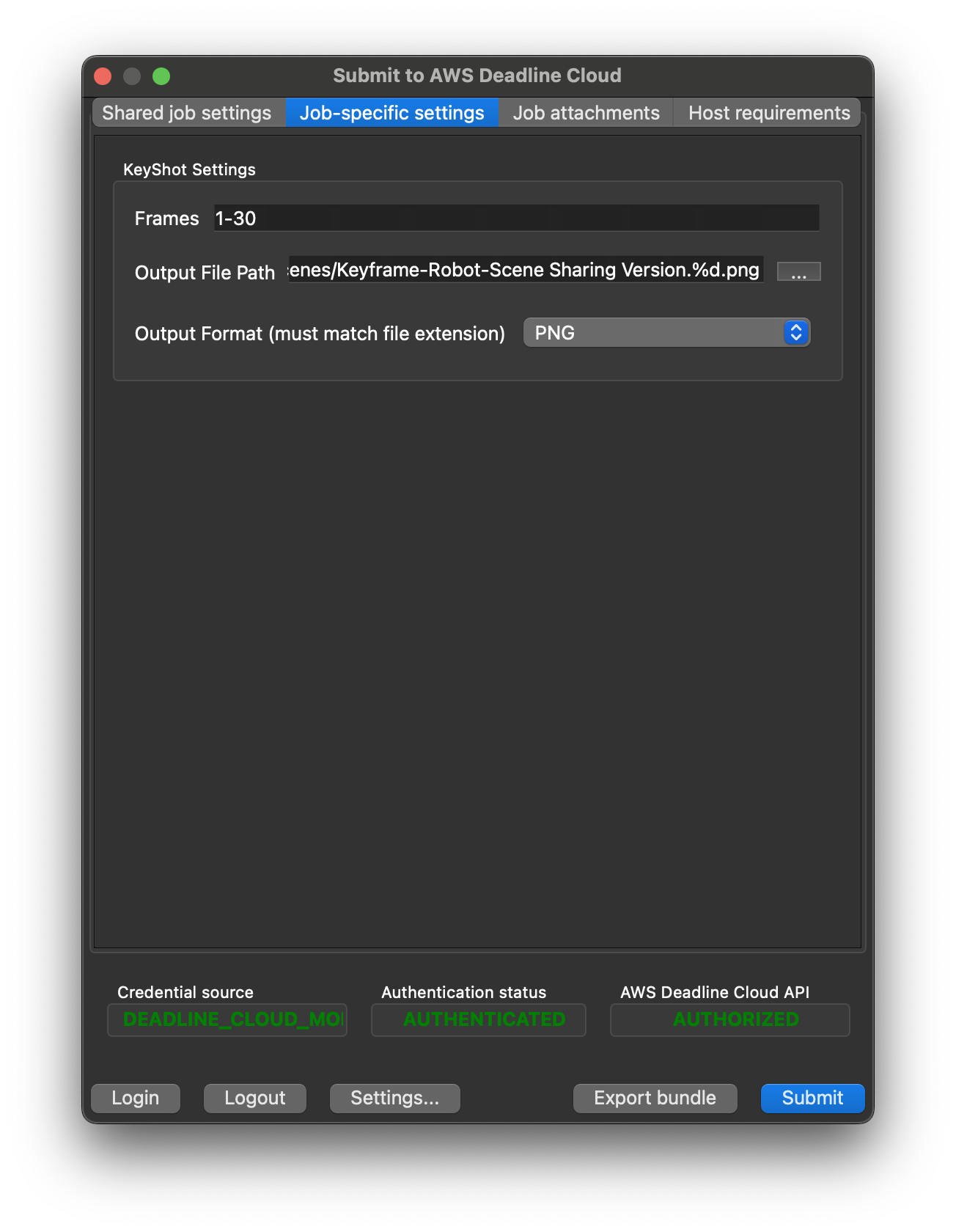
Job-specific ajustes.
-
Marcos: especifique qué fotogramas desea renderizar (por ejemplo,
1-30para los fotogramas del 1 al 30). -
Ruta del archivo de salida: defina la ubicación y el patrón de denominación de las imágenes renderizadas. La ruta debe incluir la extensión del archivo y la extensión debe coincidir con el formato de salida. Úselo
%dcomo marcador de posición para el número de fotograma. -
Formato de salida: elija el formato de la imagen (PNG, JPEG, EXR, TIFF, PSD).
-
-
Archivos adjuntos de trabajo (opcional). Seleccione qué archivos se cargan y se adjuntan al trabajo. El remitente detecta y adjunta automáticamente los archivos de forma predeterminada.
-
Requisitos del anfitrión (opcional). Especifique qué tipos de anfitriones son aptos para encargarse de las tareas de este trabajo.
-
Selecciona Enviar para enviar tu trabajo a Deadline Cloud.
Configuraciones avanzadas
Uso de versiones no compatibles
Deadline Cloud solo admite y prueba las versiones del software para estaciones de trabajo y trabajadores que figuran en la tabla anterior. Cuando usa el remitente, el trabajador usa la KeyShot versión de su paquete conda personalizado. Asegúrese de que su canal conda personalizado contenga paquetes para todas KeyShot las versiones que va a utilizar.
Si necesitas una versión no compatible de KeyShot, puedes crear una receta y un canal de conda personalizados para que la versión que desees se instale en el programa de trabajo. Utilice el ejemplo de receta de conda que se encuentra KeyShot
Recursos de código abierto
El remitente es de código abierto y está disponible en el sitio GitHub web:
