Las traducciones son generadas a través de traducción automática. En caso de conflicto entre la traducción y la version original de inglés, prevalecerá la version en inglés.
Cree un bot mediante el Connect Customer sitio web de administración
Puedes crear bots Lex completos en el sitio web de Connect Customer administración sin tener que salir de la interfaz de Connect Customer. La creación o edición de bots en Connect Customer es gratuita. Amazon Lex le facturará por el uso. Para obtener más información sobre los precios, consulte la página Precios de Amazon Lex
Crear un bot
-
Inicie sesión en el sitio web de Connect Customer administración en https://
instance name.my.connect.aws/. Utilice una cuenta de administrador o una cuenta que tenga el permiso de creación de Canales y flujos (bots) en su perfil de seguridad. -
En el panel de navegación, elige IA conversacional y, a continuación, selecciona Bots.
-
En la página Bots, selecciona Crear bot.
-
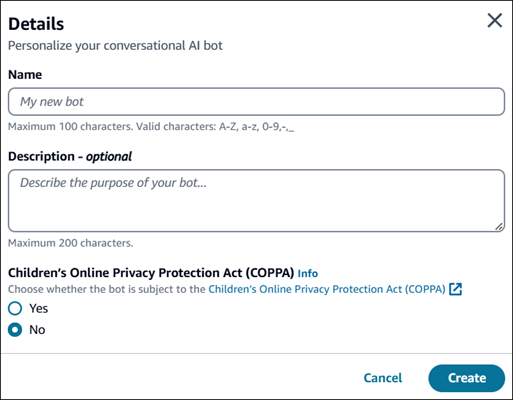
En el cuadro de diálogo Detalles, proporcione la siguiente información:
-
Nombre del bot: introduzca un nombre exclusivo para el bot.
-
Descripción del bot (opcional): proporcione información adicional que explique para qué sirve el bot.
-
Ley de Protección de la Privacidad en Línea para Niños (COPPA): elija si el bot está sujeto a la Ley de Protección de la Privacidad en Línea para Niños de EE. UU.
La siguiente imagen muestra el cuadro de diálogo Detalles y estas opciones.
-
-
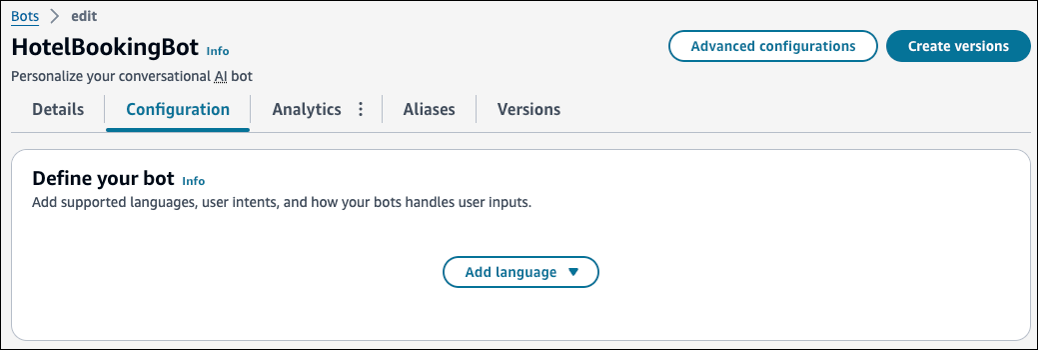
Seleccione Crear. Una vez que el bot se haya creado correctamente, se le dirigirá a la página de configuración del bot. La siguiente imagen muestra una página de ejemplo de un bot recién creado llamado HotelBookingBot.
-
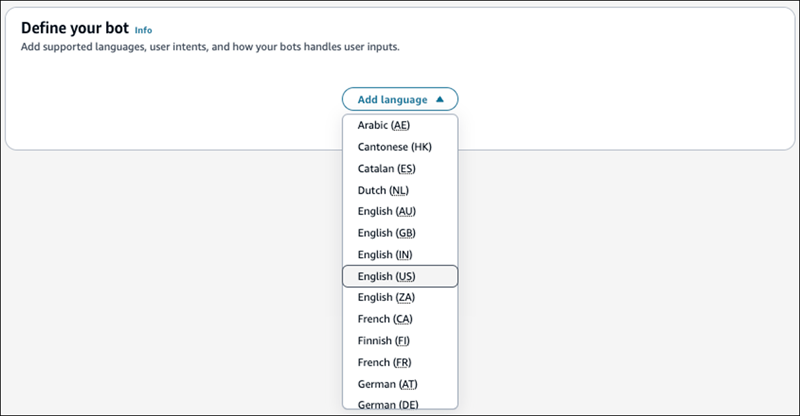
En la página de configuración del bot, seleccione Agregar idioma. Elija el idioma principal del bot y la forma de crear este idioma.
-
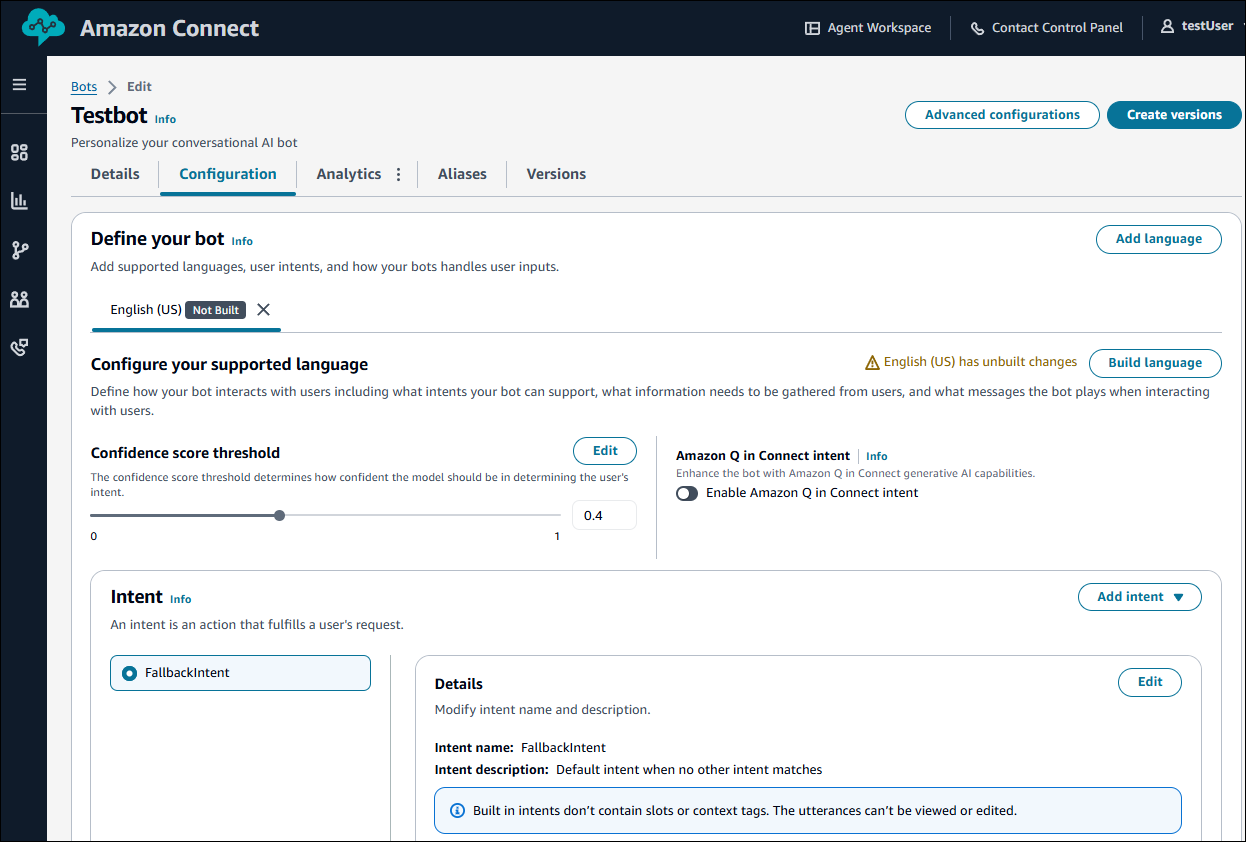
Después de elegir el idioma, se le dirigirá a la sección Defina su bot. En la siguiente imagen, se muestra un ejemplo de esta sección. En esta sección, añadirá las intenciones.
Cómo añadir intenciones al bot
En la sección Defina su bot, añadirá las intenciones. Las intenciones son los objetivos que los usuarios quieren conseguir, como pedir flores o reservar un hotel.
Su bot debe tener, como mínimo, una intención. Hay dos tipos de intenciones:
-
Intenciones personalizadas: aquí crea intenciones que representen las acciones o solicitudes que deberá gestionar el bot. En este tema, se explica cómo crear intenciones personalizadas.
-
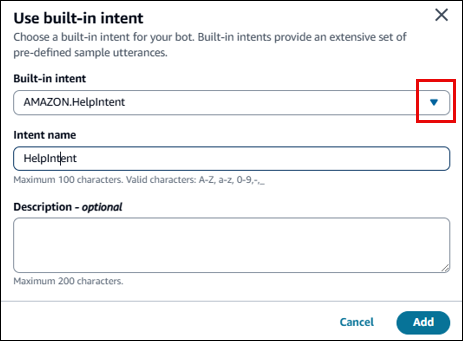
Build-in intenciones: de forma predeterminada, todos los bots contienen una única intención integrada, la intención alternativa. Esta intención se utiliza cuando el bot no reconoce ninguna otra intención. Por ejemplo, si un usuario dice «Quiero pedir flores» a una intención de reserva de hotel, se activa la intención alternativa. En la siguiente imagen, se muestra un ejemplo de una intención integrada.
Cómo crear una intención personalizada
-
Seleccione Agregar intención y Agregar intención vacía.
-
En el cuadro de diálogo Agregar intención, introduzca un nombre para su intención y una descripción que usted vaya a reconocer. Elija Añadir.
-
Especifique la siguiente información para configurar la intención:
-
Añada ejemplos de enunciados: seleccione Agregar y, a continuación, proporcione frases o preguntas que los usuarios puedan utilizar para expresar esa intención. Seleccione Save.
-
Configure ranuras: elija Agregar y defina las ranuras, o los parámetros, necesarios para cumplir la intención. Cada slot tiene un tipo que define los valores que se pueden introducir en el slot. Elija Agregar para agregar la ranura. Cuando haya acabado de agregar etiquetas, elija Guardar.
-
Cree peticiones: seleccione Editar; luego, podrá introducir las peticiones que el bot utilizará para solicitar información o aclarar las entradas de los usuarios. Cuando termine, seleccione Guardar.
-
Mensaje de respuesta inicial: el mensaje inicial que se envía al usuario después de invocar la intención. Puede proporcionar respuestas, inicializar valores y definir el siguiente paso que debe dar el bot para responder al usuario al principio de la intención.
-
Respuestas y peticiones de confirmación: se utilizan para confirmar o rechazar el cumplimiento de la intención. El mensaje de confirmación pide al usuario que revise los valores del slot. Por ejemplo, «He reservado una habitación de hotel para el viernes. ¿Es correcto?». La respuesta negativa se envía al usuario cuando rechaza la confirmación.
-
Mensaje de respuesta de cierre: la respuesta que se envía al usuario cuando se ha cumplido la intención y se han reproducido todos los demás mensajes. Por ejemplo, “Gracias por reservar una habitación de hotel”.
-
-
Para obtener más información sobre las intenciones y las configuraciones avanzadas de los bots de Amazon Lex, consulte Cómo añadir intenciones en la Guía para desarrolladores de Amazon Lex V2.
