Las traducciones son generadas a través de traducción automática. En caso de conflicto entre la traducción y la version original de inglés, prevalecerá la version en inglés.
Optimice el audio de Connect Customer para los escritorios en la nube Omnissa
Connect Customer facilita la prestación de experiencias de voz de alta calidad cuando sus agentes utilizan entornos de infraestructura de escritorio virtual (VDI) de Omnissa. Sus agentes pueden usar sus aplicaciones de escritorio remoto de Omnissa, como Omnissa Horizon Client, para descargar el procesamiento de audio al dispositivo local del agente y redirigir automáticamente el audio a Connect Customer, lo que mejora la calidad del audio en las redes más exigentes.
Para empezar, puede utilizar las bibliotecas de código abierto de Connect Customer
Requisitos del sistema
En esta sección se describen los requisitos del sistema para usar el SDK de Omnissa Horizon con Connect Customer.
-
Versión de Omnissa Horizon Client
-
Versión mínima requerida: 8.15.0 (Horizon 2503) tanto para el agente como para el cliente
-
Actualmente, Omnissa solo es compatible con estaciones de trabajo con agentes que ejecutan Windows para esta característica.
-
Descarga de la última versión de Omnissa Client
importante
-
La versión 2503 será la primera versión en admitir la funcionalidad de reinicio del ICE. Las versiones anteriores no admiten esta característica.
-
La versión 2503 de Omnissa Horizon Client estará disponible a través de Omnissa Customer Connect
. Consulte Customer Connect para obtener la versión más reciente.
-
-
-
Requisitos de SDK y de extensión de Omnissa
-
La aplicación web Horizon WebRTC admite tanto la extensión como el SDK 8.15.0 o superior.
-
Esta extensión del navegador permite que se admitan aplicaciones web con el SDK de WebRTC dentro de Horizon Agent y se puede descargar de la Chrome Store desde aquí
.
-
-
Compatibilidad con navegadores (últimas 3 versiones)
-
Google Chrome
-
Microsoft Edge (Chromium)
-
-
Configuración del servidor Omnissa: el SDK de Omnissa Horizon no está habilitado de forma predeterminada. El administrador del sistema debe configurar los siguientes ajustes de registro en la máquina virtual del Omnissa Horizon Agent (preferiblemente mediante el Editor del Registro [regedit]):
-
Abra el editor de registro
-
Para Windows:
-
Pulse Windows + R
-
Escriba regedit y pulse Intro.
-
-
-
Create/Navigate a la siguiente ruta de registro:
Key Path: Computer\HKLM\SOFTWARE\Policies\Omnissa\Horizon\WebRTCRedirSDKWebApp
Key Names and Values:
chrome_enabled (REG_DWORD) = 1
edge_chrome_enabled (REG_DWORD) = 1
enabled (REG_DWORD) = 1
Key Path: Computer\HKLM\SOFTWARE\Policies\Omnissa\Horizon\WebRTCRedirSDKWebApp\UrlAllowList Key Name: https://*.connect.aws/* Key Name: https://*.connect.aws.a2z.com/* Key Type: REG_SZ
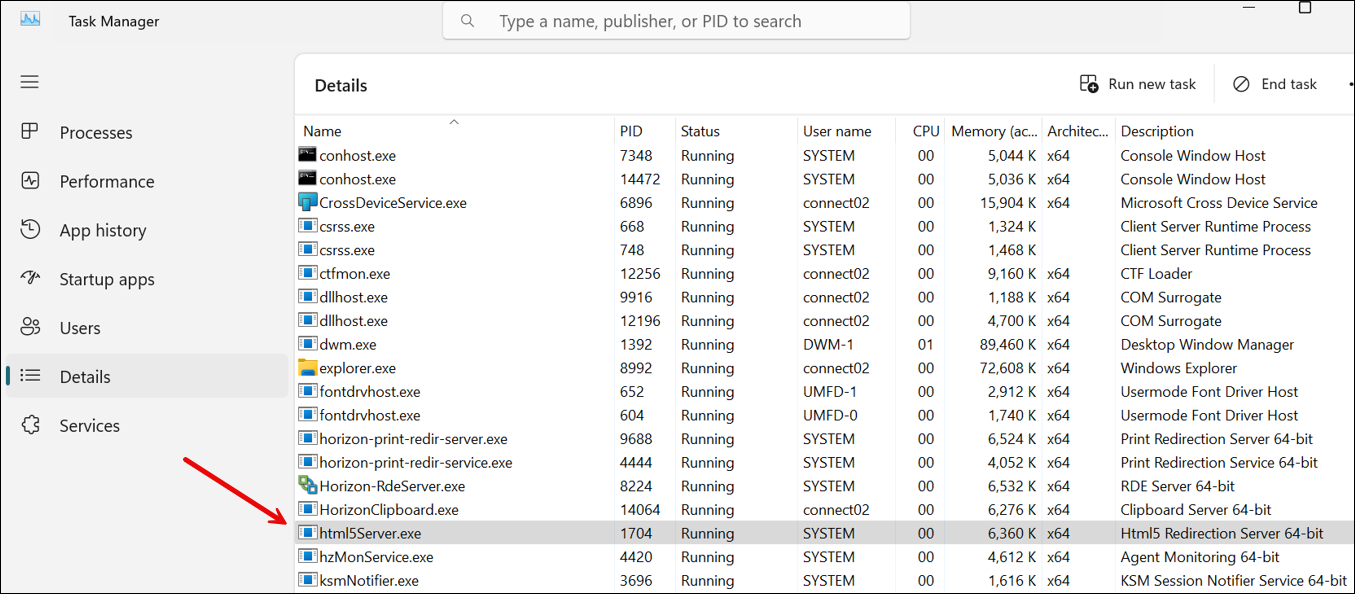
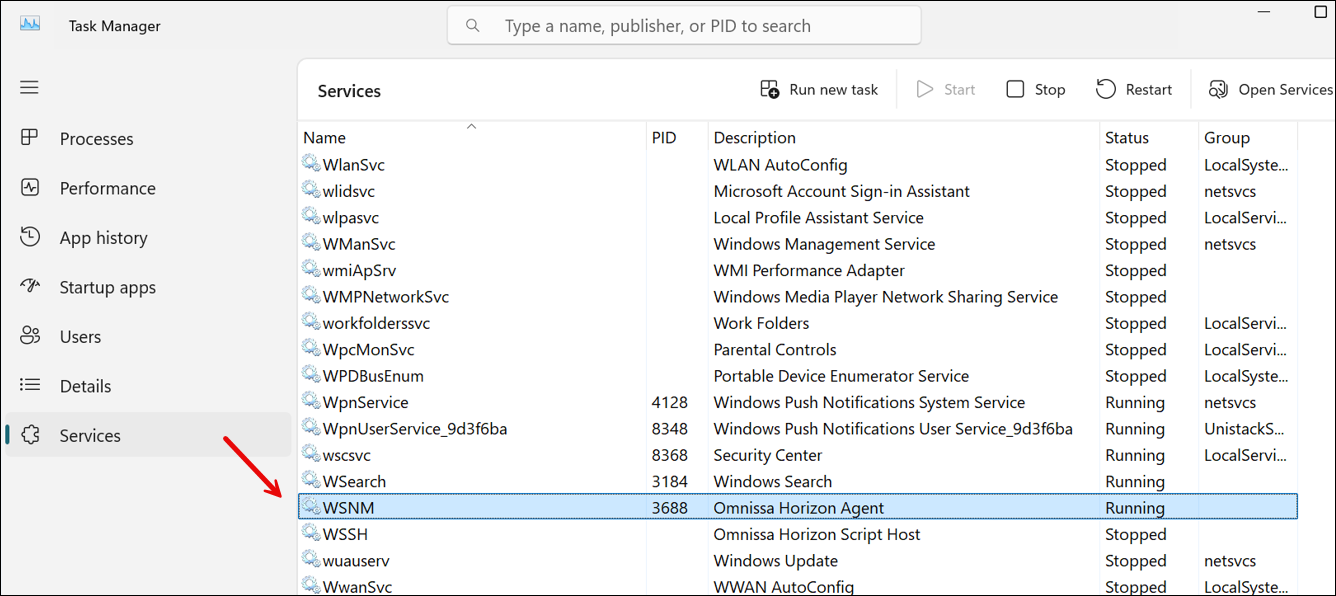
Tras instalar el agente Omnissa, los procesos html5server.exe y wsnm.exe siempre se ejecutarán en el Administrador de tareas, independientemente del estado de activación del SDK. La siguiente imagen muestra el proceso html5server.exe que se ejecuta en el Administrador de tareas.
La siguiente imagen muestra el proceso wsnm.exe en ejecución en el Administrador de tareas.
-
-
Solución de problemas
-
El archivo de registro de Omnissa se encuentra en:
%tmp%\omnissa-{username}\horizon-html5Client-{pid}.lognota
{pid}hace referencia al ID de proceso "horizon-protocol.exe" del Horizon Client, que se encuentra en el Administrador de tareas. -
Configuración de registro para mejorar el registro
Para habilitar el registro detallado para la solución de problemas, agregue las siguientes entradas de registro:
HKEY_LOCAL_MACHINE\SOFTWARE\Omnissa\Horizon\Html5mmr: - "html5mmr.log.noThrottle" = dword:00000001HKEY_LOCAL_MACHINE\SOFTWARE\Omnissa\Horizon\Html5mmr\WebrtcRedir: - "html5mmr.log.webrtc.allowFullText" = dword:00000001 - "html5mmr.log.webrtc.allowThrottle" = dword:00000000 - "html5mmr.log.webrtc.sharedlib.internal" = dword:00000001 - "html5mmr.log.webrtc.sharedlib.network" = dword:00000001 - "html5mmr.log.webrtc.sharedlib.media" = dword:00000001 - "html5mmr.log.webrtc.shim.logToConsole" = dword:00000001 - "html5mmr.log.webrtc.sharedlib.signal" = dword:00000001 - "html5mmr.log.noThrottle" = dword:00000001 - "html5mmr.log.webrtc.tracelevel" = dword:00000001Esta configuración de registro habilita un registro detallado que puede ayudar a diagnosticar problemas relacionados con la integración de la VDI de Omnissa.
-
-
Configuraciones de red y firewall
-
Configuración de VDI de Omnissa
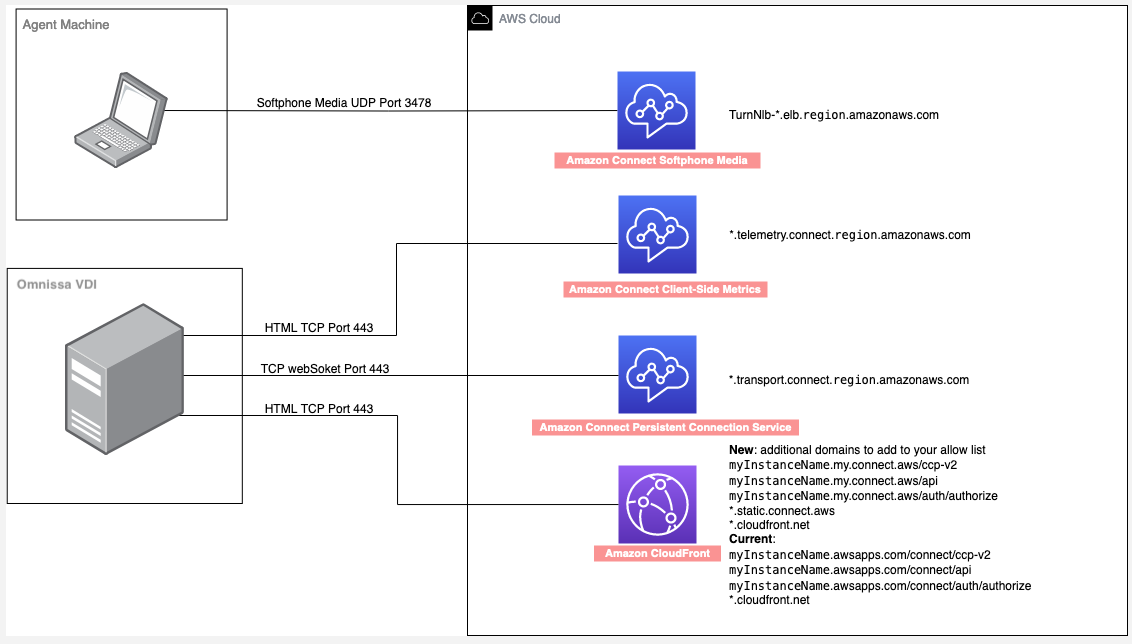
El administrador debe permitir que el servidor Omnissa acceda al TCP/443 tráfico de Amazon Connect a los dominios que se mencionan en el siguiente diagrama. Consulte el tema Configurar la red de esta configuración.
-
Configuración de la estación de trabajo del agente
Esta solución requiere la conexión multimedia entre el cliente ligero del agente y Connect Customer. Siga el Configurar la red tema para permitir el tráfico entre la máquina del agente y el puerto UDP 3478 de Connect Customer Softphone Media.
En el siguiente diagrama se ilustra el uso del puerto UDP 3478.
-
Cambios de código necesarios en el CCP personalizado
Para habilitar la optimización de audio en el entorno de VDI de Omnissa, debe configurar su CCP personalizado con los siguientes cambios.
-
Agregue el siguiente fragmento de código antes de la inicialización de CCP. Ayuda a administrar la identificación de ventanas para el CCP, algo especialmente importante si los agentes tienen varias ventanas abiertas. Añade una marca de tiempo y el marcador “Pestaña de Softphone activa” para ayudar a identificar la ventana de CCP activa.
const ACTIVE_SOFTPHONE_TAB = "Active Softphone Tab"; window.addEventListener('message', (event) => { if (event.data.type === 'get_horizon_window_title') { let title = document.title; const currentTime = new Date(); if (!title.endsWith(ACTIVE_SOFTPHONE_TAB)) { title += ` ${currentTime.getHours()}${currentTime.getMinutes()}${currentTime.getSeconds()} ` + ACTIVE_SOFTPHONE_TAB; document.title += ` ${currentTime.getHours()}${currentTime.getMinutes()}${currentTime.getSeconds()} ` + ACTIVE_SOFTPHONE_TAB; } event.source.postMessage( { type: 'horizon_window_title_response', title: title, source: 'parent' }, event.origin ); } }); -
Agregue el parámetro de plataforma de VDI a su configuración de initCCP. Esto se realiza para habilitar la redirección de audio.
softphone: {
    allowFramedSoftphone: true,
    VDIPlatform: "OMNISSA"
}
importante
Si
VDIPlatform: "OMNISSA"está ajustado, el CCP no recurrirá al audio estándar de un navegador web en caso de que la optimización de audio de Omnissa falle. Esto significa:-
Se producirá un error en las llamadas si un agente accede al CCP desde fuera de la máquina virtual de Omnissa.
-
Los desarrolladores del CCP deben determinar si el CCP se está ejecutando dentro de la máquina virtual de Omnissa antes de configurar este parámetro.
Opciones de implementación:
-
Utilice rutas de URL distintas para el acceso de Omnissa y ajeno a Omnissa.
-
Utilice los parámetros de URL para determinar el entorno.
-
Implemente una API para determinar la configuración correcta en función del contexto del usuario.
-
Confirmación de los flujos multimedia entre el cliente ligero y Amazon Connect durante la llamada
-
Asegúrese de que la extensión del navegador WebRTC de Omnissa Horizon esté habilitada y en estado Listo.
-
Compruebe el icono de la extensión en la barra de herramientas del navegador:
-
El icono azul indica el estado Listo y la funcionalidad adecuada.
-
El icono gris indica el estado No listo y los posibles problemas.
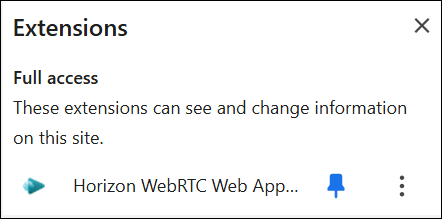
La siguiente imagen muestra el aspecto de la extensión de navegador WebRTC de Omnissa Horizon cuando está habilitada y en estado Listo.
-
-
Compruebe el estado del proceso:
-
Abra el Administrador de tareas.
-
Compruebe que los procesos html5server.exe y wsnm.exe se estén ejecutando.
-
Asegúrese de que estos procesos sigan ejecutándose durante las llamadas. Si alguno de los procesos se bloquea, la funcionalidad de la VDI fallará.
-
-
Pruebe el flujo de audio:
-
Realice una llamada de prueba
-
Verifique la optimización del audio deshabilitando el acceso al micrófono en el navegador de la máquina virtual; las llamadas deberían seguir funcionando, ya que el audio se procesa localmente.
-
Compruebe si hay problemas de calidad o latencia del audio.
-
-
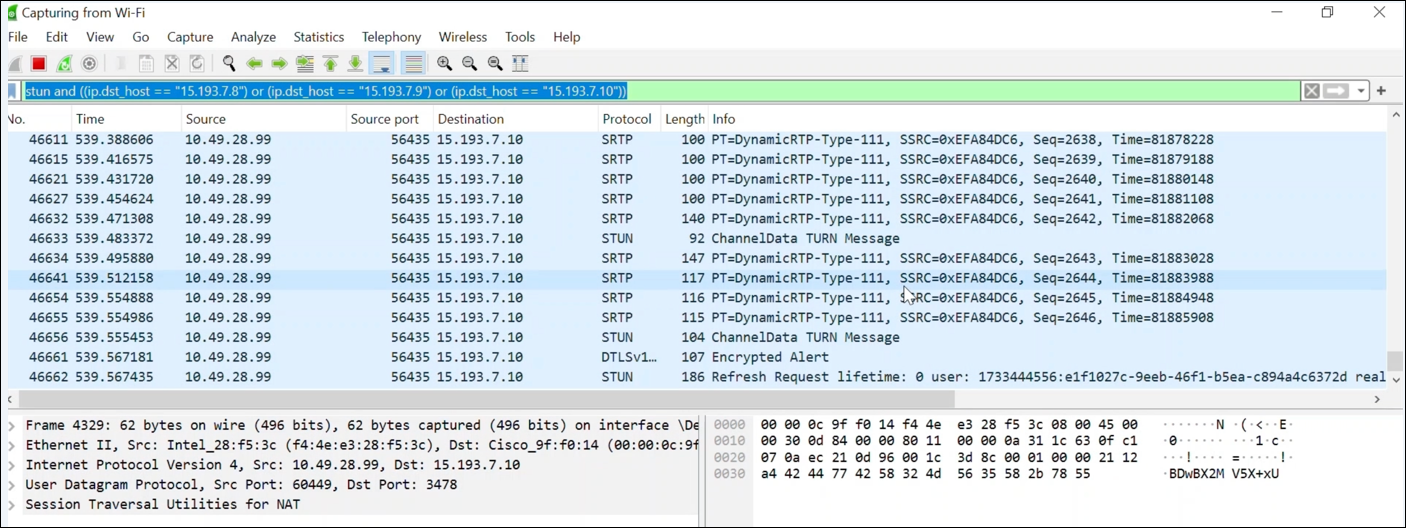
Use Wireshark para la comprobación:
Wireshark es un analizador de paquetes de red gratuito y de código abierto. Para obtener más información, consulte el sitio web
de Wireshark. -
Descargue Wireshark desde aquí
. -
Una vez instalado Wireshark, abra el wireshark en un cliente ligero y comience la monitorización de la red local.
-
Conéctese a una llamada y, en la barra de filtros de la parte superior, introduzca el siguiente filtro:
(udp.srcport == 3478 or udp.dstport == 3478) and ((ip.dst_host = "15.193.6.0/24")) -
Compruebe que puede ver el flujo de paquetes multimedia entre la máquina del agente y Connect Customer.
-
Si no hay paquetes visibles:
-
Compruebe la conectividad de la red y las reglas del firewall.
-
Compruebe la configuración de optimización de audio.
-
nota
El rango de IP que se muestra arriba es para la región de AWS Este de EE. UU. (Norte de Virginia). Para ver los rangos de IP de otras regiones, consulte Configurar la red.
En la siguiente imagen se muestran los rangos de IP.
-
-
Registro de la consola
-
Para Windows: abra las herramientas de desarrollo del navegador (F12).
-
Busque el siguiente WebRTC-related mensaje que confirma la inicialización de Omnissa: R
TC.js is using
                                        OmnissaVDIStrategy
A continuación, se muestra un ejemplo del posible aspecto del mensaje de confirmación:
{
        "component": "softphone",
        "level": "LOG",
        "text": " RTC.js is using OmnissaVDIStrategy",
        "time": "2025-04-03T20:47:40.460Z",
        "exception": null,
        "objects": [],
        "line": 64,
        "agentResourceId": "20c6b5a3-259e-4e18-a8a7-b962d54a6344",
        "loggerId": "1743713238678-pz6yp1q4n9s",
        "contextLayer": "CRM"
    },
-
Limitaciones
Las siguientes configuraciones de CCP no se admiten:
-
CCP nativo: no se admite la optimización de audio para el CCP nativo. El contenido multimedia seguirá circulando por el navegador dentro de la máquina virtual para las llamadas administradas con esta.
-
Adaptador CTI de Salesforce: no admite la detección de plataformas de VDI, lo que hace que el contenido multimedia se enrute a través del navegador de la máquina virtual en lugar del procesamiento optimizado de audio en el cliente.
