Las traducciones son generadas a través de traducción automática. En caso de conflicto entre la traducción y la version original de inglés, prevalecerá la version en inglés.
Cree casos de prueba
Crea un caso de prueba
El siguiente procedimiento muestra cómo crear un caso de prueba.
Para crear un caso de prueba
Abra la consola Connect Customer en https://console.aws.amazon.com/connect/
. En el panel de navegación principal, seleccione Enrutamiento y, a continuación, Pruebas para abrir la página de gestión de casos de prueba y ver la lista de los casos de prueba existentes.

Elija Crear prueba.
Una vez guardada o publicada una prueba, seleccione la pestaña Detalles para introducir la información básica sobre este caso de prueba, incluidos el nombre, la descripción y las etiquetas.

-
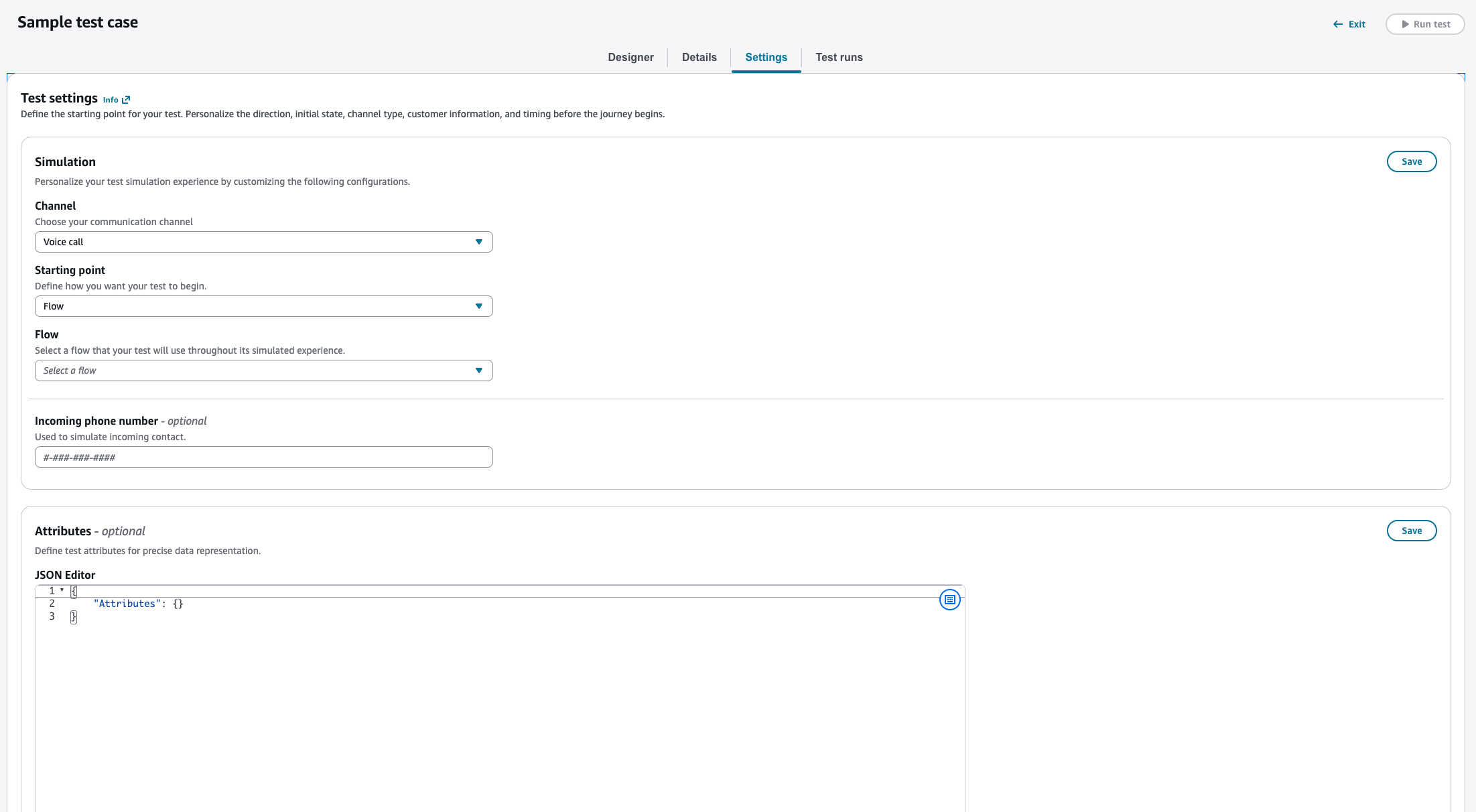
En la pestaña Configuración, especifique el canal para su caso de prueba. Se admiten los siguientes canales:
-
Llamada de voz: configure el punto de partida especificando el flujo de contactos, el número de teléfono entrante y cualquier dato de contacto que se inicialice durante la ejecución del caso de prueba.
-
Chat: configure el punto de partida especificando el flujo de contactos y los datos de contacto que se inicializarán durante la ejecución del caso de prueba.
-
Seleccione la pestaña Diseño para diseñar la prueba.
Elija Nueva interacción para crear una nueva interacción. Esto representa una interacción simulada con un centro de contacto.

-
Para cada grupo de interacciones, especifique un bloque de observación para validar la interacción esperada del sistema con un tipo coincidente (contiene y coincide con similitudes). A continuación, añada bloques de verificación o de acciones si es necesario. Para obtener más información, consulte Grupos de interacción.

