Las traducciones son generadas a través de traducción automática. En caso de conflicto entre la traducción y la version original de inglés, prevalecerá la version en inglés.
Configura la integración de Connect Customer con Salesforce ServiceNow, Marketo o Zendesk
Para proporcionar actualizaciones periódicas a los perfiles de clientes de Connect Customer, puedes integrarlos con Salesforce ServiceNow, Marketo o Zendesk mediante Amazon. AppFlow Primero debe configurar la conexión en Connect Customer y en la aplicación que elija y, a continuación, verificar la integración.
Configure la conexión en Connect Customer y Salesforce ServiceNow, Marketo o Zendesk
-
Abra la consola Connect Customer en https://console.aws.amazon.com/connect/
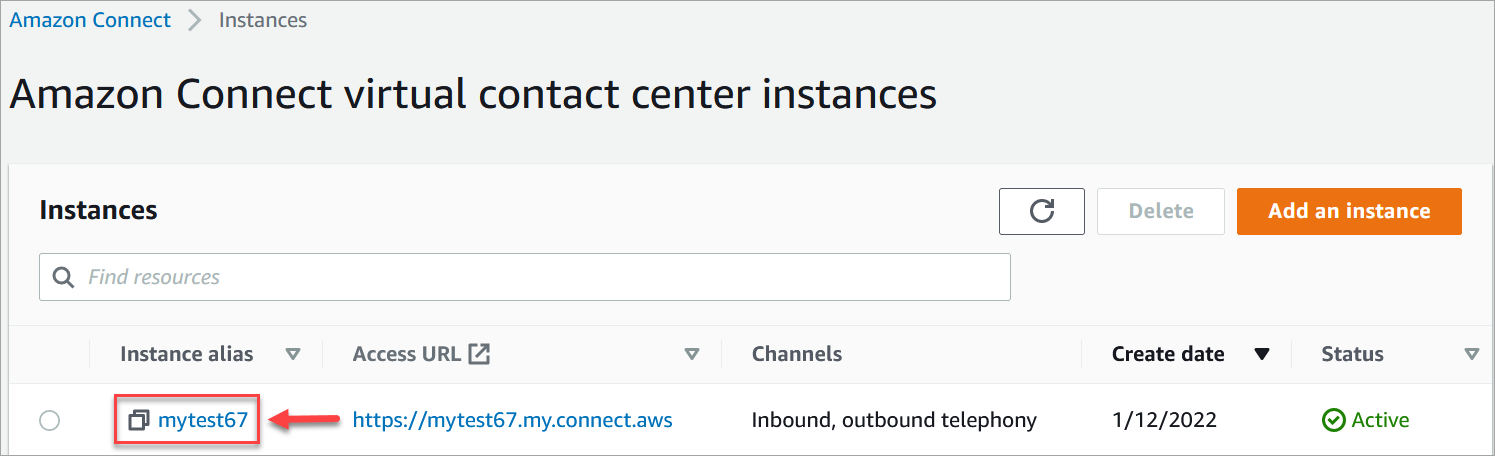
. En la página de instancias, elija el alias de instancia. El alias de la instancia también es el nombre de la instancia, que aparece en la URL de Connect Customer. La siguiente imagen muestra la página de instancias del centro de contacto virtual Connect Customer, con un cuadro alrededor del alias de la instancia.
-
En el panel de navegación, elija Perfiles de clientes.
-
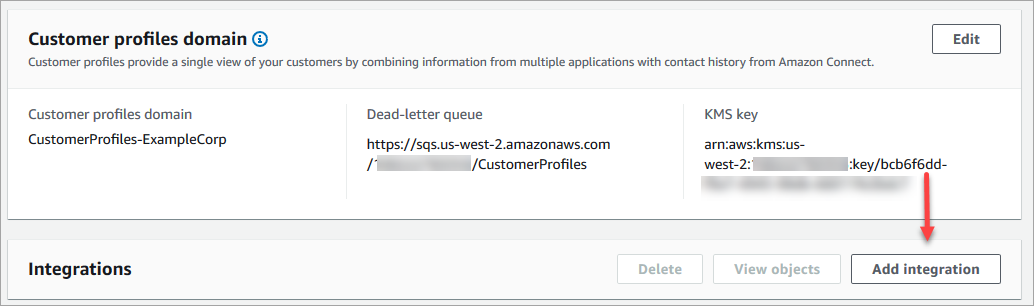
En la página Configuración de perfiles de clientes, elija Agregar integración, como se muestra en la imagen siguiente.
-
En la página Seleccionar origen de datos, elija de qué aplicación externa desea obtener los datos de los perfiles de clientes. Puede ver los requisitos de integración para comprender mejor los requisitos de conexión necesarios para su aplicación.

-
En la página Establecer conexión, elija una de las siguientes opciones:
-
Utilizar la conexión existente: esto le permite reutilizar AppFlow los recursos de Amazon existentes que haya creado en su cuenta de AWS.
-
Crear nueva conexión: introduzca la información que requiera la aplicación externa.

-
-
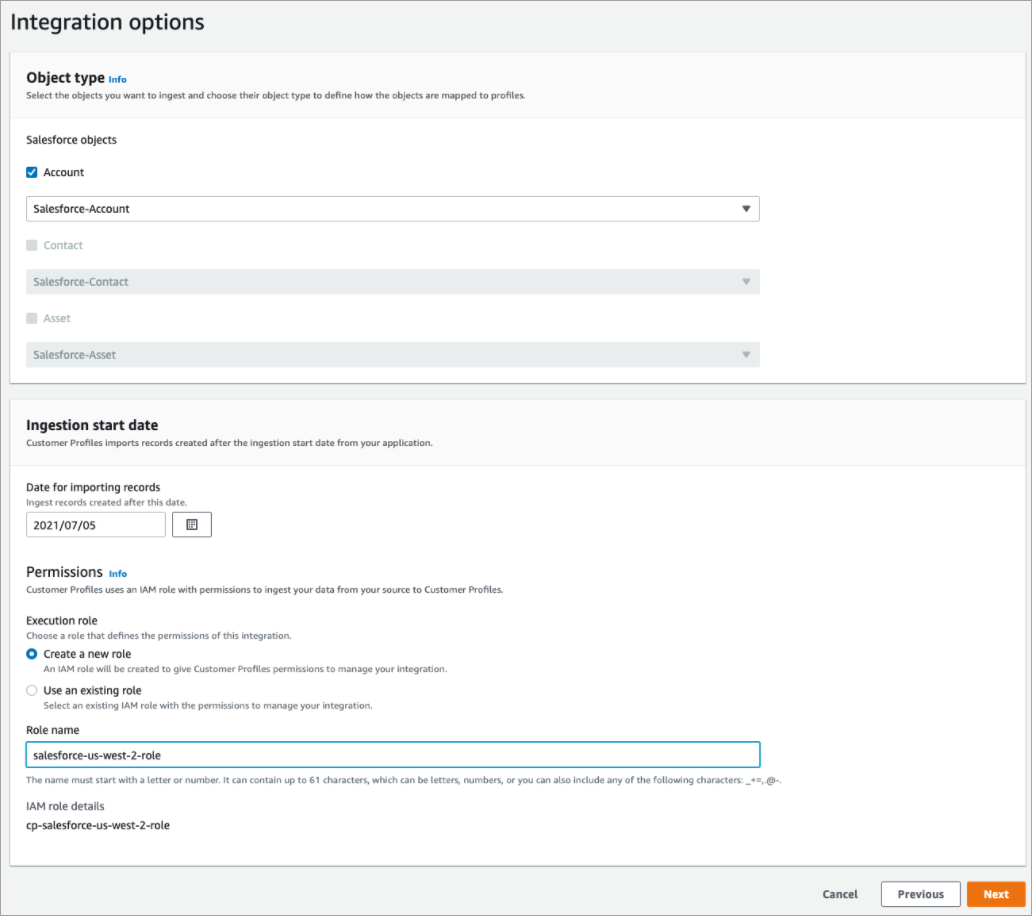
En la página Opciones de integración, elija los objetos de origen de los que desea realizar la ingesta y seleccione su tipo de objeto.
Los tipos de objetos almacenan los datos ingeridos. También definen cómo se asignan los objetos de sus integraciones a los perfiles cuando se ingieren. Perfiles de clientes proporciona plantillas predeterminadas de tipos de objetos que puede utilizar y que definen cómo se asignan los atributos de sus objetos de origen a los objetos estándar en Perfiles de clientes. También puede utilizar las asignaciones de objetos que ha creado a partir de. PutProfileObjectType Cuando agregue o cree la integración de Salesforce para la asignación de datos creada por el usuario, deberá especificar la asignación de datos específica; de lo contrario, elegirá la asignación de datos predeterminada de Salesforce para el tipo de objeto. Puede crear su asignación de datos y utilizarla cuando establezca un conector de datos destacado.
-
Para la Fecha de inicio de la ingesta, Perfiles de clientes comienza la ingesta de los registros creados después de esta fecha. De forma predeterminada, la fecha de importación de registros se establece 30 días antes.
-
En la página Revisar e integrar, compruebe que el Estado de la conexión sea Conectado y, a continuación, seleccione Crear integración.

-
Una vez configurada la integración, vuelva a la página Configuración de perfiles de clientes y seleccione Ver objetos para ver qué datos se están agrupando y enviando. Actualmente, este proceso realiza la ingesta de los registros que se crearon o modificaron en los últimos 30 días.