Las traducciones son generadas a través de traducción automática. En caso de conflicto entre la traducción y la version original de inglés, prevalecerá la version en inglés.
Ejemplo de simulación
Ejemplo de flujo de contactos
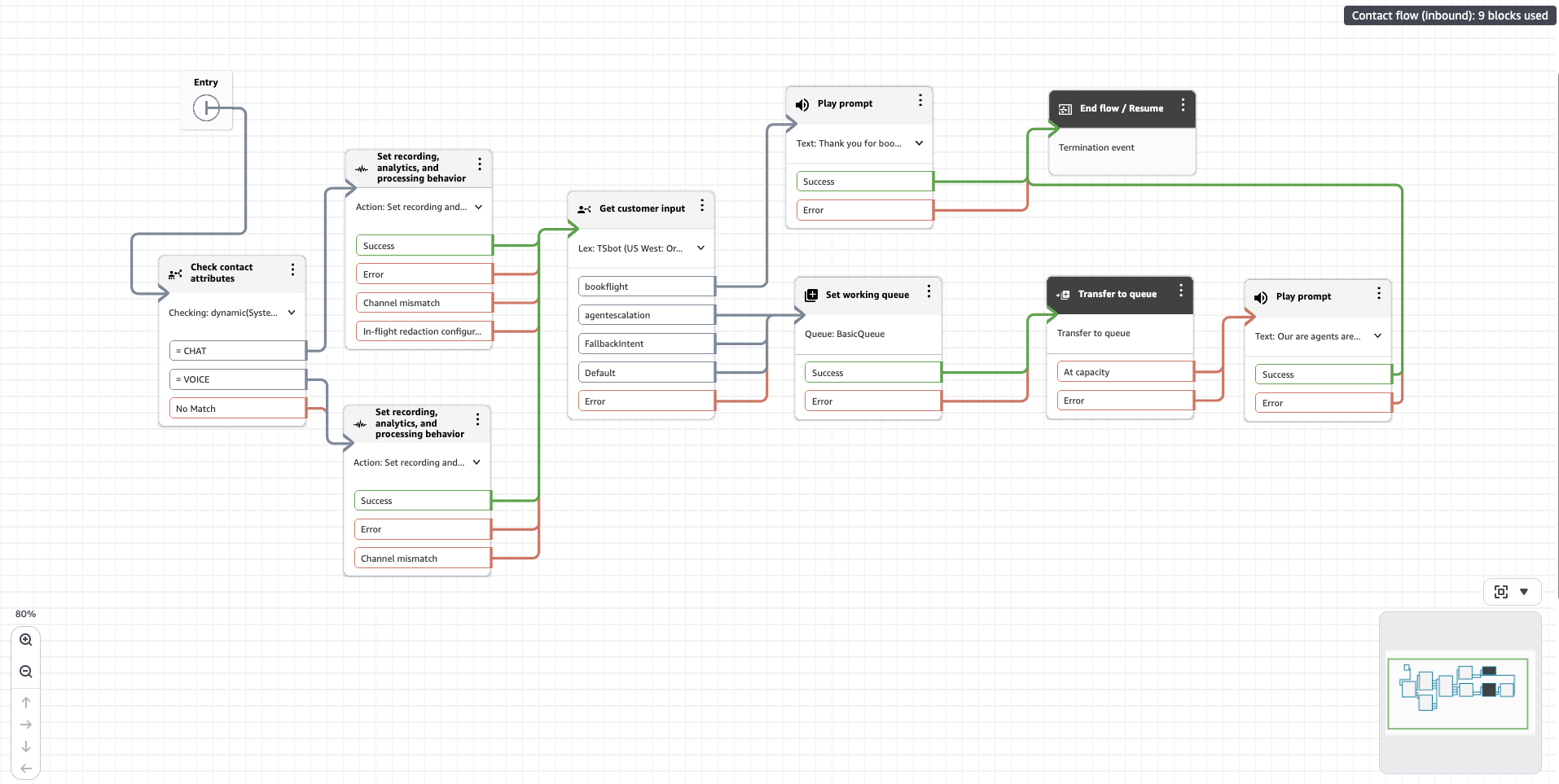
En este ejemplo, el flujo de contactos gestiona las intenciones de reserva de vuelos mediante un bot de Amazon Lex configurado para detectar dos intenciones: reservar un vuelo y aumentar el número de agentes. Cuando el bot Lex gestiona correctamente la intención de vuelo del libro, se interrumpe el flujo de contactos. Si el bot Lex detecta una intención de escalada de agentes o no capta ninguna intención, el contacto se transfiere a una cola para conectarse con un agente.
Construyendo un caso de prueba para el flujo de contactos
En este caso de prueba, validamos dos escenarios:
-
La intención del vuelo de reserva es confirmar que el robot Lex recoge las franjas horarias correctas.
-
La intención del agente de escalación es verificar que el contacto se transfiera a una cola después de la escalación.
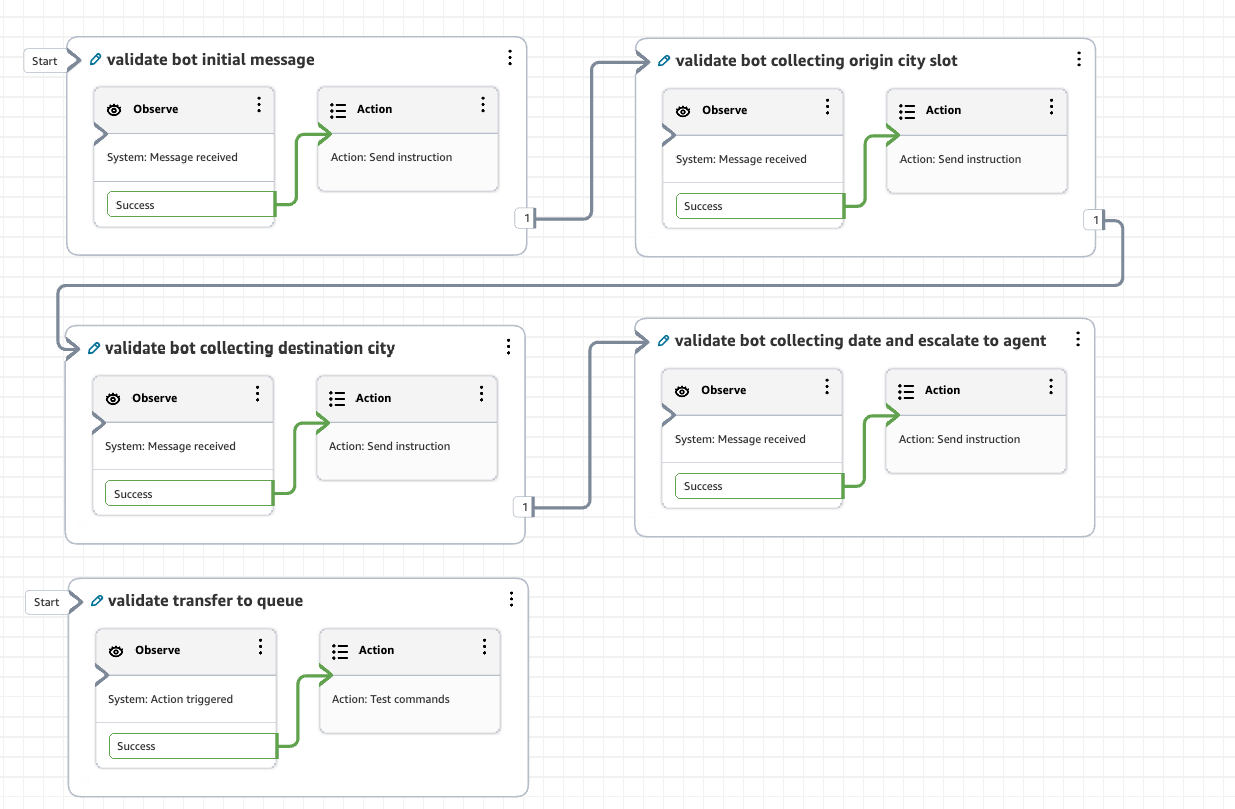
En el diseñador de casos de prueba, cree cinco grupos de interacción. Conecta los cuatro primeros en secuencia para validar el flujo de la conversación con el bot Lex. Añada un quinto grupo de interacción abierto para validar la acción de transferencia a la cola.
El grupo de interacción abierto se ejecuta de forma independiente de los demás, lo que garantiza que la transferencia de colas se valide incluso si la intención no coincide o si el bot Lex detecta un error. Esto se debe a que las ramas por defecto y error del bot Lex del flujo de contactos están conectadas al bloque de transferencia de colas.
Configure la configuración de la prueba
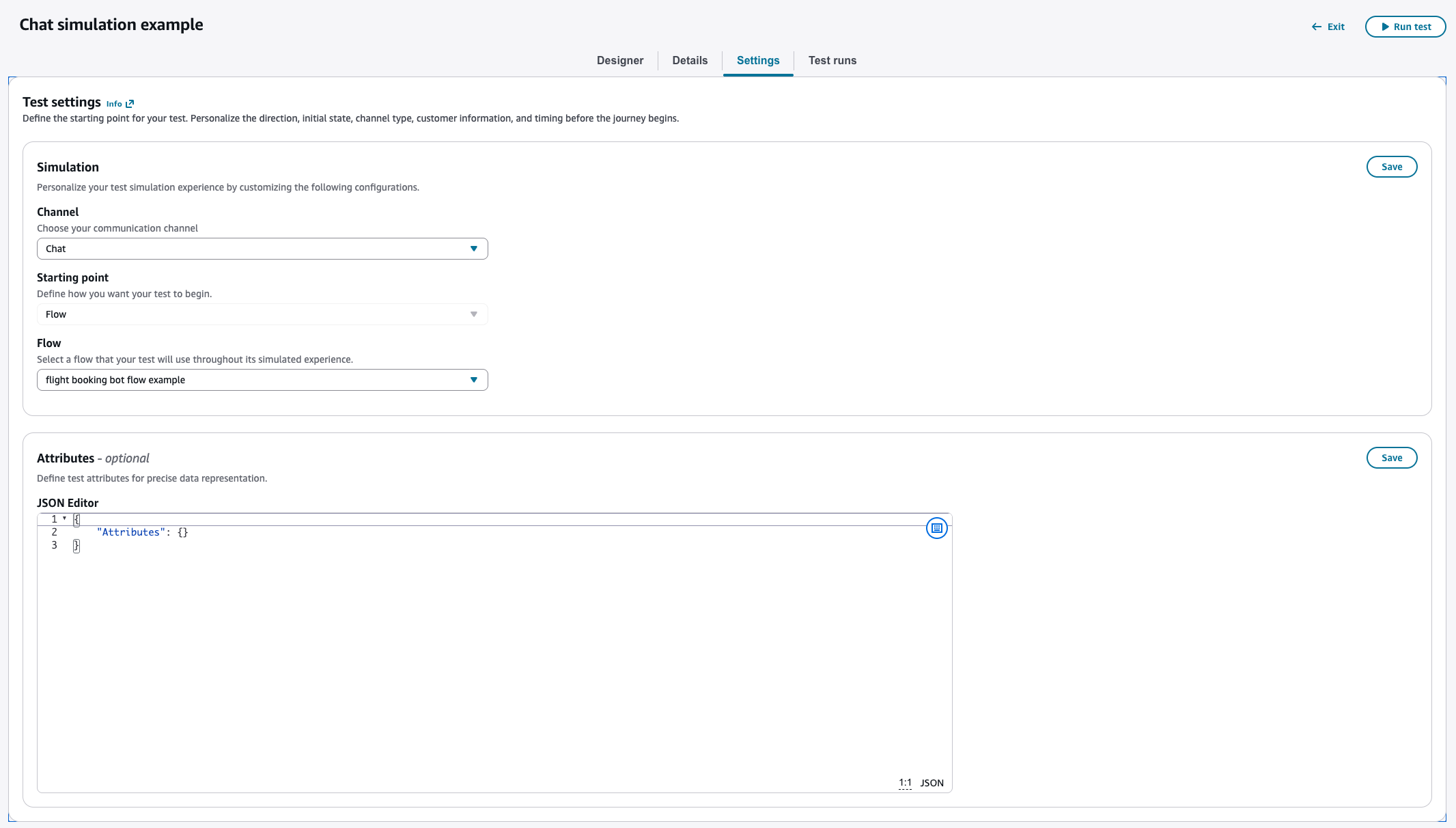
En Canal, selecciona Chat y, a continuación, selecciona el flujo de contactos que deseas simular. Este caso de prueba es compatible con los canales de llamadas de voz y chat. Según su selección, la simulación iniciará una llamada o una sesión de chat. Los siguientes pasos utilizan la simulación de chat con fines de demostración.
Configure los grupos de interacción
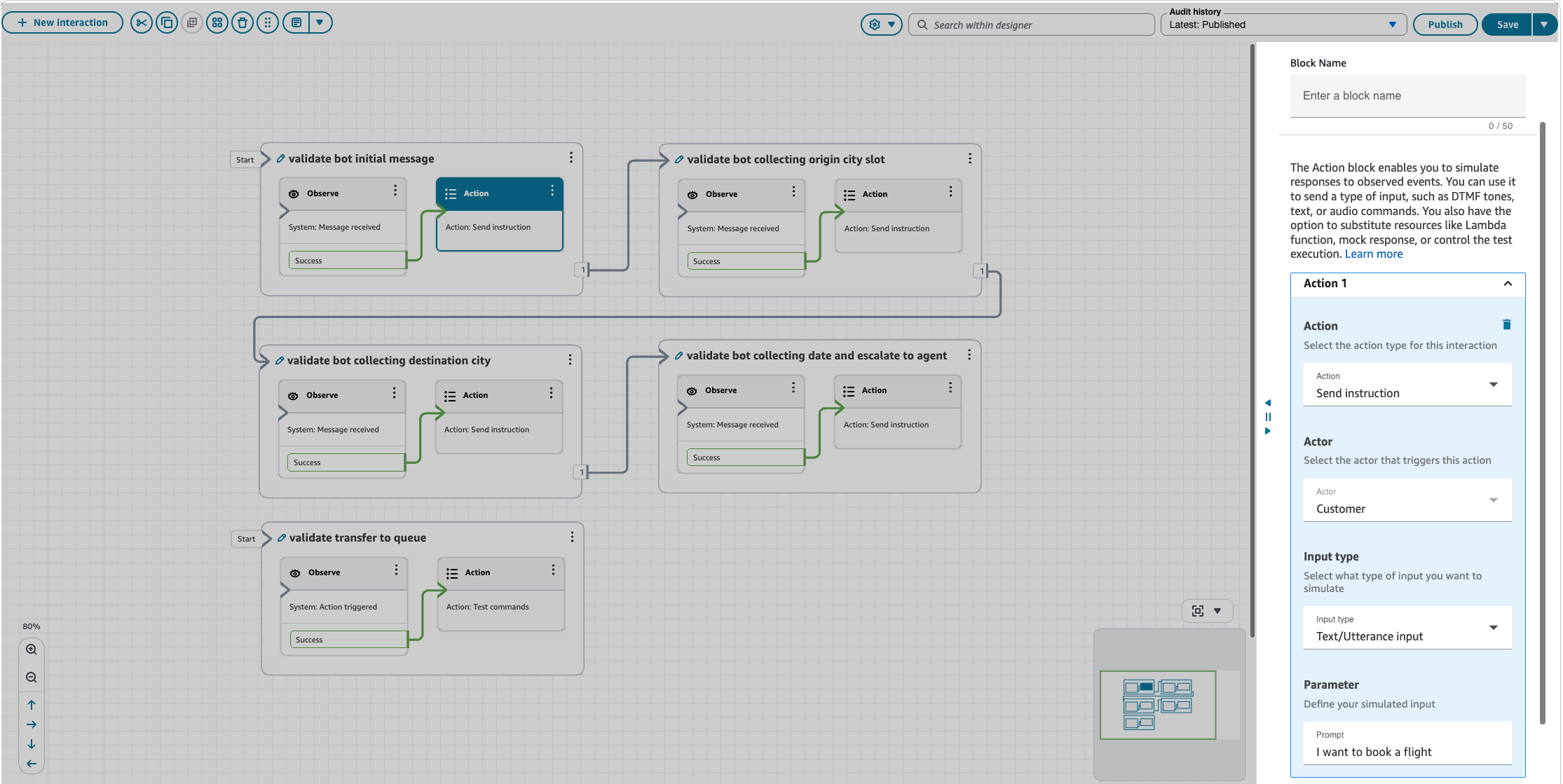
Grupo de interacción 1: valida el mensaje inicial del bot
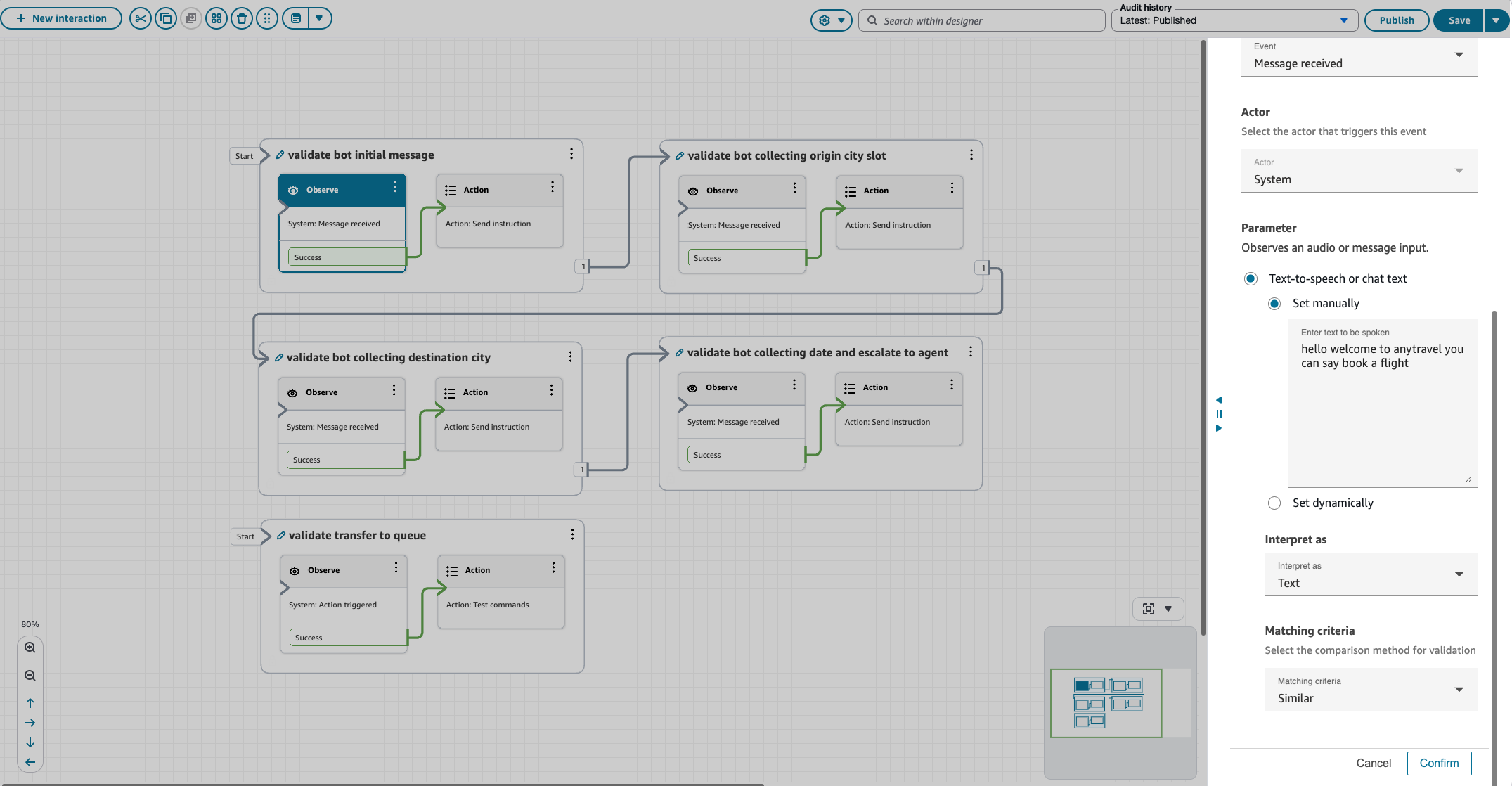
Este grupo valida el mensaje de bienvenida inicial y simula la intención del cliente de reservar un vuelo.
Observe la configuración del bloque:
-
Tipo de evento: mensaje recibido
-
Actor — Sistema
-
Respuesta esperada: «hola, bienvenido a anytravel, puedes decir, reserva un vuelo»
-
Criterios de coincidencia: similares
Configuración del bloque de acciones:
-
Acción: enviar instrucciones
-
Actor — Cliente
-
Tipo de entrada — Text/Utterance
-
Parámetro de entrada: «Quiero reservar un vuelo»
Grupo de interacción 2: valida el bot que recopila la ciudad de origen
Este grupo valida que el bot haya seleccionado el espacio correcto para la ciudad de salida y simula la respuesta de un cliente.
Usa la misma configuración que en el grupo de interacción 1, con el indicador de observación establecido en «¿Desde dónde vuelas?» y el mensaje de simulación establecido en «Seattle».
Grupo de interacción 3: valida el bot que recopila la ciudad de destino
Este grupo valida que el bot haya seleccionado el espacio correcto para la ciudad de destino y simula la respuesta de un cliente.
Utilice la misma configuración que el grupo de interacción 1 con el mensaje de observación establecido en «¿Dónde está su destino?» y el mensaje de simulación establecido en «Nueva York».
Grupo de interacción 4: valide la fecha de recopilación del bot y simule la escalada de agentes
Este grupo valida que el bot haya seleccionado la franja horaria correcta para la fecha de salida y simula la respuesta del cliente que desencadena la escalada de agentes.
Utilice la misma configuración que el grupo de interacción 1, con el mensaje de observación establecido en «¿Cuál es su fecha de salida?» y el mensaje de simulación establecido en «Necesito conectarme con un agente».
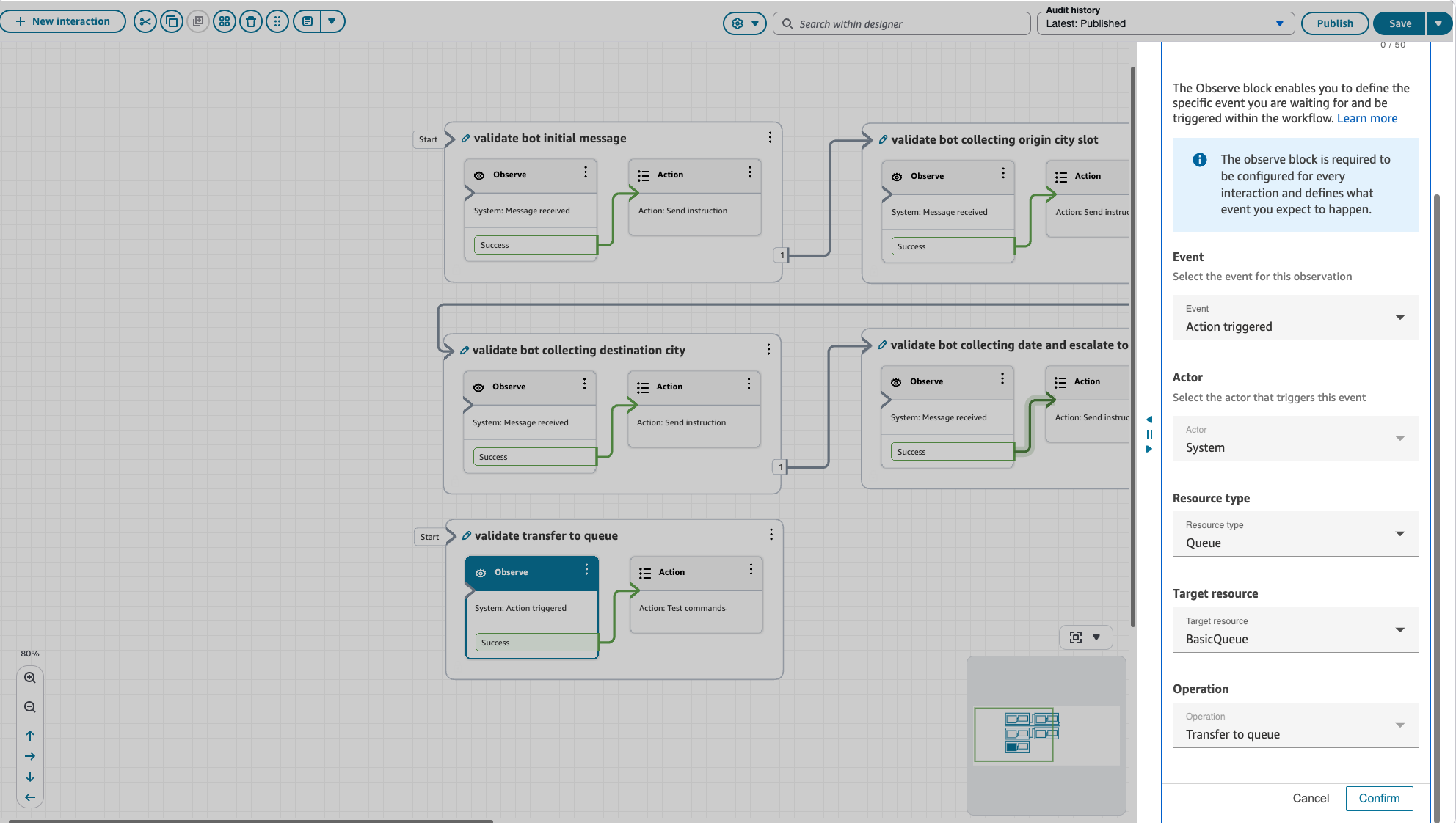
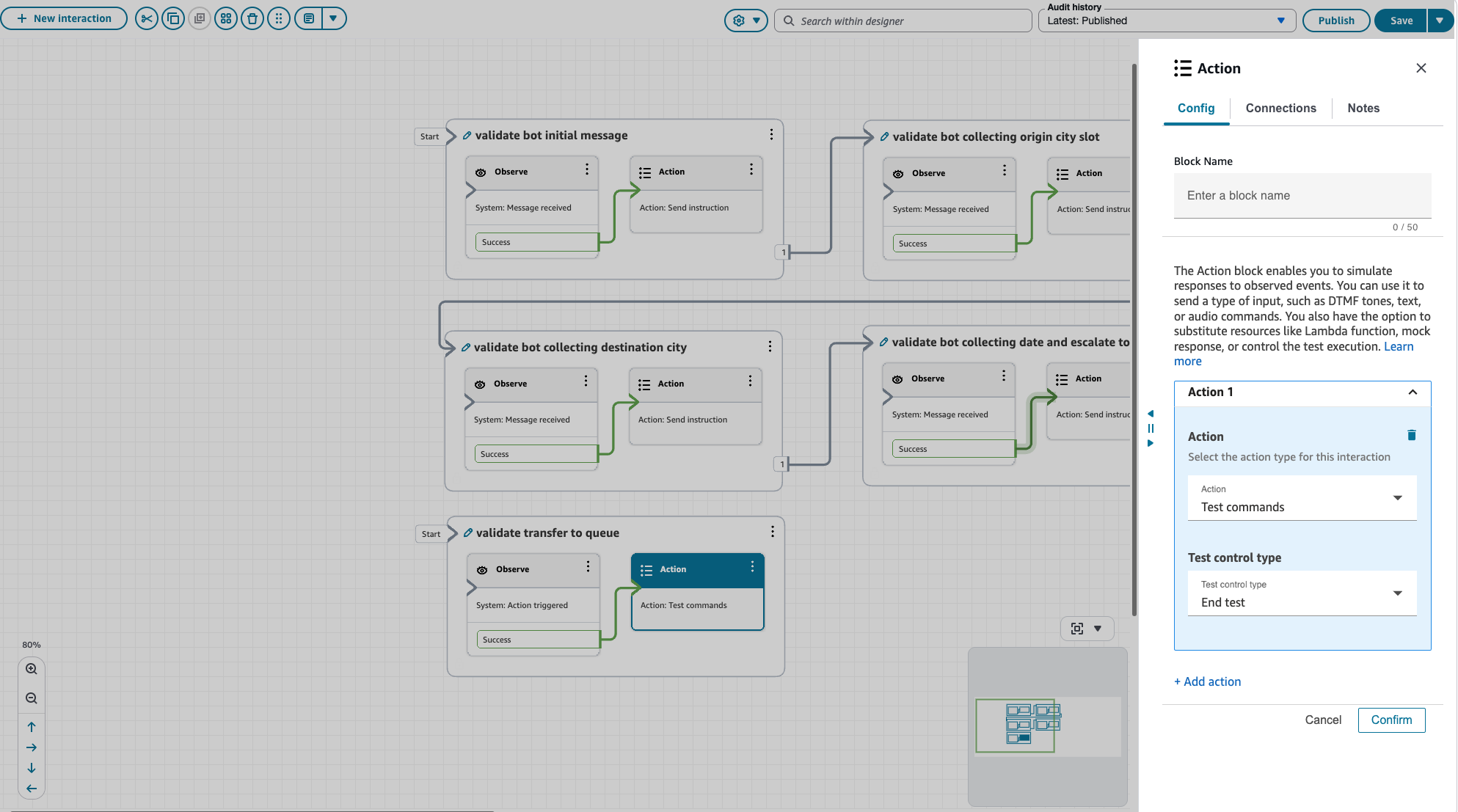
Grupo de interacción 5: Validar la transferencia a la cola
Este grupo valida que el contacto se haya transferido a una cola y envía un comando de prueba para finalizar la prueba.
Observe la configuración del bloque:
-
Tipo de evento: acción desencadenada
-
Actor — Sistema
-
Tipo de recurso: cola
-
Recurso de destino: BasicQueue (selecciona el recurso de cola que deseas observar)
-
Operación: transferencia a cola
Configuración del bloque de acciones:
-
Acción: probar comandos
-
Tipo de control de prueba: finalizar la prueba
Ejecute, pruebe y analice los resultados.
Tras configurar todos los grupos y bloques de interacción, publique el caso de prueba y elija Ejecutar prueba para abrir la página de resultados de la prueba y supervisar los resultados en tiempo real.
Una vez finalizada la prueba, los resultados de cada grupo de interacciones se muestran en orden de ejecución. Tenga en cuenta que las entradas de configuración inicial, inicio y finalización se añaden al seguimiento de la ejecución para proporcionar visibilidad de los pasos del sistema para iniciar y completar la prueba.

Elija la traza de cada grupo de interacciones para ver los resultados detallados de cada bloque de observación y acción.

Elija el enlace del ID de contacto para ir a la página de detalles del contacto. Si el flujo de contactos tiene habilitada la interacción automática con los agentes y el resumen de interacciones automatizadas, el chat de simulación o la llamada de voz se analizarán en consecuencia.

