Las traducciones son generadas a través de traducción automática. En caso de conflicto entre la traducción y la version original de inglés, prevalecerá la version en inglés.
Configure el escaneo de los archivos adjuntos en Connect Customer
nota
Este tema va dirigido a los desarrolladores que estén familiarizados con Lambda. Si es la primera vez que utiliza Lambda, consulte Introducción a Lambda en la Guía del desarrollador de AWS Lambda.
Puedes configurarlo Connect Customer para escanear los archivos adjuntos que se envíen por correo electrónico, durante un chat o que se suban a una caja. Puede analizar los archivos adjuntos mediante la aplicación de análisis que prefiera. Por ejemplo, puede analizar los archivos adjuntos en busca de malware antes de que se apruebe su uso compartido entre los participantes de un chat.
Cómo habilitar el análisis de archivos adjuntos, debe realizar dos pasos:
Paso 1: crear una función de Lambda que gestione el análisis
Cree una función de Lambda con cualquier tiempo de ejecución y configúrela. Esta función debe estar en la misma Región de AWS cuenta que tu instancia de Connect Customer.
Por cada archivo adjunto cargado a través de Connect Customer, se envía una solicitud con información sobre el archivo adjunto.
A continuación, se muestra un ejemplo de solicitud JSON para analizar:
{
    "Version": "1.0",
    "InstanceId": "your instance ID",
    "File": {
        "FileId": "your file ID",
        "FileCreationTime": 1689291663582,
        "FileName": "example.txt",
        "FileSizeInBytes": 10,
        "FileLocation": {
            "S3Location": {
                "Key": "connect/your-instance/Attachments/chat/2023/07/13/your file ID_20230713T23:41_UTC.txt",
                "Bucket": "connect-example",
                "Arn": "arn:aws:s3:::connect-example/connect/your-instance/Attachments/chat/2023/07/13/your file ID_20230713T23:41_UTC.txt"
            }
        }
    }
}
Respuesta requerida
{
   "Status": "APPROVED" | "REJECTED"
}
Política de reintentos de invocación
Si la invocación de está limitada, se vuelve a intentar realizar la solicitud. También vuelve a intentarse si se produce un error de servicio general (error 500). Cuando una invocación sincrónica arroja un error, Connect Customer lo vuelve a intentar hasta 3 veces, durante un máximo de 60 segundos. Llegados a ese momento, el archivo adjunto se marca como rechazado.
Para obtener más información sobre los reintentos de Lambda, consulte Control de errores y reintentos automáticos en AWS Lambda Lambda.
Comportamiento de rechazo
Connect Customer marca el archivo adjunto REJECTED y elimina automáticamente los archivos adjuntos en S3 tanto de la ubicación provisional como de la ubicación final cuando ocurre una de las siguientes situaciones:
-
El escáner de Lambda devuelve el estado
REJECTED. -
Connect Customer no puede analizar la respuesta del escáner Lambda.
-
Connect Customer no puede invocar la función Lambda.
Paso 2: Agregue un escáner de archivos adjuntos a su instancia de Connect Customer
Después de crear una instancia de Lambda para analizar los archivos adjuntos, debes agregarla a tu instancia de Connect Customer. Siga los siguientes pasos para agregar la función de Lambda.
-
Abra la consola de Connect Customer en. https://console.aws.amazon.com/connect/
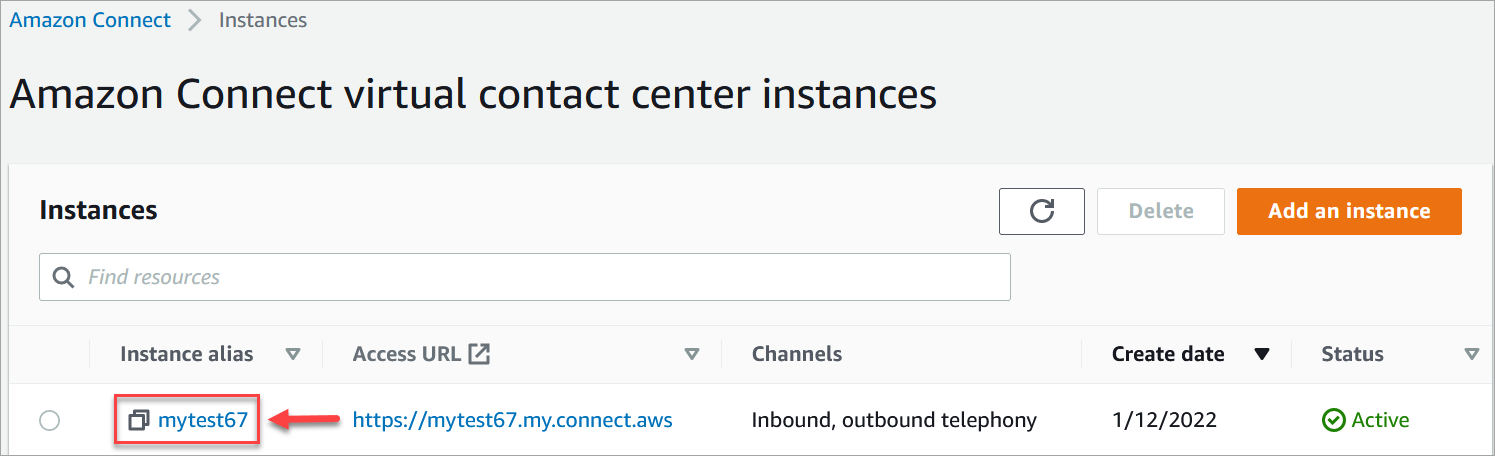
En la página de instancias, elija el alias de instancia. El alias de la instancia también es el nombre de la instancia, que aparece en la URL de cliente de Connect. La siguiente imagen muestra la página de instancias del centro de contacto virtual de Connect Customer, con un cuadro alrededor del alias de la instancia.
-
En el panel de navegación, elija Almacenamiento de datos.
-
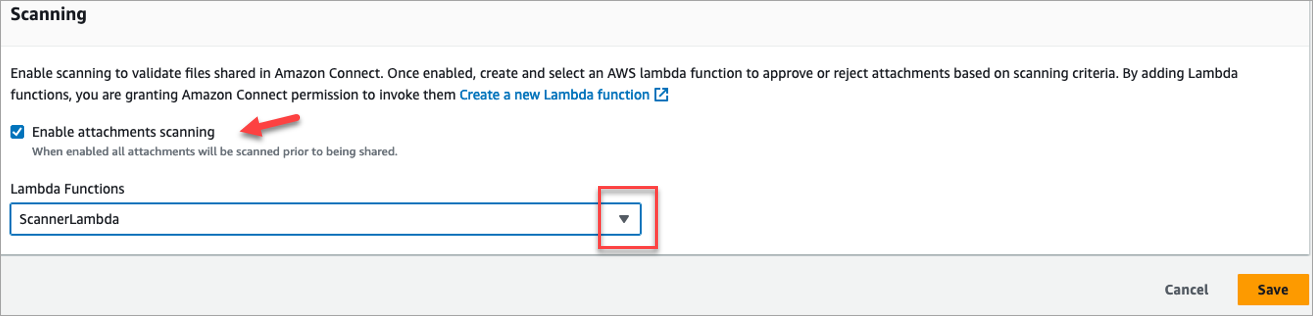
En la página Almacenamiento de datos, en la sección Archivos adjuntos, elija Editar y, a continuación, seleccione Habilitar el análisis de archivos adjuntos, tal como se muestra en la siguiente imagen.
-
Utilice el cuadro desplegable Funciones de Lambda para seleccionar la función de Lambda que ha agregado a Paso 1: crear una función de Lambda que gestione el análisis.
-
Seleccione Save. El escaneo de archivos adjuntos ahora está habilitado para su instancia de Connect Customer.
