Las traducciones son generadas a través de traducción automática. En caso de conflicto entre la traducción y la version original de inglés, prevalecerá la version en inglés.
Cómo ven los supervisores los horarios publicados mediante el Connect Customer sitio web de administración
Después de que un programador publique una programación, ya es oficial. Ahora los agentes pueden ver su programación individual mediante el espacio de trabajo de agente. Los supervisores también pueden ver los horarios de sus agentes en el sitio web de Connect Customer administración.
Los supervisores con permisos Programación, Administrador de programaciones - Editar en su perfil de seguridad pueden editar las programaciones de los agentes.
importante
Cuando un supervisor edita la programación de un agente y la publica, el cambio le aparece inmediatamente al agente. No es necesario que actualicen su navegador para que el espacio de trabajo de agente refleje el cambio.
Contenido
Cómo ordenar y filtrar programaciones
Los administradores y supervisores pueden ordenar o filtrar las programaciones según los siguientes criterios.
-
Ordene las programaciones en función de la hora de inicio del turno más temprana. Por ejemplo, los agentes que primero inicien sesión para tomar contacto con los clientes aparecerán los primeros en la programación.
En la siguiente imagen se muestra una programación por nombre, apellidos o ID de inicio de sesión de los agentes con la cadena
sal, ordenados por sus horas de inicio de turno. Alejandro inició sesión primero, por lo que aparece primero en la lista.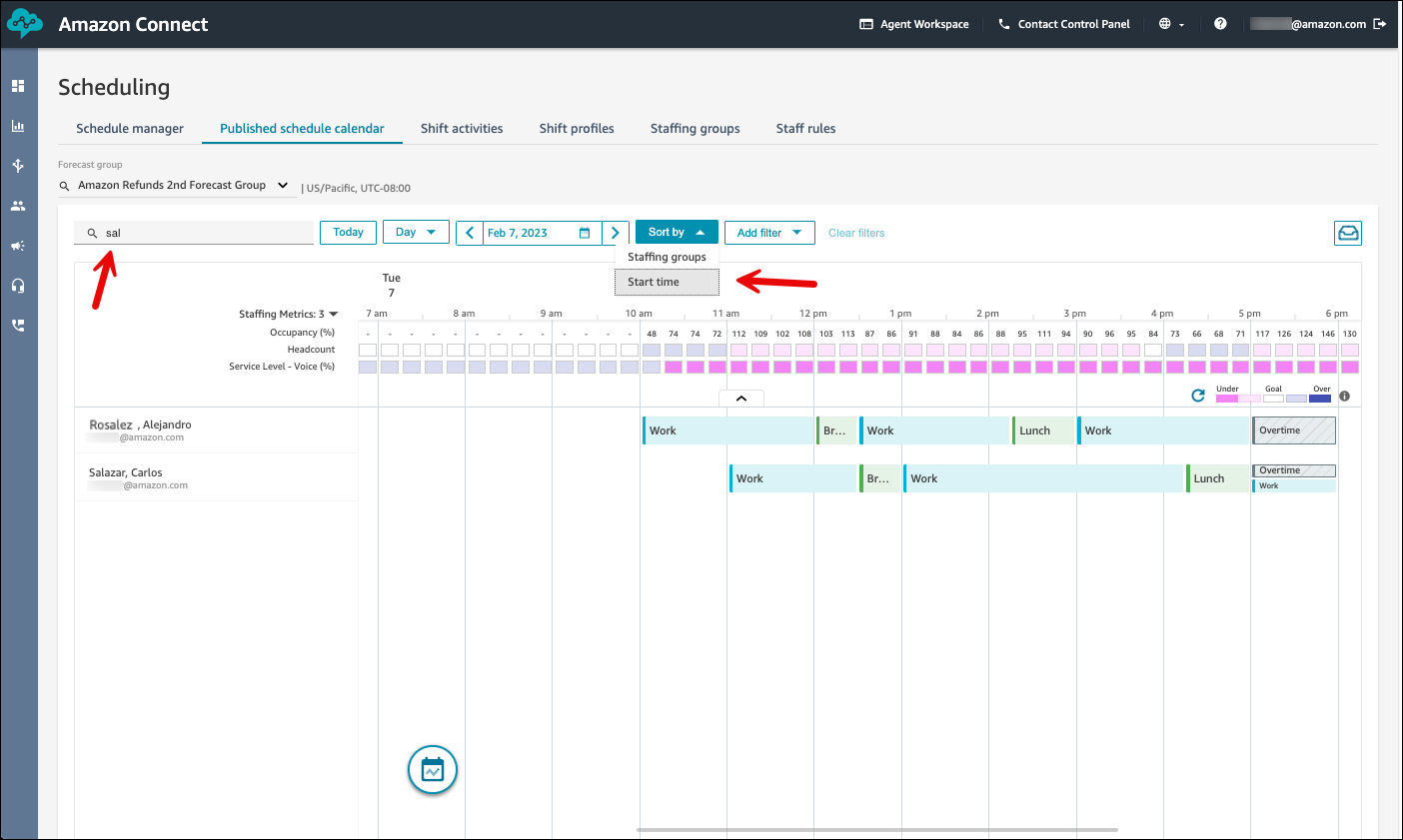
-
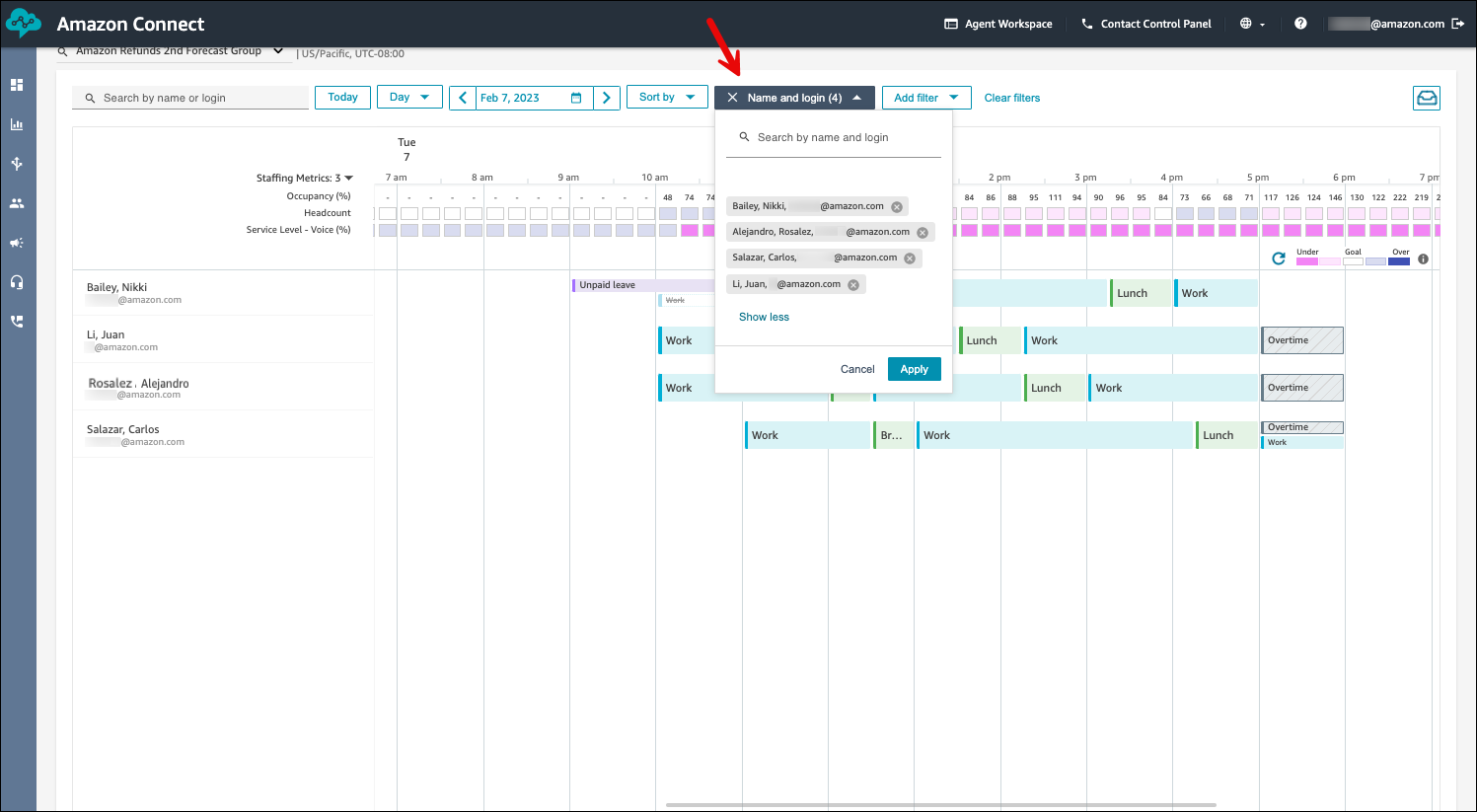
Filtre las programaciones en función de los nombres o ID de los agentes, los grupos de personal o los nombres de los supervisores. En la siguiente imagen se muestra una programación filtrada por nombre e inicio de sesión.
sugerencia
Los supervisores ven las programaciones de los agentes en la zona horaria definida en el perfil del supervisor en la página Reglas de personal. Los supervisores pueden elegir ver las programaciones de los agentes en una zona horaria diferente seleccionando la zona horaria deseada en el filtro de fechas.
Visualización de los datos de adherencia
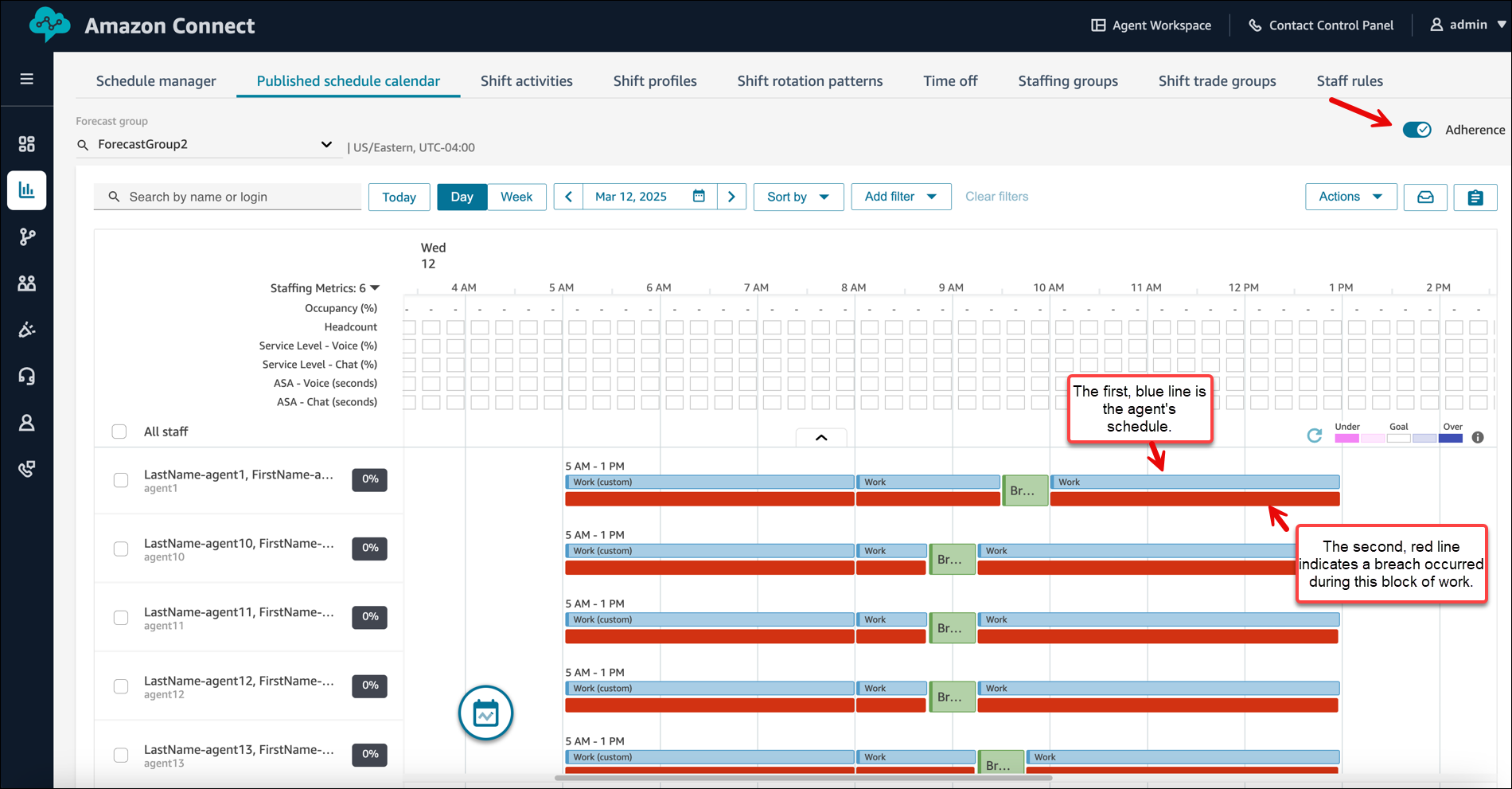
Como administrador o supervisor, puede mostrar la vista de adherencia. Para ello, debe habilitar la opción Adherencia.
En la siguiente imagen se muestran la programación del agente, así como una segunda línea debajo de ella que indica que se produjo un incumplimiento durante ese bloque de la programación del agente, por ejemplo, después de su descanso. No indica cuánto tiempo duró dicho incumplimiento.
-
La vista de adherencia muestra los datos de no adherencia o de los agentes junto con sus actividades programadas. Muestra los incumplimientos que duran más de un minuto. Los datos se actualizan aproximadamente cada cinco minutos.
-
Puede pasar el ratón sobre las actividades que no son adherentes para ver detalles, como, por ejemplo, la hora de inicio, la hora de finalización, la duración, la actividad programada y la actividad real. También puede ver el porcentaje de adherencia que se calcula para este turno.
-
Non-adherence En el pasado, los datos estuvieron visibles durante un máximo de 90 días. Solo están disponibles en la vista diaria.
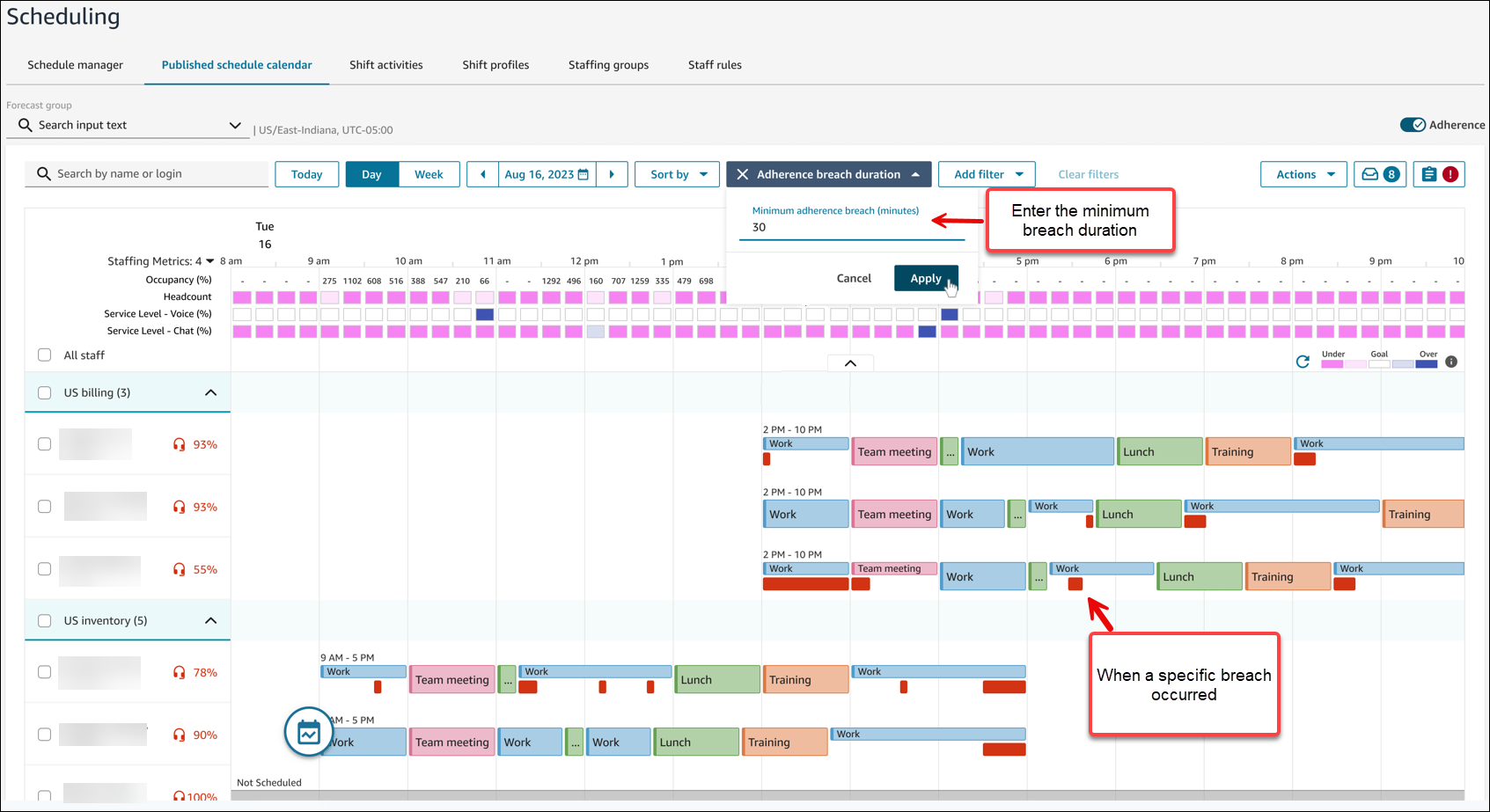
Para ver los agentes que han superado un período de adherencia específico, puede filtrar los agentes en función de la duración del incumplimiento de la adherencia. Por ejemplo, puede optar por ver a los agentes que no han cumplido con la adherencia en más de 10 minutos. En la siguiente imagen se muestra el filtro de duración de incumplimiento establecido en 30 minutos. Las líneas rojas indican cuándo se produjo el incumplimiento.
nota
Si la programación de un agente se modifica en los últimos 30 días a partir de la fecha actual (no de la fecha de la programación), la adherencia se volverá a calcular con la nueva programación. Esto le permite realizar ajustes en tiempo real en el turno de un agente y evaluar correctamente su adherencia.
Visualización de la vista de programación de la semana
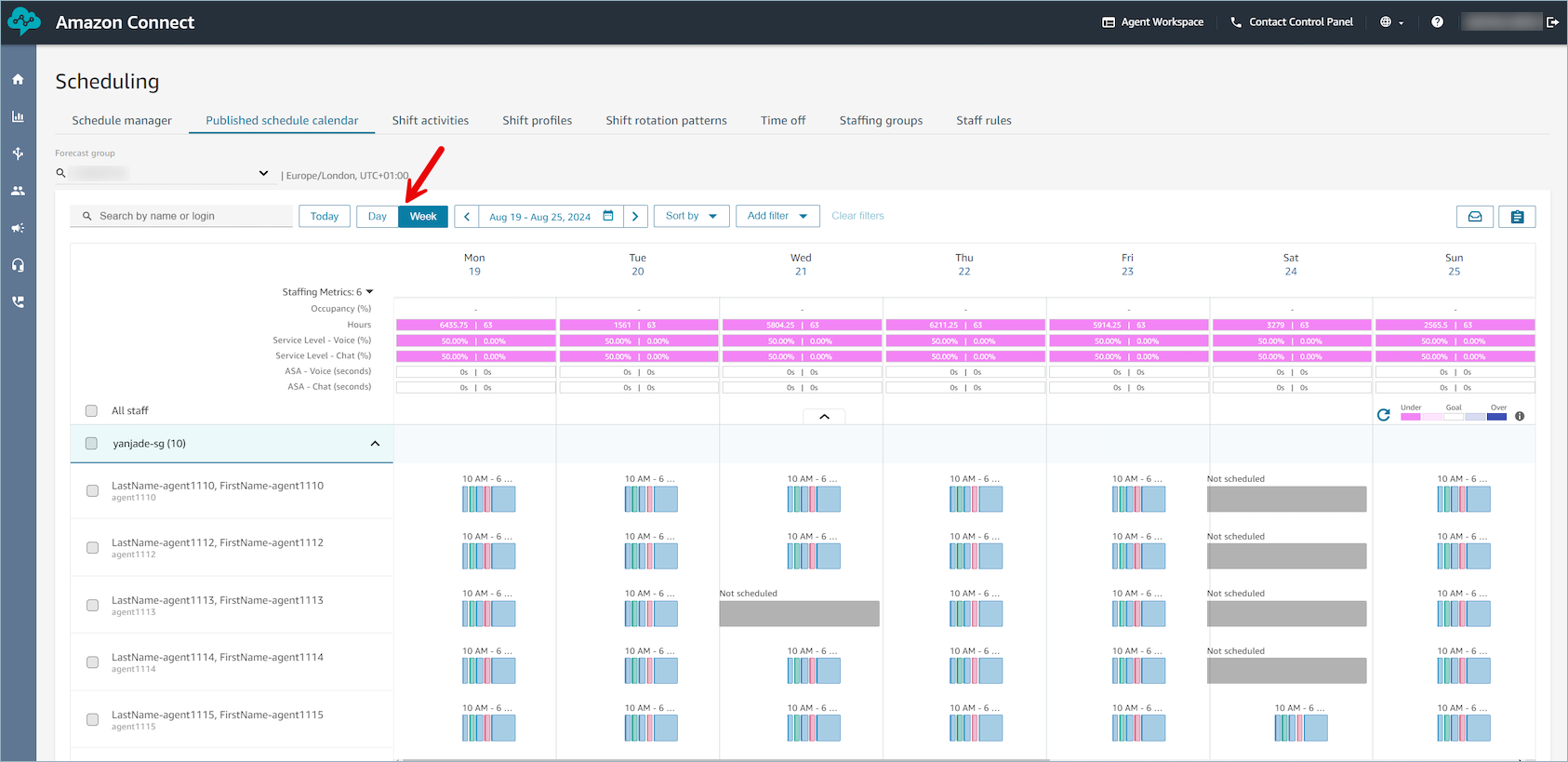
Además de la vista Día, los supervisores pueden visualizar una vista Semana de las programaciones de los agentes, tanto en borrador como en calendarios públicos.
-
Puedes cambiar entre la vista de día y la vista de semana seleccionando la opción correspondiente en la parte superior del calendario. Al cambiar entre las vistas de día y semana, se conservan los filtros y las opciones de ordenación que haya aplicado. También conserva la posición de desplazamiento.
nota
La opción Ordenar por hora de inicio no está disponible en la vista semanal.
-
De forma predeterminada, la vista Semanal es de domingo a sábado. Puede cambiar el día de inicio de la semana por otro día desde el filtro de fechas. Por ejemplo, para una vista Semanal que comience el lunes 16 de septiembre, elija esa fecha en el filtro de fechas mientras esté en la vista Semanal. Se seleccionarán automáticamente los seis días restantes de la semana. Seleccione Aplicar.
-
Puede realizar las siguientes modificaciones en el turno desde la vista Semanal. Para ello, elija el turno: Editar turno, Copiar turno y Eliminar turno. Para editar las actividades de un turno, puede cambiar a la vista Día seleccionando esa fecha.
-
La vista Semanal proporciona las siguientes métricas, acumuladas por día:
-
Ocupación
-
Horas: horas previstas frente a horas programadas
-
Nivel de servicio (por canal): objetivo frente a real en función de los agentes programados
-
Velocidad media de respuesta (por canal): objetivo frente a real en función de los agentes programados
-