Las traducciones son generadas a través de traducción automática. En caso de conflicto entre la traducción y la version original de inglés, prevalecerá la version en inglés.
Configuración de los diseños de columnas, los colores y las definiciones de datos de una vista
En este tema se explica cómo configurar los diseños de columnas, los colores y los campos de datos dinámicos en el generador de interfaz de usuario de Amazon Connect para personalizar las vistas de los agentes del centro de contacto.
En el generador de interfaces de usuario, el panel de personalización se encuentra en el lado derecho, como se muestra en la siguiente imagen.
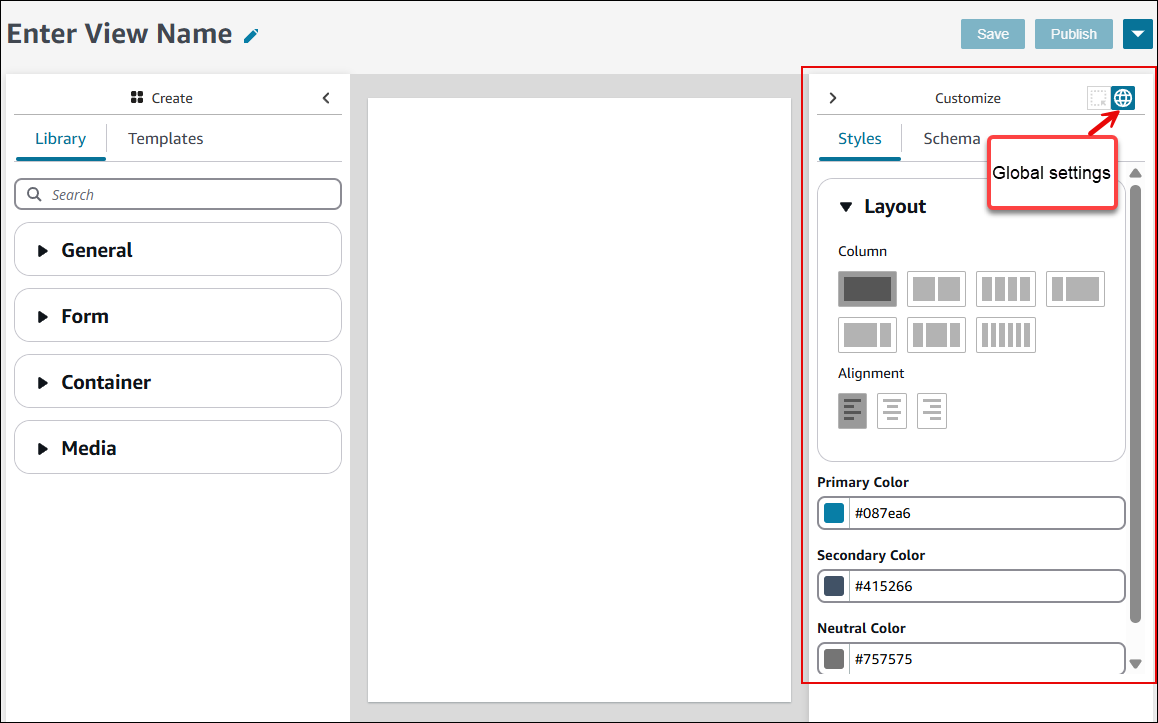
El panel Personalizar se utiliza para configurar:
-
la configuración global de todo el recurso de visualización,
-
la configuración local en el componente. Cada componente tiene su propio conjunto de propiedades
El panel Personalizar se utiliza para establecer una serie de ajustes para la vista, entre los que se incluyen:
-
Diseños de columnas
-
Colores
-
Asignación de datos dinámico
-
Datos de ejemplo
-
Definiciones de datos estáticos
Configuración de los diseños y colores globales para una vista
Para definir la configuración global, navegue hasta el panel Personalizar y, a continuación, elija el icono de configuración global, tal como se muestra en la siguiente imagen.
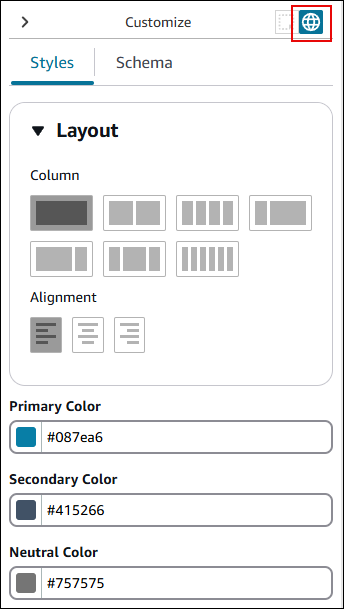
Utilice la configuración global para establecer el diseño general y los colores de la vista:
-
Utilice la sección Alineación para especificar la ubicación relativa de los componentes a la izquierda, en el centro o a la derecha de la vista.
-
Elija tres campos de color:
-
Color primario
-
Color secundario
-
Color neutro
-
Cada componente de la vista aplica estos ajustes de forma predeterminada. Sin embargo, al personalizar un componente, puede anular esta configuración de color global.
Columnas de diseño
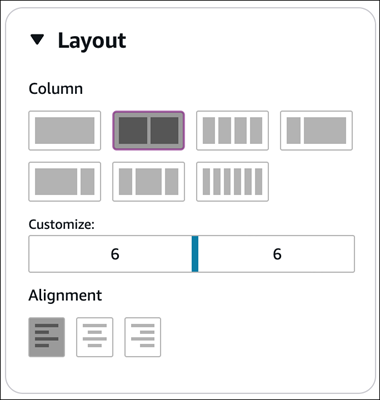
El recurso de visualización utiliza un patrón de caja flexible con 12 columnas. Los componentes ocupan una posición relativa entre sí. No se colocan en el lienzo de forma exacta en cuanto a los píxeles. Esto permite escalar y reducir verticalmente el tamaño de la vista de forma receptiva, sin perder la composición de la vista.
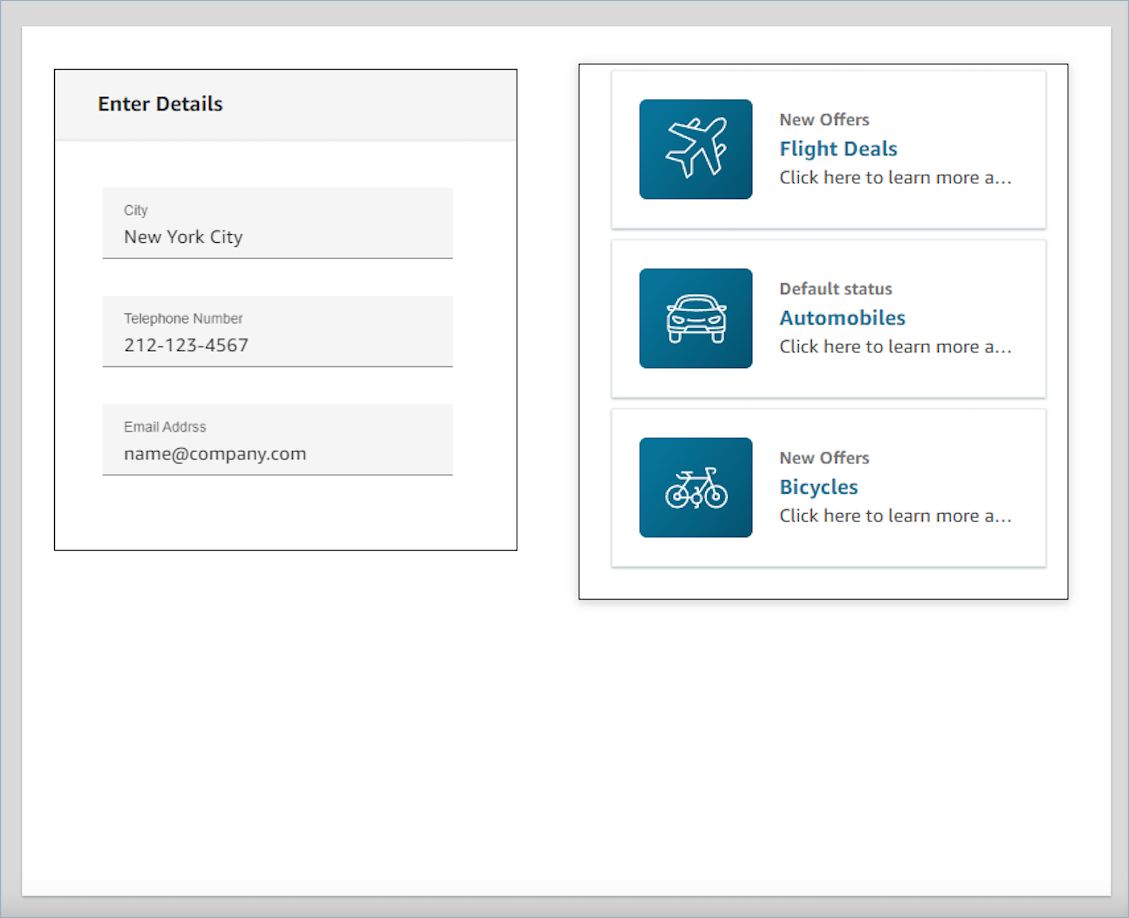
En la configuración global, puede determinar cómo desea agrupar las columnas. Por ejemplo, en la sección Columna, puede optar por dividir la vista en dos secciones de seis columnas, tal como se muestra en la siguiente imagen.
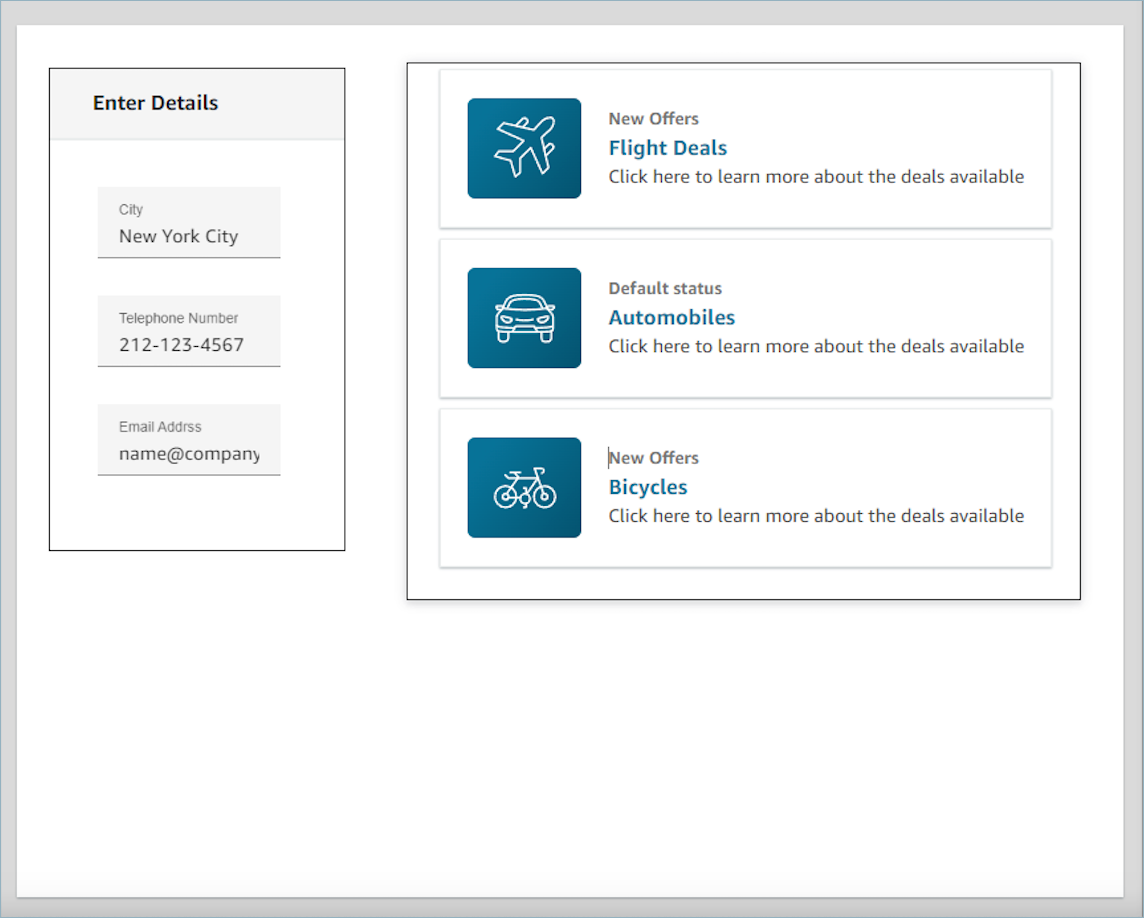
En la siguiente imagen se muestra un ejemplo de cómo vería este diseño un agente.
También puede usar el control deslizante Personalizar para modificar las proporciones de estas agrupaciones. Por ejemplo, puede configurarla para que el lado izquierdo de la vista tenga cuatro columnas y el lado derecho, ocho, tal como se muestra en la siguiente imagen:
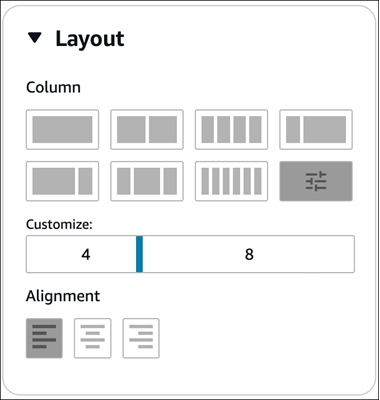
En la siguiente imagen se muestra un ejemplo de cómo vería este diseño un usuario.