Las traducciones son generadas a través de traducción automática. En caso de conflicto entre la traducción y la version original de inglés, prevalecerá la version en inglés.
Métodos abreviados de teclado para el diseñador de flujos de clientes de Connect
El diseñador de flujo de clientes de Connect incluye atajos de teclado para ayudarle a utilizar el diseñador de forma eficaz.
Para acceder a la lista completa de atajos de teclado, pulse Ctrl + / o elija Atajos de teclado, como se muestra en la siguiente imagen.
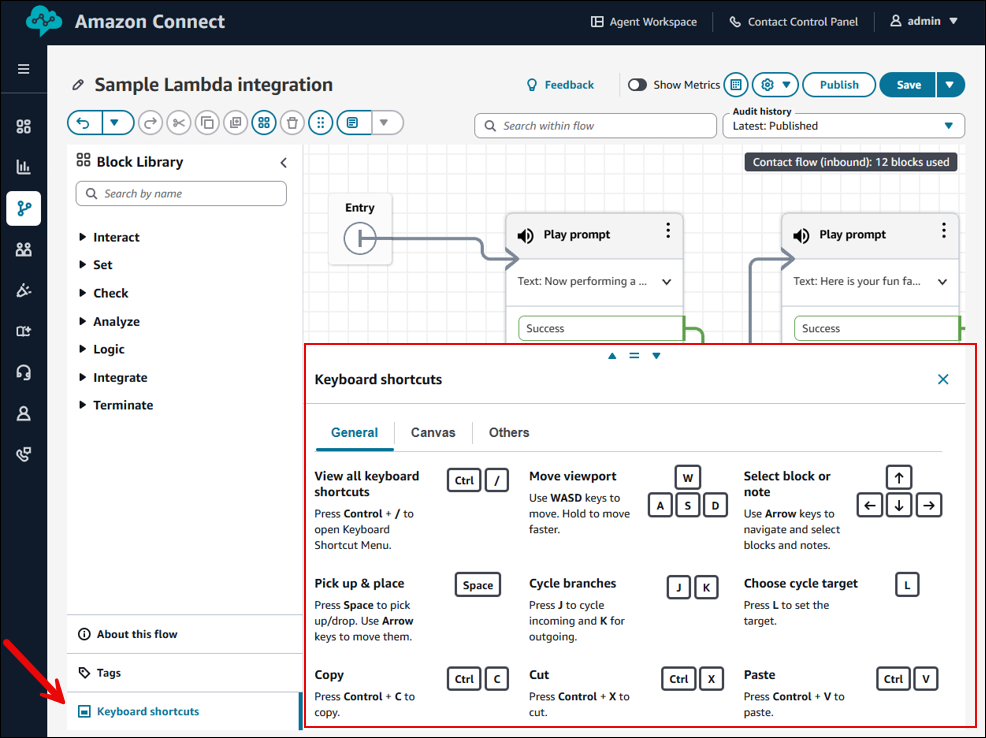
El panel Atajos de teclado tiene tres pestañas:
-
General. Proporciona un resumen de los atajos de teclado más importantes.
-
Lienzo Muestra los atajos que están activos solo cuando el cursor está enfocado en el área del lienzo.
-
Otros. Incluye todos los demás atajos de teclado que no se incluyen en las pestañas anteriores.
En las siguientes secciones, se explica cómo utilizar algunos de los atajos de teclado.
Inicio clave: Ir a Entrada bloque
Pulse Home para ir al bloque Entrada.
Cuando el lienzo está en movimiento, aparece un indicador azul en el centro de la ventana gráfica para indicar el movimiento activo.
En el siguiente GIF, se muestra cómo utilizar el atajo de teclado Home para ir al bloque Entrada.

Mover viewport
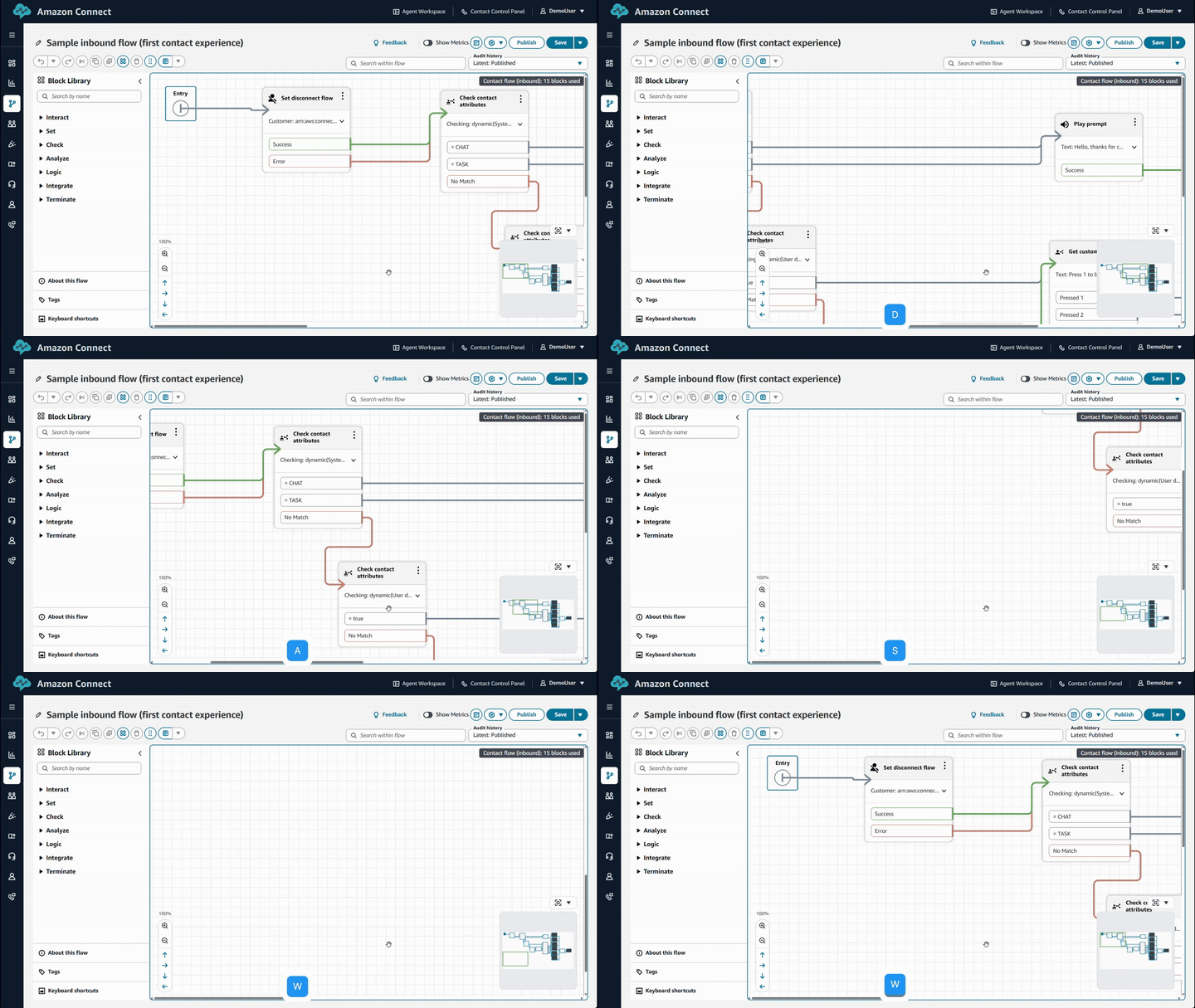
Tras pulsar la tecla Home, puede utilizar W, A, S y D para desplazarse por el lienzo; manténgala pulsada para moverse más rápido.
En el siguiente GIF, se muestra cómo utilizar estos atajos de teclado para desplazarse por el lienzo del diseñador de flujos.
Selección y movimiento del elemento
Use Arrow keys para navegar y seleccionar.
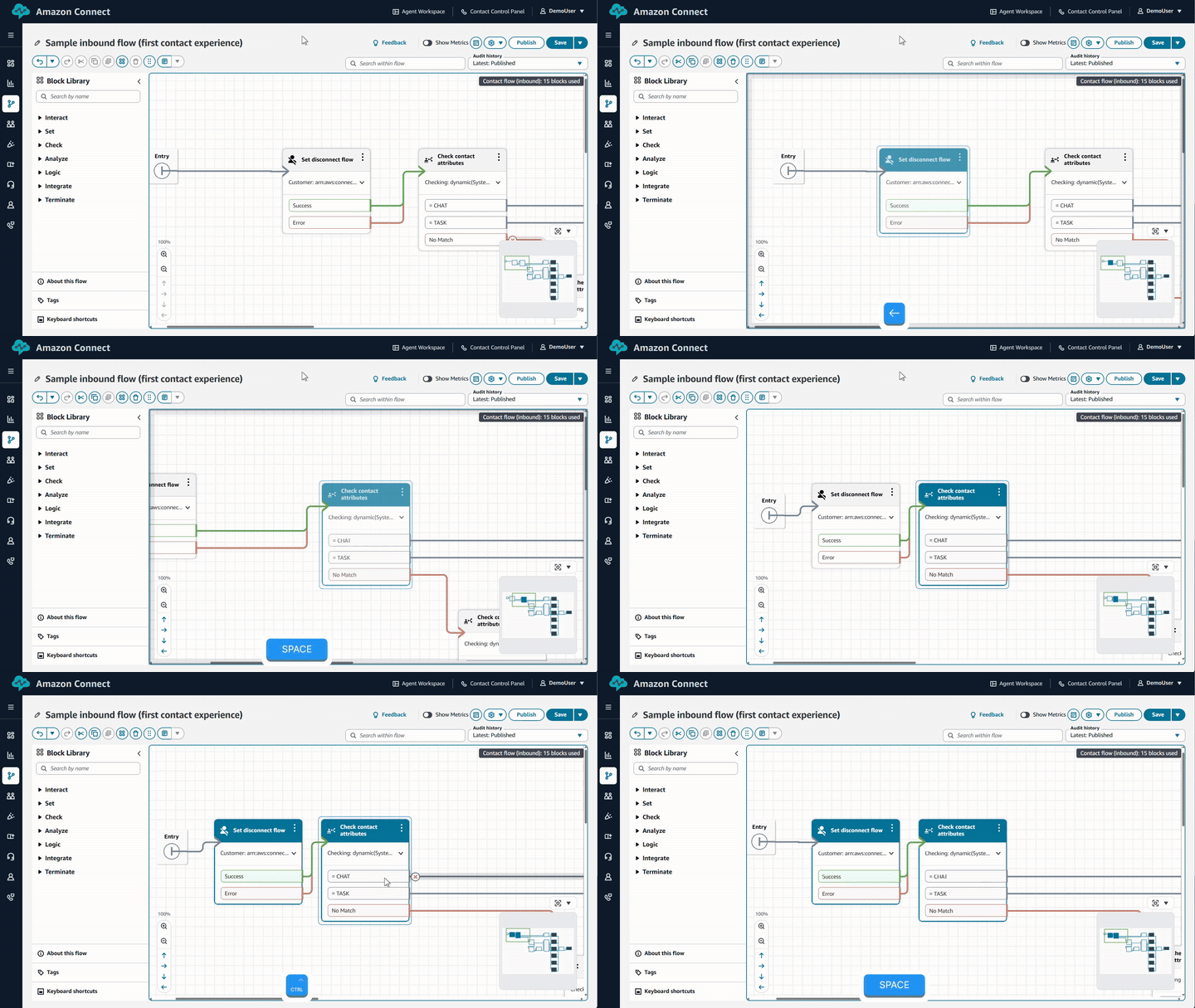
Pulse Space para seleccionar up/drop y moverse con élArrow keys.
El siguiente GIF muestra cómo usar las teclas de flecha para navegar, seleccionar y mover bloques en el lienzo del diseñador de flujos.
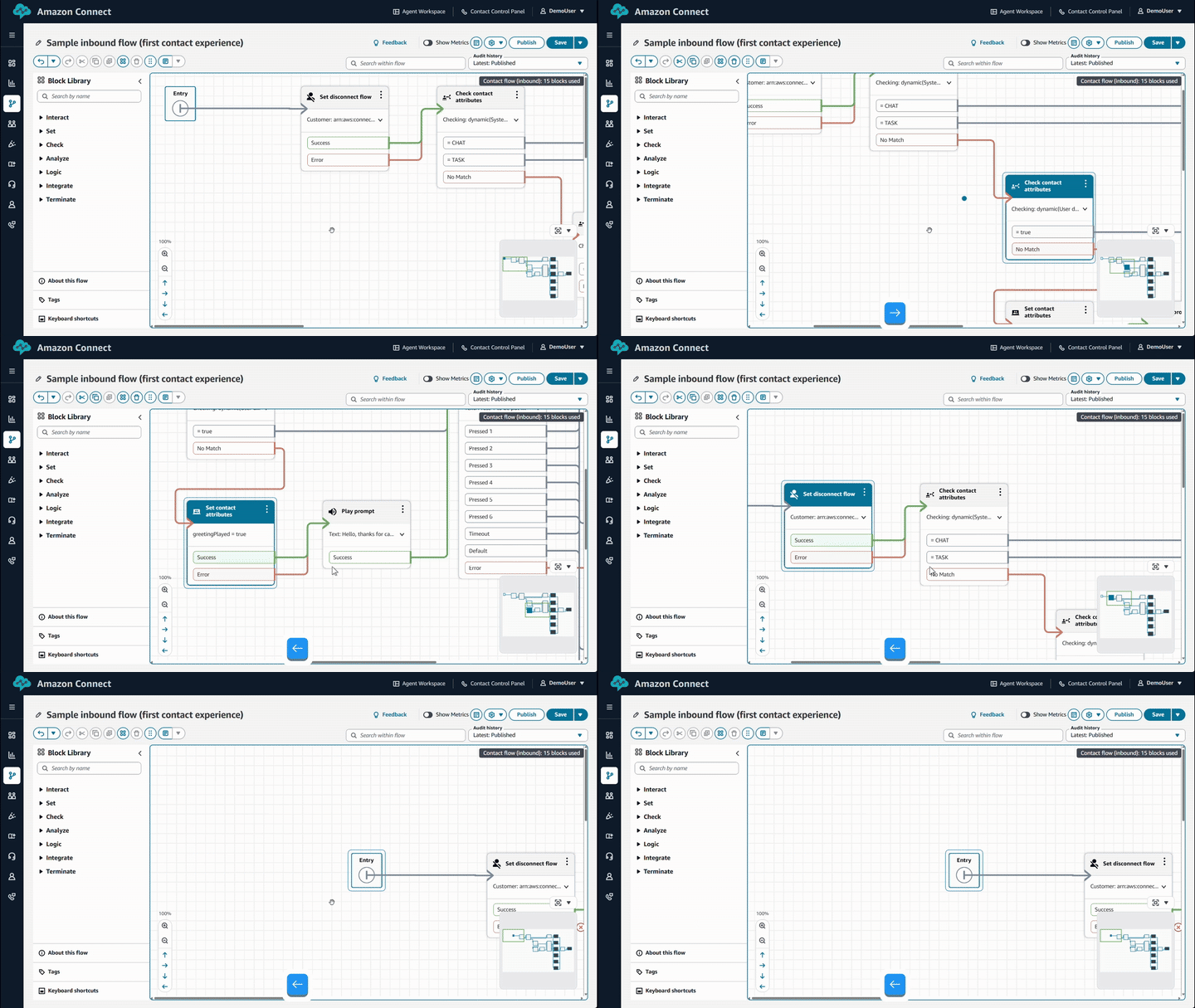
El siguiente GIF muestra cómo presionar la barra espaciadora para seleccionar up/drop y mover con las teclas de flecha.
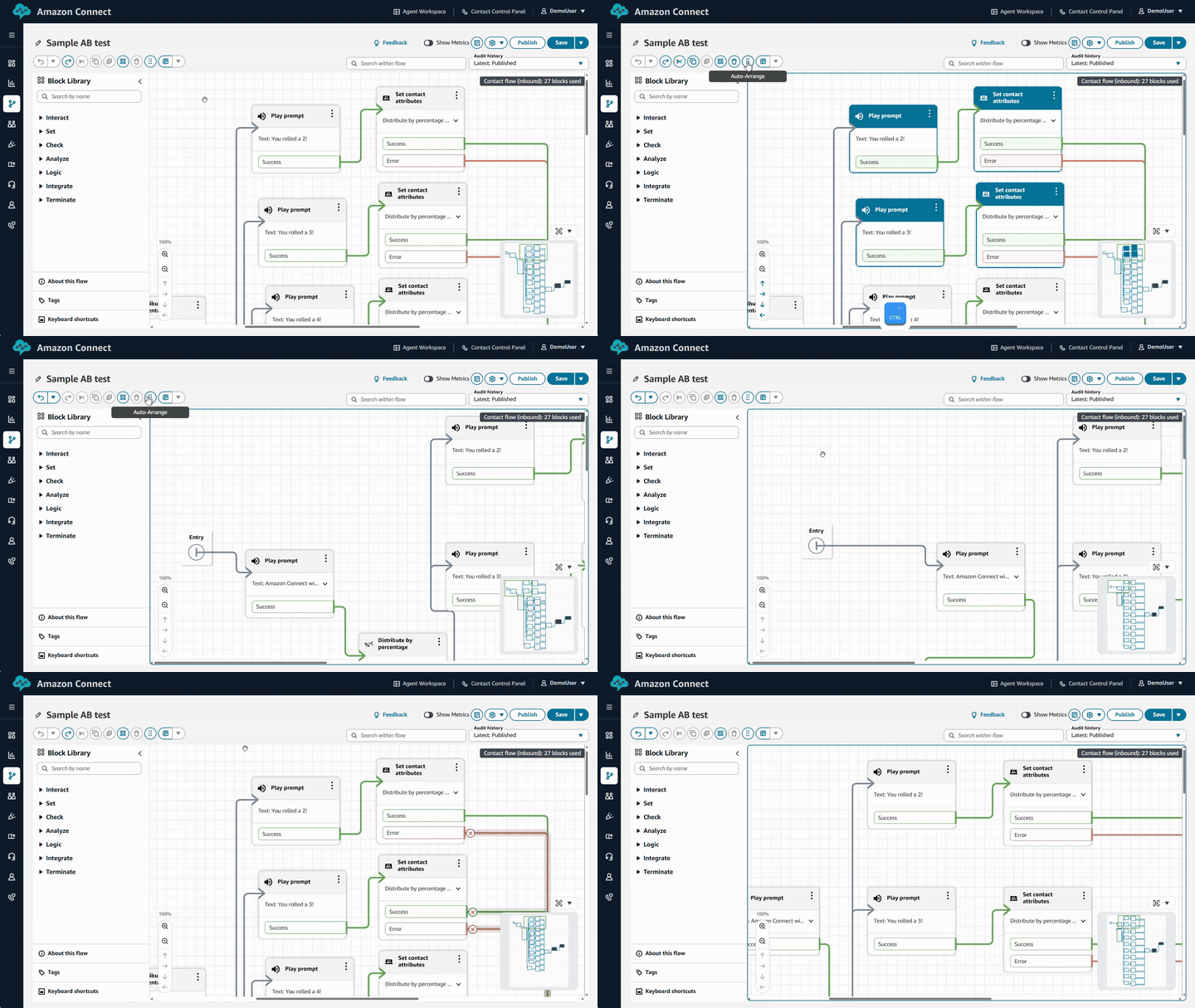
Auto-Arrange
La Auto-Arrange función permite que los bloques se alineen dentro de un diseño estructurado basado en cuadrículas.
Use Ctrl + A para seleccionar todos los bloques y Ctrl + Alt + A para organizarlos automáticamente.
Si se seleccionan uno o más bloques, solo los bloques seleccionados se organizan automáticamente.
También se puede acceder a esta función desde la barra de herramientas.
El siguiente GIF muestra cómo utilizar el atajo de teclado para navegar entre bloques en el lienzo del diseñador de flujos
Navegación entre bloques
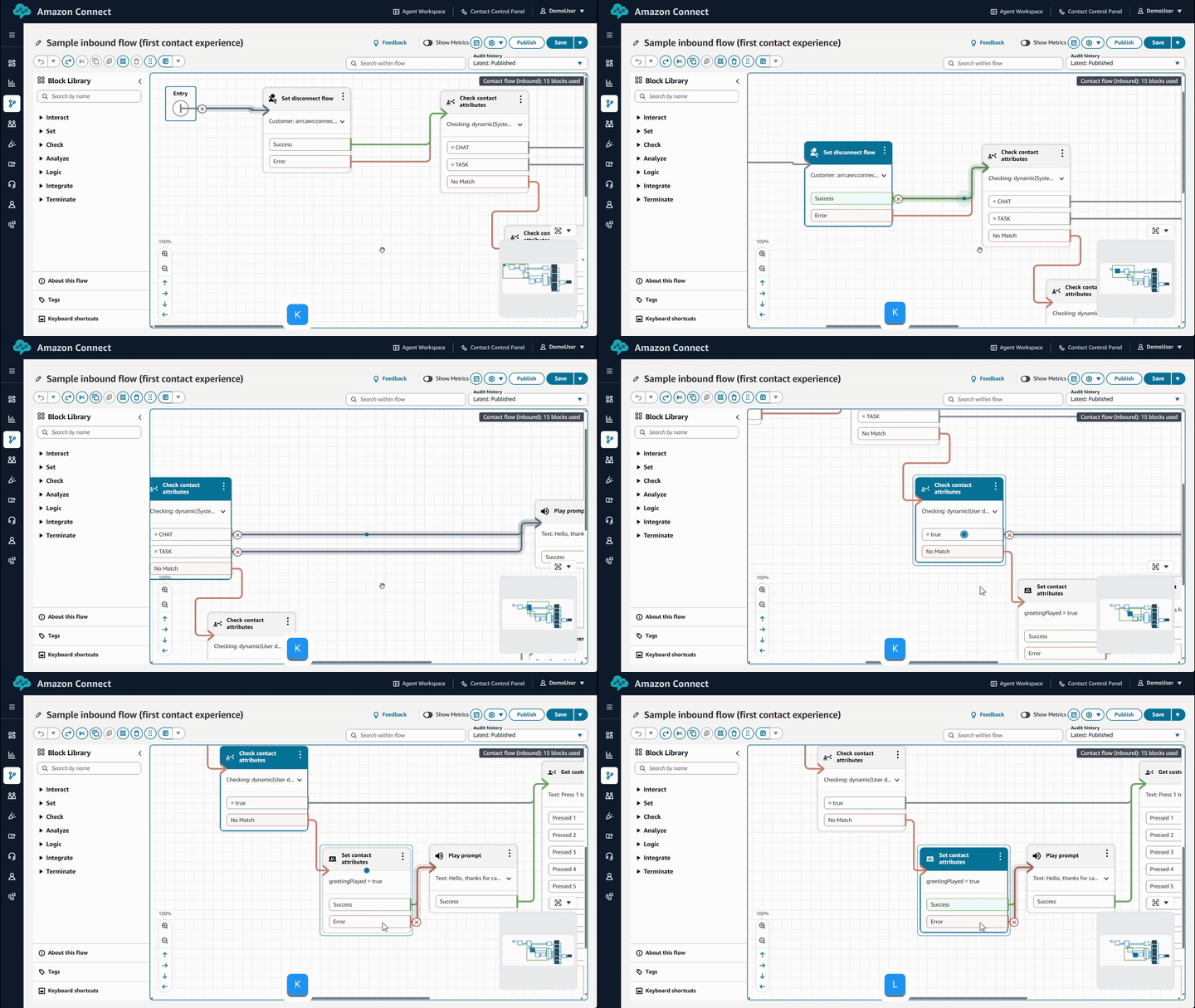
Al seleccionar un bloque, pulse K para recorrer las ramas salientes del bloque y pulse L para seleccionar el objetivo cíclico.
Esto elimina la necesidad de trazar manualmente la ruta hasta un bloque conectado.
El siguiente GIF muestra cómo utilizar estos atajos de teclado para navegar entre bloques en el lienzo del diseñador de flujos
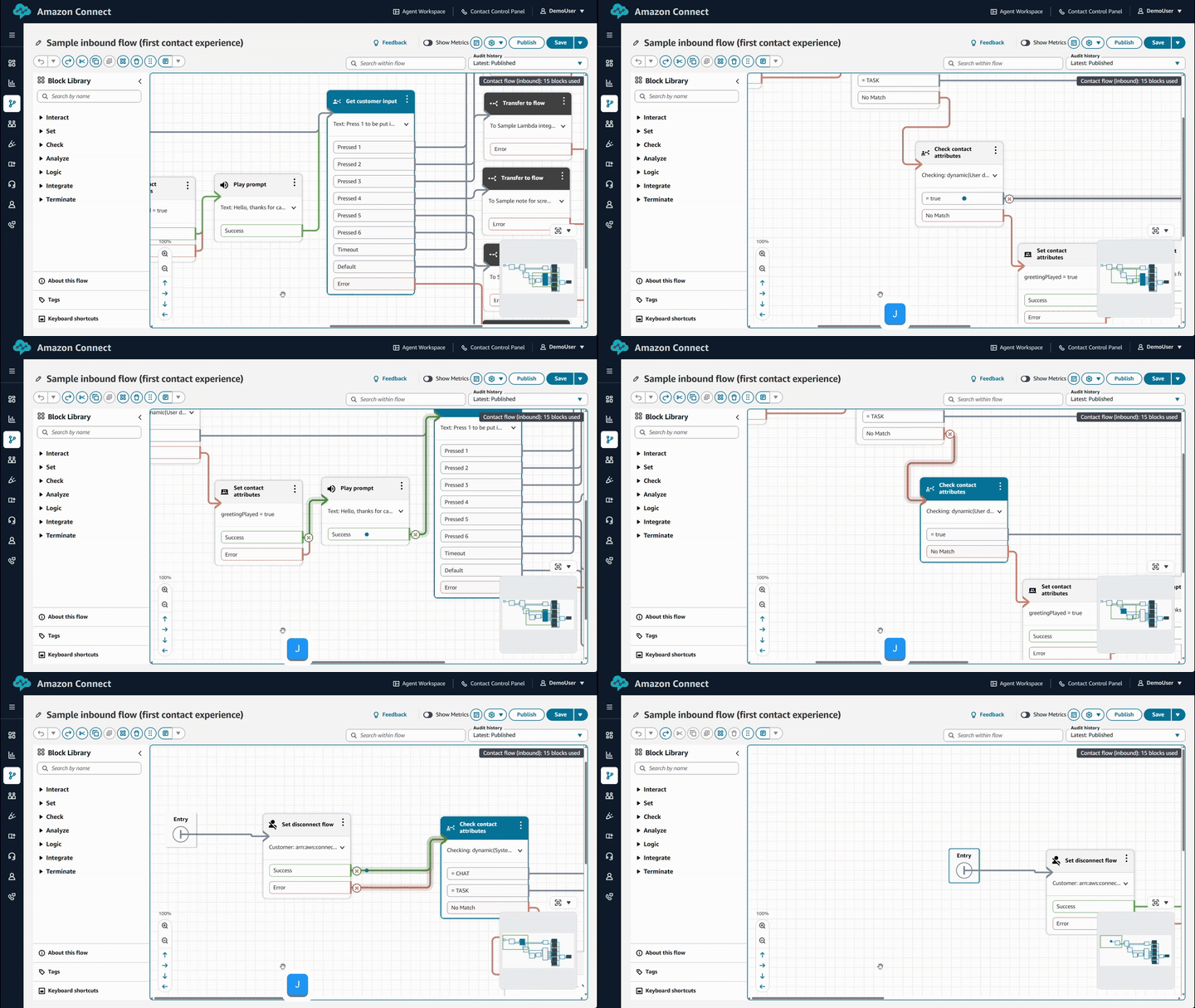
Pulse J para rastrear las ramas entrantes hasta un bloque, como se muestra en el siguiente GIF.
Recorrido secuencial por todos los elementos
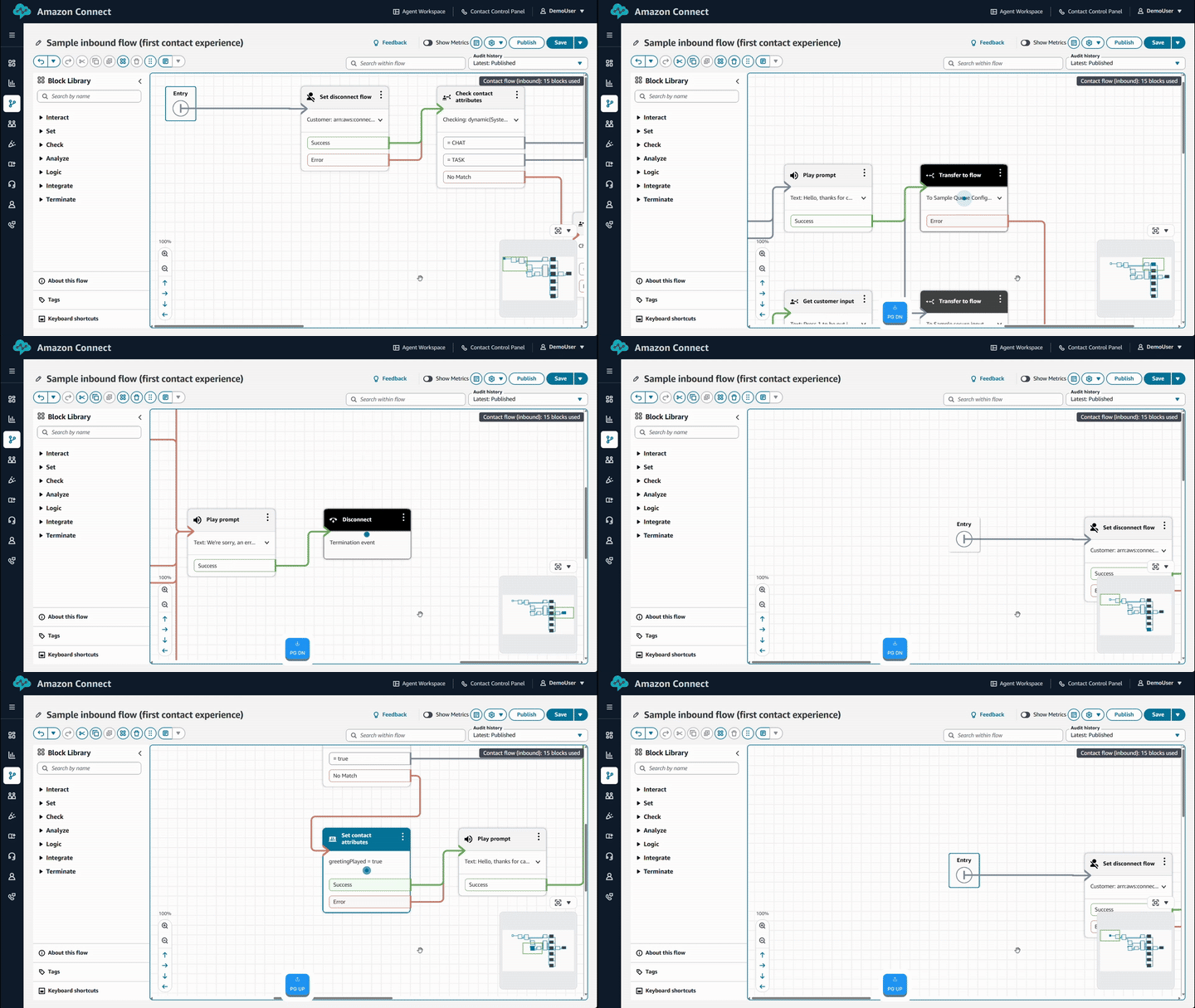
Después de elegir en el lienzo, usa las Page Down teclas Page Up y para recorrer los elementos de forma secuencial, siguiendo un orden por filas.
En el siguiente GIF se muestra cómo utilizar estos atajos de teclado para desplazarse por elementos de forma secuencial.
Notas
Tras pulsar la tecla Home, pulse N para crear una nota nueva.
Use Alt + N para doblar o desplegar la nota seleccionada.
Cuando haya seleccionado una nota, pulse Enter para empezar a editarla.
En el siguiente GIF, se muestra cómo crear notas mediante estos atajos de teclado.