Las traducciones son generadas a través de traducción automática. En caso de conflicto entre la traducción y la version original de inglés, prevalecerá la version en inglés.
Configure la integración de aplicaciones para Zendesk con Amazon EventBridge
Paso 1: Habilita el conector de eventos para Amazon EventBridge
Si aún no tienes activado el EventBridge conector para Zendesk, primero debes configurarlo. De lo contrario, vaya a Paso 2: Integre Zendesk con Connect Customer para la creación de tareas.
-
Copia tu número AWS de cuenta:
En la EventBridge consola de Amazon, ve a Fuentes de eventos para socios.
-
Busque o desplácese hasta Zendesk y elija Configurar.
-
Selecciona Copiar para copiar la información AWS de tu cuenta.
-
Vaya a Configurar el conector de eventos para Amazon EventBridge
en la ayuda de Zendesk y siga las instrucciones.
Paso 2: Integre Zendesk con Connect Customer para la creación de tareas
nota
Si utiliza políticas personalizadas AWS Identity and Access Management (IAM), consulte para obtener una lista de los permisos de IAM necesarios para configurar las tareas de Connect Customer. Página Tareas
-
Abra la consola de Connect Customer en. https://console.aws.amazon.com/connect/
-
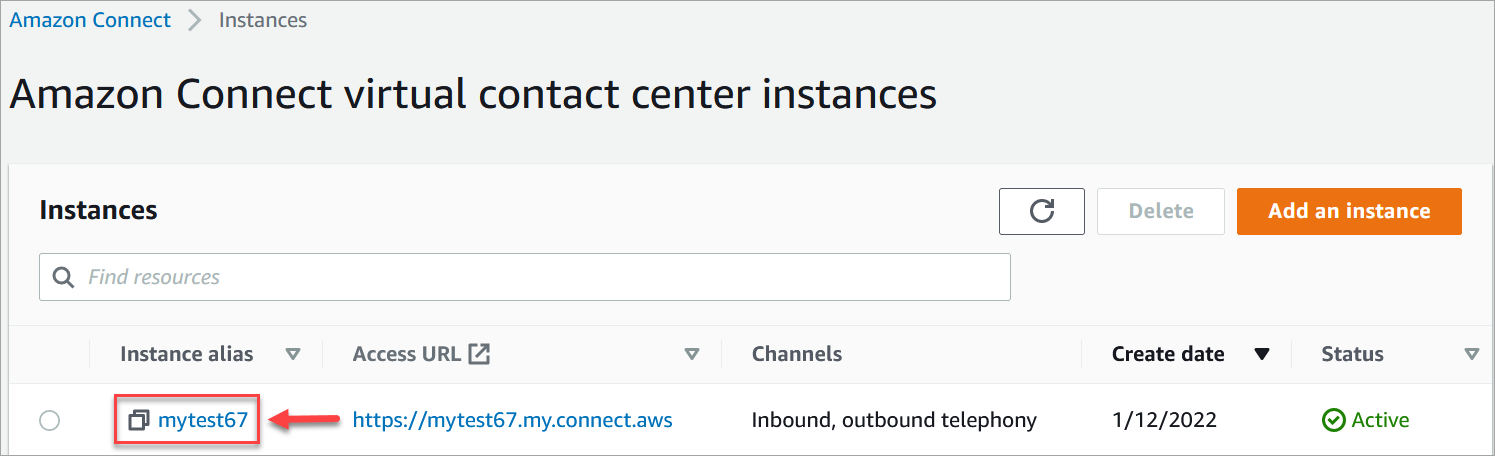
En la página de instancias, elija el alias de instancia. El alias de la instancia también es el nombre de la instancia, que aparece en la URL de cliente de Connect. La siguiente imagen muestra la página de instancias del centro de contacto virtual de Connect Customer, con un cuadro alrededor del alias de la instancia.
-
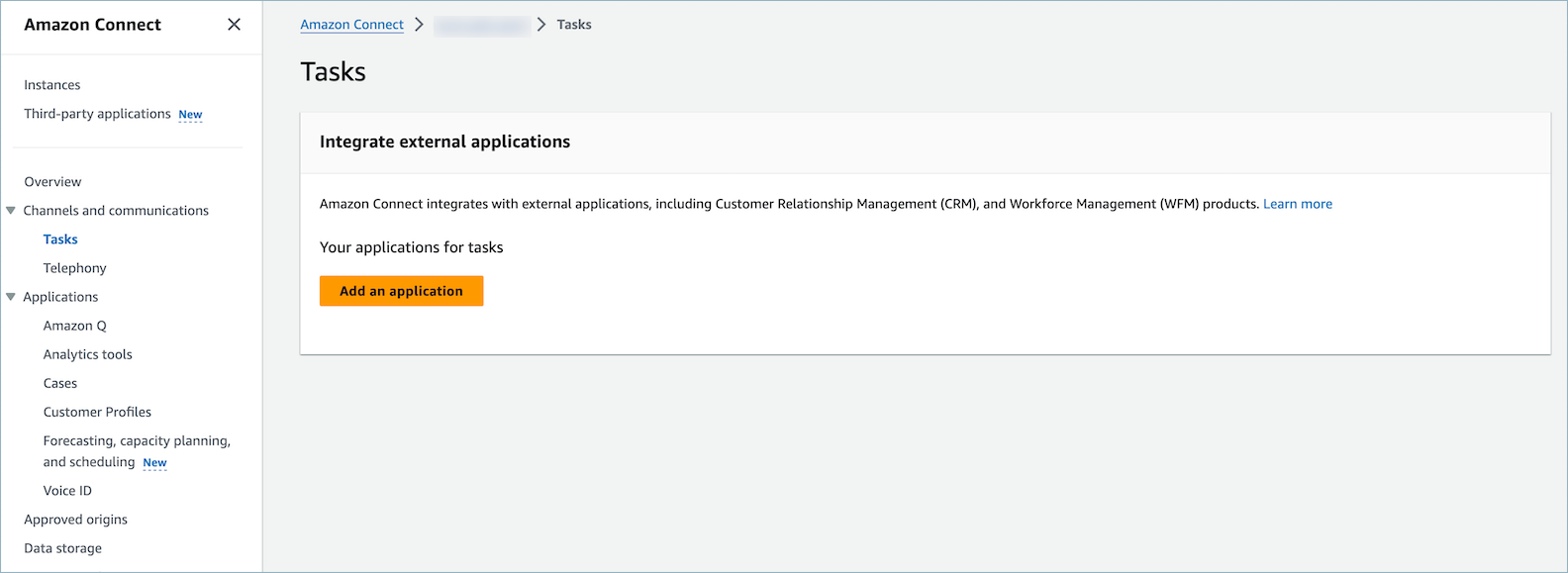
Elija Tareas y, a continuación, seleccione Agregar una aplicación.
-
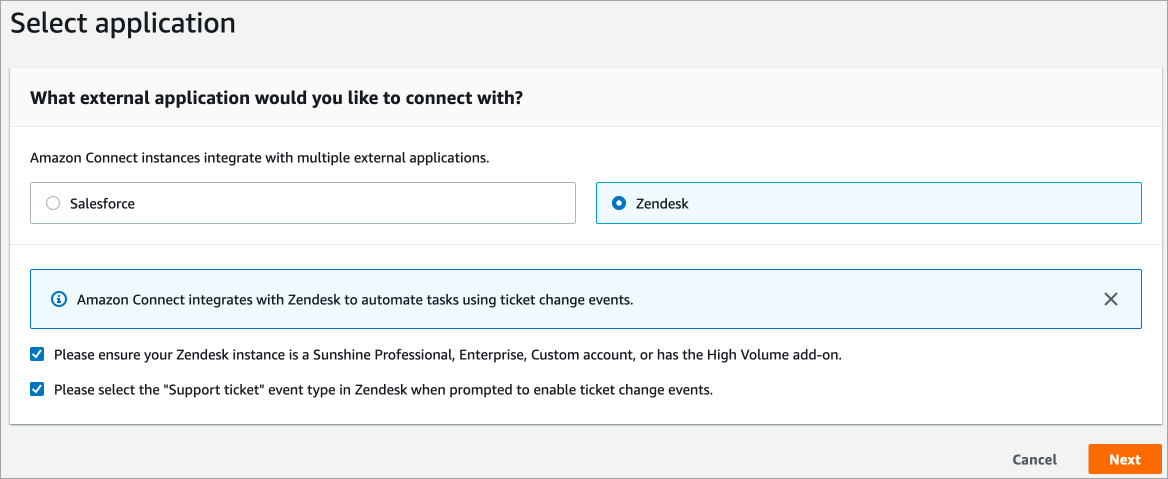
En la página Seleccionar aplicación, elija Zendesk.
-
Después de elegir la integración con Zendesk, los requisitos de la aplicación se enumeran en la página.
En la siguiente imagen se muestran los requisitos para Zendesk. En este procedimiento, le guiamos por los pasos para seleccionar el tipo de evento "Ticket de asistencia" en Zendesk. Confirme los pasos y seleccione Siguiente.
-
En la página Establecer conexión, elija una de las siguientes opciones:
-
Usar una conexión existente. Puede usarla para reutilizar EventBridge los recursos existentes que pueda haber creado en su AWS cuenta.
-
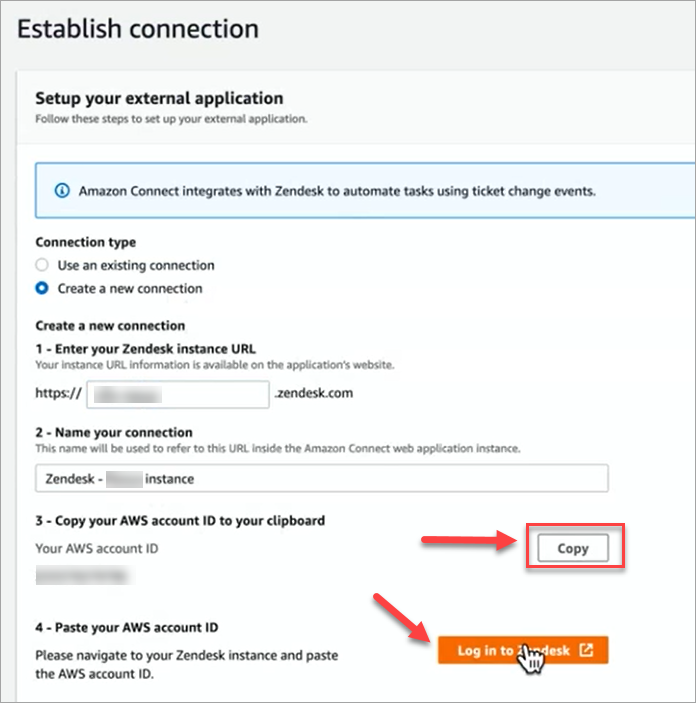
Crear una nueva conexión: introduzca la información que requiera la aplicación externa.
-
Introduzca la URL de la instancia de la aplicación. Esta URL se utiliza para establecer enlaces profundos a las tareas creadas en la aplicación externa.
-
Proporcione un nombre descriptivo para su conexión, por ejemplo, Zendesk: instancia de prueba. Más adelante, cuando agregue reglas, hará referencia a este nombre descriptivo.
-
-
-
Seleccione Copiar para copiar el identificador de su AWS cuenta y, a continuación, seleccione Iniciar sesión en Zendesk. Esto lo aleja por ahora de la página Establecer conexión, pero volverá a ella en breve.
-
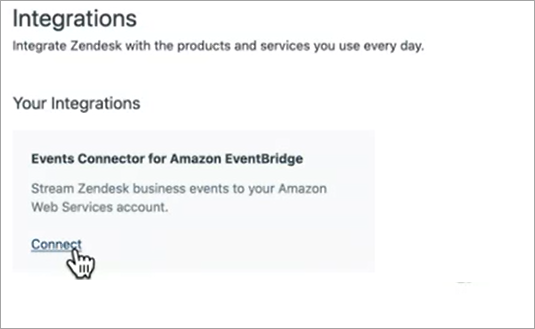
Después de iniciar sesión en Zendesk, elige Conectar para conectar el conector de eventos de Amazon. EventBridge
-
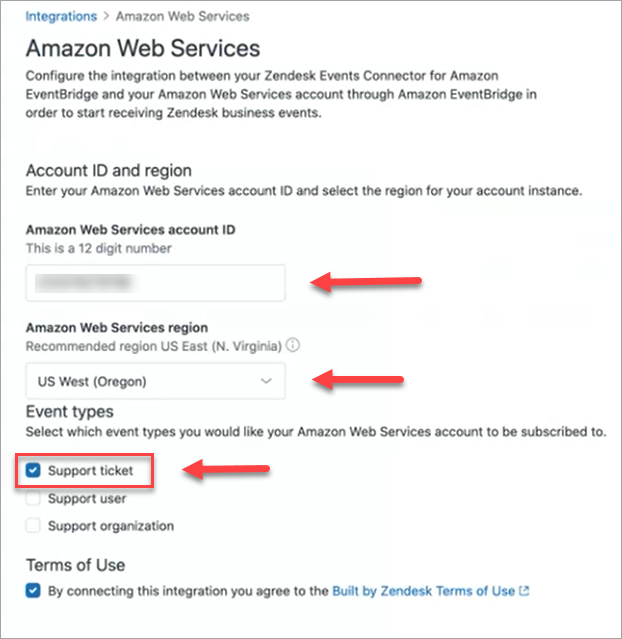
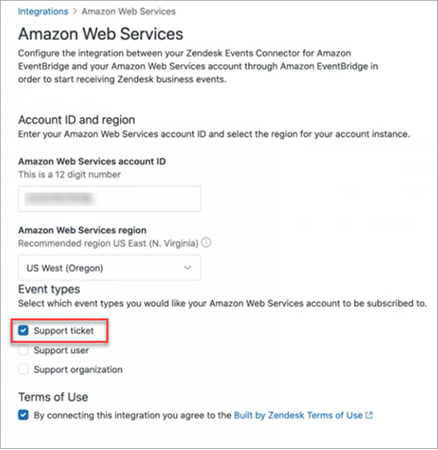
En Zendesk, en la página Amazon Web Services, pegue su ID de cuenta de Amazon Web Service, elija su región, elija Ticket de asistencia, confirme los términos de uso y, a continuación, elija Conectar. Zendesk crea un recurso en Amazon. EventBridge
-
Vuelva a la página Establecer conexión en Connect Customer y seleccione Siguiente.
-
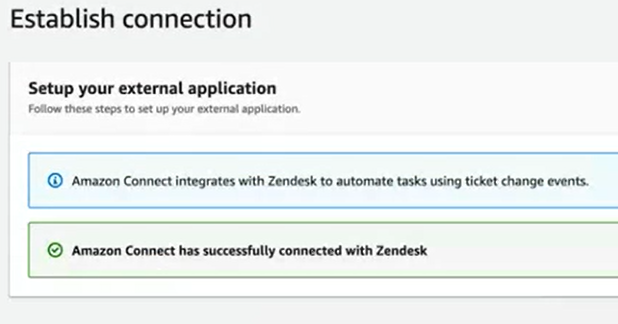
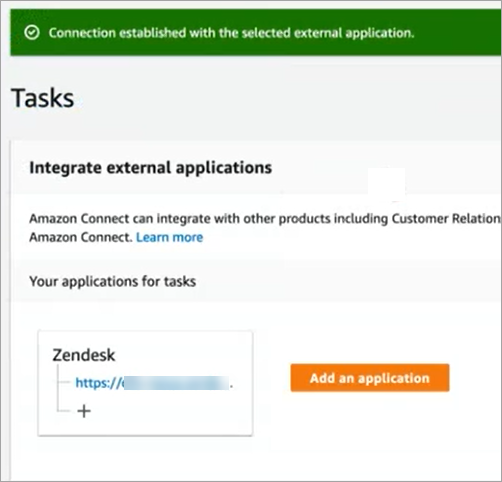
En la página Establecer la conexión, verá el mensaje que indica que Connect Customer se ha conectado correctamente con Zendesk. Elija Siguiente.
-
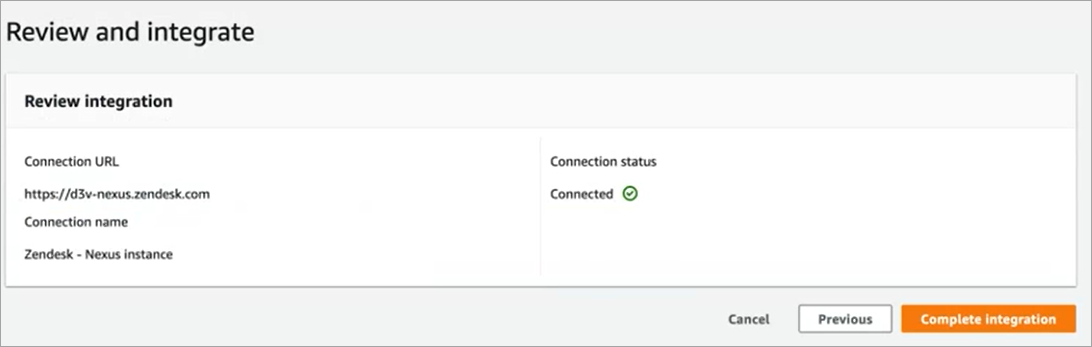
En la página Revisar e integrar, compruebe que el Estado de la conexión sea Conectado y, a continuación, seleccione Completar integración.
Esto crea una conexión que asocia el EventBridge recurso de Zendesk a Connect Customer.
-
En la página Tareas, aparece la nueva conexión con Zendesk, como se muestra en la siguiente imagen.
Ya ha terminado. A continuación, añada reglas que indiquen a Connect Customer cuándo crear una tarea y cómo distribuirla. Para obtener instrucciones, consulte Crea reglas que generen tareas para integraciones de terceros en Connect Customer.
Qué hacer cuando no se establece correctamente una conexión
Es posible que una conexión no pueda crear una tarea si no selecciona correctamente el tipo de evento Ticket de asistencia al configurar la conexión en Zendesk, después de que se le pida que lo haga en el flujo. Para solucionar este problema, inicie sesión en Zendesk y actualice esa configuración, como se muestra en la imagen siguiente.
También hay otro caso en el que es posible que no hayas seleccionado la AWS región correcta en la que se encuentra la instancia de Connect Customer al configurarla EventBridge. Para solucionarlo:
-
Ve a la EventBridge consola en https://console.aws.amazon.com/events/
. -
Desconecta EventBridge la conexión.
-
En la consola de Connect Customer, reinicie el flujo.
