Las traducciones son generadas a través de traducción automática. En caso de conflicto entre la traducción y la version original de inglés, prevalecerá la version en inglés.
Empieza a habilitar Voice ID en Connect Customer
nota
Aviso de fin de soporte: el 20 de mayo de 2026, AWS finalizará el soporte para Amazon Connect Customer Voice ID. A partir del 20 de mayo de 2026, ya no podrás acceder a Voice ID en la Amazon Connect Customer consola, acceder a las funciones de Voice ID en el sitio web de Connect Customer administración o en el panel de control de contactos, ni acceder a los recursos de Voice ID. Para obtener más información, visita Fin del soporte de Amazon Connect Customer Voice ID.
Antes de empezar
Antes de comenzar, realice las siguientes tareas.
Tareas
Concesión de los permisos necesarios
Debe conceder los permisos necesarios a usuarios, grupos o roles. Para obtener más información, consulte AmazonConnectVoiceIDFullAccess.
El acceso a las API de Voice ID mediante el Panel de control de contacto (CCP) está deshabilitado de forma predeterminada.
Decisión del nombre del dominio de Voice ID
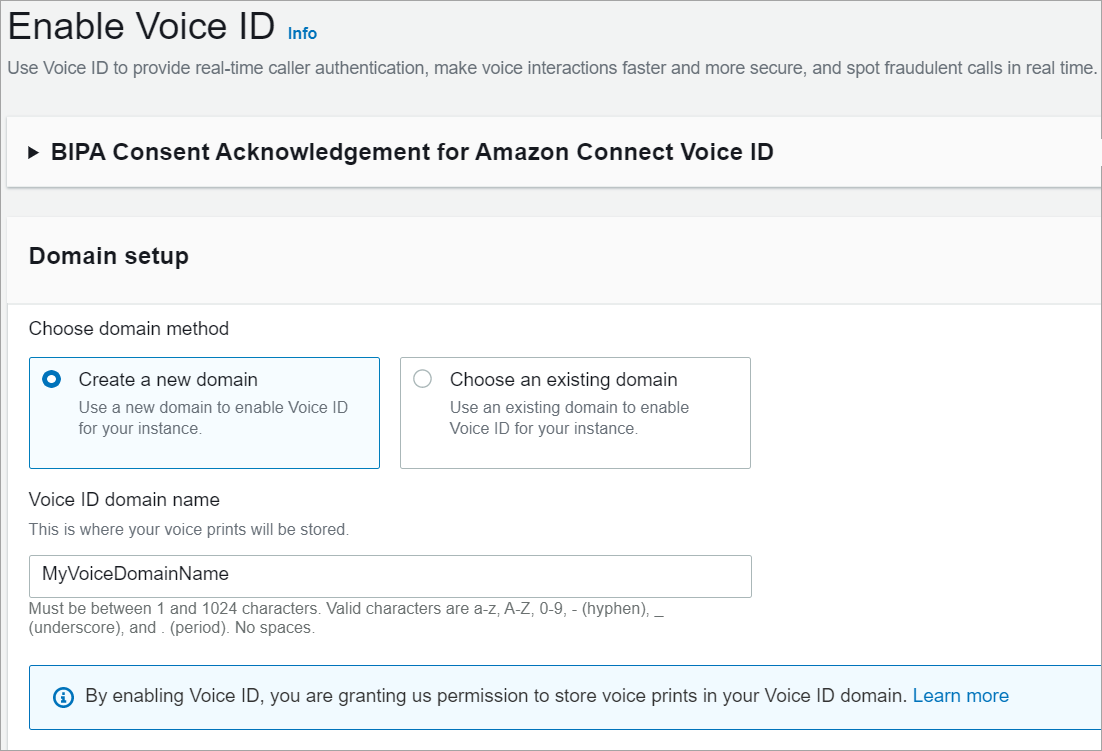
Cuando habilitas Voice ID, se te pedirá que proporciones un nombre de dominio fácil de entender que sea significativo para ti, como el nombre de tu organización (por ejemplo, Voice) ID-ExampleCorp.
Crea un AWS KMS key para cifrar los datos almacenados en el dominio
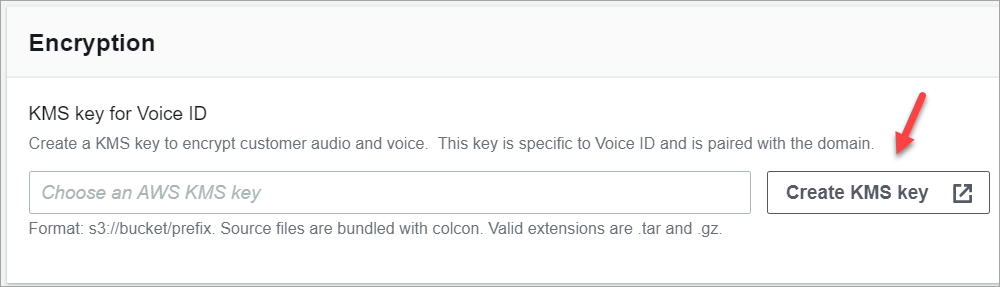
Al habilitar Voice ID, se le solicitará que cree o proporcione una AWS KMS key. Cifra los datos de clientes almacenados en Voice ID, como los archivos de audio, las huellas de voz y los identificadores de interlocutor.
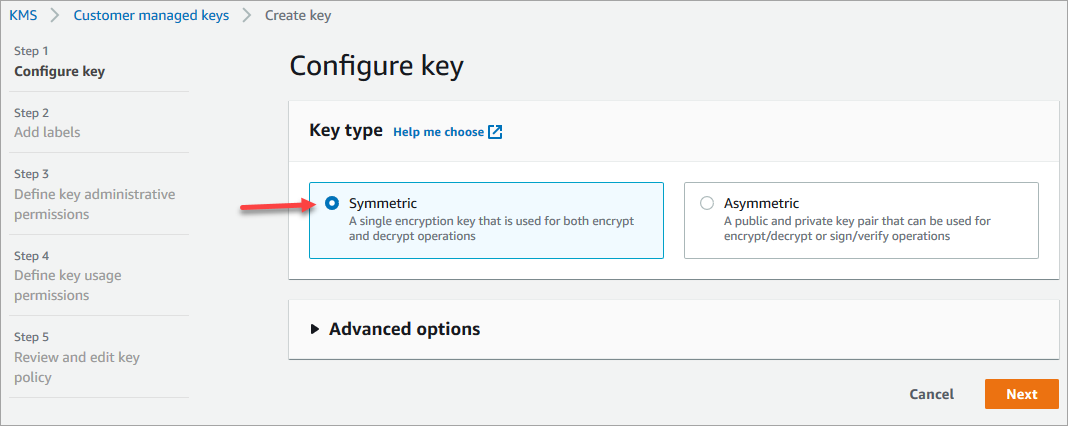
Step-by-step las instrucciones para crear estas claves de KMS se proporcionan enPaso 2: crear un nuevo dominio de Voice ID y clave de cifrado.
Los datos en reposo (en concreto, los campos de formato libre que usted proporciona más el audio files/voiceprints) se cifran con la clave de KMS que elija. Usted crea, posee y administra su clave administrada por el cliente. Usted tiene el control total sobre la clave de KMS (AWS KMS se aplican cargos).
Al realizar llamadas a Voice ID para cualquier cosa que no sea CreateDomain oUpdateDomain, el usuario que realiza la llamada necesita permisos kms:Decrypt para la clave asociada al dominio. Al realizar llamadas a CreateDomain o UpdateDomain, el usuario también necesita permisos kms:DescribeKey y kms:CreateGrant para la clave. Cuando creas (o actualizas) un dominio de Voice ID, se crea una concesión en la clave de KMS para que pueda utilizarla en los procesos asincrónicos de Voice ID (como la inscripción de ponentes) y en la función vinculada al servicio de atención al cliente de Connect durante tus flujos. Esta concesión incluye un contexto de cifrado que especifica el dominio al que está asociada la clave. Para obtener más información sobre las concesiones, consulte Uso de concesiones en la Guía para desarrolladores de AWS Key Management Service .
Si crea un dominio y lo asocia a una clave, almacena algunos datos y, a continuación, cambia la clave de KMS por otra clave, se iniciará un proceso asincrónico para volver a cifrar los datos antiguos con la nueva clave de KMS. Una vez completado este proceso, todos los datos de tu dominio se cifrarán con la nueva clave de KMS y podrás retirar la clave anterior de forma segura. Para obtener más información, consulte UpdateDomain.
sugerencia
Puede crear claves de KMS o proporcionar una clave de KMS existente mediante programación. Para obtener más información, consulta las API de ID de voz de clientes de Connect.
Paso 1: leer la confirmación de consentimiento de BIPA
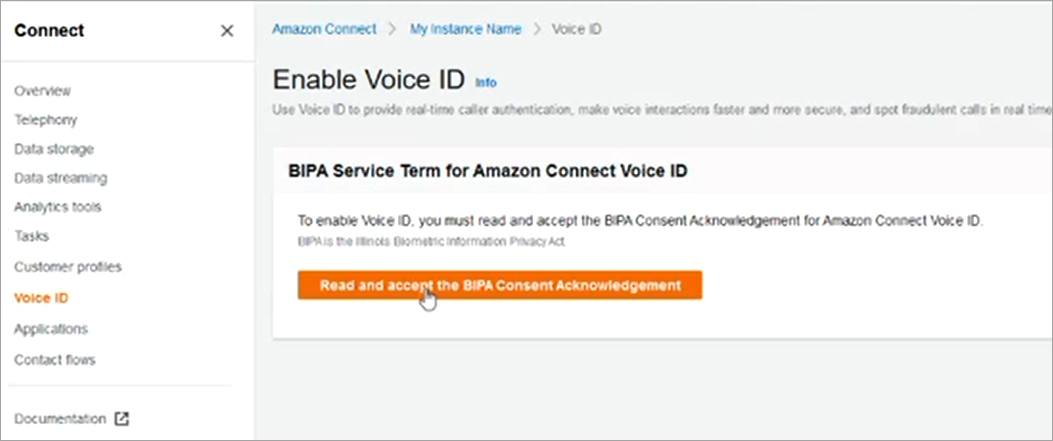
Para habilitar Voice ID es necesario leer la confirmación de consentimiento de la Ley de Privacidad Biométrica (BIPA). Debe hacerlo una vez por cuenta, en todas las regiones. No puede realizar este paso mediante las API. Para obtener más información sobre BIPA, consulte este artículo de Wikipedia: Ley de privacidad de la información biométrica
-
Abra la consola de Connect Customer en https://console.aws.amazon.com/connect/
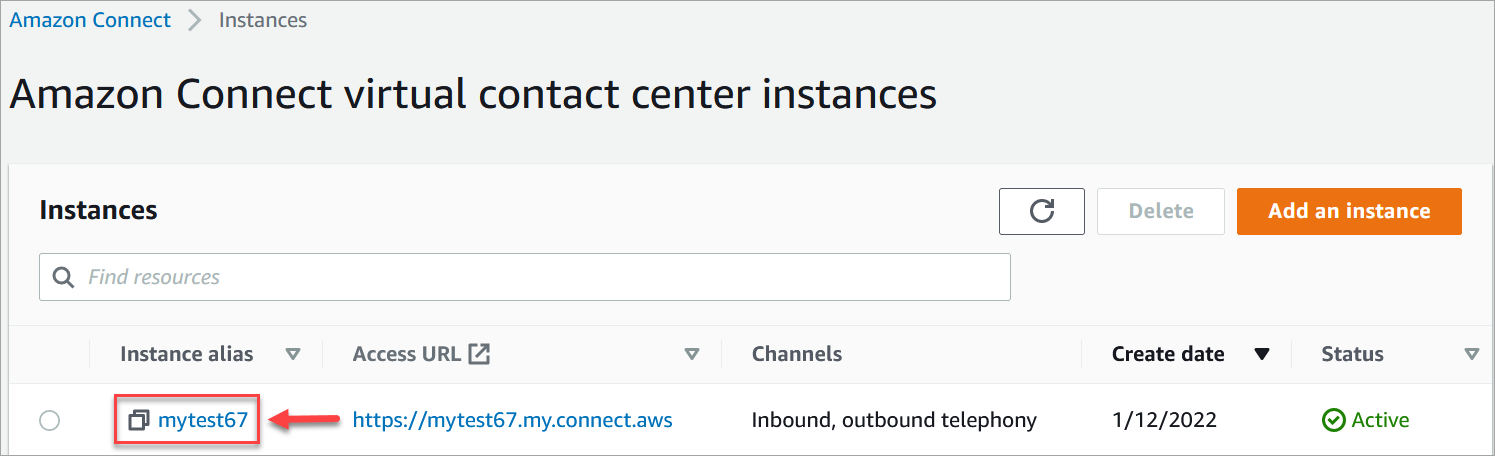
. En la página de instancias, elija el alias de instancia. El alias de la instancia también es el nombre de la instancia, que aparece en la URL de cliente de Connect. La siguiente imagen muestra la página de instancias del centro de contacto virtual de Connect Customer, con un cuadro alrededor del alias de la instancia.
-
En el panel de navegación, elija Voice ID. Lea la confirmación de consentimiento de BIPA y acéptela si está de acuerdo.
Paso 2: crear un nuevo dominio de Voice ID y clave de cifrado
Puede realizar este paso mediante la consola de Connect Customer o mediante las API de Connect Customer y Voice ID.
Ha habilitado Voice ID para su instancia. Se ha creado lo siguiente:
-
Su dominio de Voice ID y una lista de control de estafadores predeterminada en la que se alojarán los estafadores.
-
Una EventBridge regla de Amazon gestionada en tu cuenta. Esta regla se usa para la ingesta de eventos de Voice ID a fin de crear registros de contacto relacionados con Voice ID. Además, Connect Customer añade los permisos de Voice ID a la función vinculada al servicio de Connect Customer.
A continuación, en el paso 3, configure cómo desea que Voice ID funcione en su flujo.
Paso 3: configurar Voice ID en el flujo de contacto
En este paso, agregue los bloques necesarios al flujo y configure cómo desea que funcione Voice ID.
-
Reproducir pregunta: agregue este bloque antes del bloque Establecer ID de voz para reproducir el audio correctamente. Puede editarlo para incluir un mensaje simple como “Bienvenido”.
-
Establecer ID de voz: después del bloque Reproducir pregunta, agregue el bloque Establecer ID de voz. Debe estar al inicio de una llamada. Usa este bloque para iniciar la transmisión de audio a Connect Customer Voice ID para verificar la identidad de la persona que llama, tan pronto como la llamada se conecte a un flujo.
En el bloque Establecer ID de voz puede configurar el umbral de autenticación, el tiempo de respuesta, el umbral de fraude y la lista de control de estafadores para utilizarla en la detección de estafadores conocidos.
-
Establecer atributos de contacto: se utiliza para pasar el atributo
CustomerIda Voice ID.CustomerIdPuede ser un número de cliente de tu CRM, por ejemplo. Puede crear una función de Lambda para extraer el ID de cliente único del intermediario de su sistema CRM. Voice ID utiliza este atributo como elCustomerSpeakerIdpara el intermediario.nota
CustomerIdpuede ser un valor alfanumérico. Solo admite los caracteres especiales _ y - (subrayado y guion). No es necesario que sea UUID. Como Voice ID almacena la información biométrica de cada altavoz, te recomendamos encarecidamente que utilices un identificador que no contenga información personal de identificación personal en el CustomerSpeakerId campo. Para obtener más información, consulteCustomerSpeakerIden el tipo de datos Speaker. -
Comprobación de ID de voz: se utiliza para comprobar la respuesta de Voice ID para comprobar el estado de inscripción, la autenticación por voz y la detección de fraudes y, a continuación, hacer una ramificación en función de uno de los estados devueltos.
Ejemplo de flujo de Voice ID
Intermediario no inscrito
-
Cuando un cliente llama por primera vez, se pasa
CustomerIda Voice ID mediante el bloque Establecer atributos de contacto. -
Voice ID busca
CustomerIden su base de datos. Como no está, envía el mensaje de resultado No inscrito. El bloque Comprobación de ID de voz se ramifica en función de este resultado y usted puede decidir cuál debe ser el siguiente paso. Por ejemplo, es posible que desee que los agentes inscriban al cliente en la autenticación de voz. -
Voice ID comienza a escuchar la voz del cliente cuando el contacto encuentra el bloque Establecer ID de voz, cuando Voice ID está habilitado. Escucha hasta acumular 30 segundos de voz neta o hasta que finalice la llamada, lo que ocurra primero.
Intermediario inscrito
-
La próxima vez que el cliente llame, Voice ID lo encontrará su
CustomerIden la base de datos. -
Voice ID comienza a escuchar el audio para crear una huella de voz. La huella vocal que se crea esta vez se utiliza con fines de autenticación para que Voice ID pueda comparar si el intermediario se había inscrito anteriormente.
-
Compara la huella vocal actual del intermediario con la huella vocal almacenada asociada a la identidad solicitada. Devuelve un resultado basado en la propiedad Umbral de autenticación que configuró en el bloque Establecer ID de voz.
-
Tras evaluar la voz, devuelve el mensaje Autenticado si las huellas de voz son similares. O devuelve uno de los otros estados.
-
A continuación, el contacto se enruta por la ramificación correspondiente por el bloque Comprobación de ID de voz.
