Las traducciones son generadas a través de traducción automática. En caso de conflicto entre la traducción y la version original de inglés, prevalecerá la version en inglés.
Habilitación de notificaciones push para el chat móvil
Las notificaciones push para el chat móvil se configuran desde AWS End User Messaging. Puede activar las notificaciones push para el chat móvil en dispositivos iOS o Android, lo que le permite alertar a los clientes sobre nuevos mensajes aunque no estén utilizando la aplicación móvil en ese momento. Puede habilitar esta característica en la aplicación actual integrada con los SDK móviles Connect Customer, una solución de visualización web
Los siguientes pasos y recursos le ayudarán a empezar a integrar las notificaciones Connect Customer push en sus aplicaciones móviles nativas:
Paso 1: obtención de credenciales de los APN de Apple y de la consola FCM de Google
Para configurarlo de Connect Customer forma que pueda enviar notificaciones push a tus aplicaciones, primero tienes que obtener las credenciales de la APN de Apple y de la consola FCM de Google, que permitirán que la mensajería de usuario AWS final envíe notificaciones a tus aplicaciones móviles. Las credenciales que se proporcionan dependen del sistema de notificaciones push utilizado:
-
Para obtener más información sobre las credenciales del servicio de notificaciones push de Apple (APN), consulte Obtain an encryption key and key ID from Apple
y Obtain a provider certificate from Apple en la documentación para desarrolladores de Apple. -
Para obtener las credenciales de Firebase Cloud Messaging (FCM) de Google, vaya a la consola de Firebase (consulte Firebase Cloud Messaging
).
Paso 2: Crea un AWS Aplicación de servicio de mensajería para el usuario final mediante AWS consola y habilite el canal de notificaciones push para FCM o APN
Antes de poder habilitar Amazon Connect para enviar notificaciones push, primero tiene que crear una aplicación de AWS
End User Messaging y habilitar el canal de notificaciones push en la consola de AWS
Siga estas instrucciones para crear una aplicación y habilitar cualquiera de los canales push. Para completar este procedimiento, solo tiene que introducir el nombre de la aplicación. Puede habilitar o deshabilitar cualquiera de los canales push en otro momento:
-
Abre la consola push de mensajería para usuarios AWS finales en https://console.aws.amazon.com/push-notifications/
-
Elija Creación de aplicación.
-
En Nombre de la aplicación, especifique un nombre para su aplicación.
-
(Opcional) Siga este paso opcional para habilitar el Servicio de alertas Apple Push Notification (APN).
-
Para el Servicio de alertas Apple Push Notification (APN), seleccione Habilitar.
-
Para Tipo de autenticación predeterminado, elija una de las siguientes opciones:
-
Si eliges Credenciales clave, proporciona la siguiente información de tu cuenta de desarrollador de Apple. AWS End User Messaging Push requiere esta información para crear los tokens de autenticación.
-
ID de clave: el ID asignado a la clave de firma.
-
Identificador de paquete: el ID que está asignado a la aplicación de iOS.
-
Identificador de equipo: el ID que está asignado al equipo de la cuenta de desarrollador de Apple.
-
Clave de autenticación: el archivo .p8 que descarga desde la cuenta de desarrollador de Apple al crear una clave de autenticación.
-
-
Si elige Certificate credentials (Credenciales de certificado), facilite la siguiente información:
-
SSL certificate (Certificado SSL): archivo .p12 del certificado TLS.
-
Contraseña de certificado: si ha asignado una contraseña al certificado, ingrésela aquí.
-
Tipo de certificado: seleccione el tipo de certificado que se va a utilizar.
-
-
-
-
(Opcional) Siga este paso opcional para habilitar Firebase Cloud Messaging (FCM).
-
Para Firebase Cloud Messaging (FCM), seleccione Habilitar.
-
Seleccione Credenciales de token como Tipo de autenticación predeterminado y elija el archivo JSON de su servicio.
-
-
Elija Creación de aplicación.
Paso 3: Asocie el AWS La aplicación de mensajería para el usuario final con un Connect Customer instancia
Para habilitar las notificaciones push en una Connect Customer
instancia, tendrás que asociar una aplicación de mensajería de usuario AWS final a una Connect Customer
instancia llamando a la CreateIntegrationAssociation API con el PINPOINT_APP IntegrationType. Puede llamar a esta API con AWS CLI o con el SDK de Amazon Connect
Paso 4: Obtén el token del dispositivo con el SDK de FCM o APN y regístralo en Connect Customer
Tendrás que buscar el token del dispositivo y usarlo para registrar un dispositivo móvil de usuario final con un contacto del Connect Customer chat para enviar notificaciones automáticas cuando haya nuevos mensajes en el chat. Consulta la documentación para FCM/APNs desarrolladores que aparece a continuación para saber cómo se genera y se obtiene el token del dispositivo desde la aplicación móvil.
-
Para el servicio Apple Push Notification (APN), consulte Registering your app with APNs
en la documentación para desarrolladores de Apple. -
Para Firebase Cloud Messaging (FCM), consulte Prácticas recomendadas para la administración de tokens de registro de FCM
.
Para registrar el dispositivo con un contacto de chat, le sugerimos que haga lo siguiente:
-
Cuando la aplicación móvil llame a la StartChatContact API, pase los atributos
deviceTokenydeviceTypecomo contacto. Para los usuarios de visualización web y widgets de comunicación alojados, consulte Cómo pasar los atributos de contacto al widget de comunicaciones para obtener más información. -
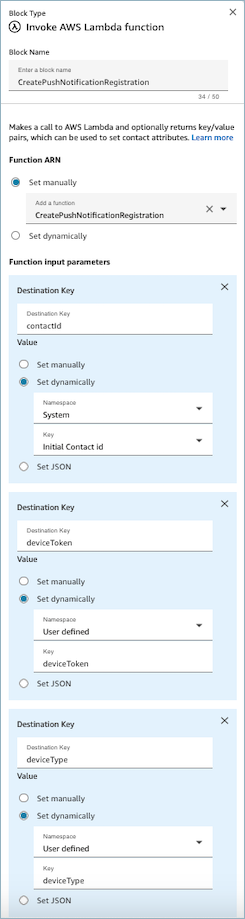
Inserte una llamada a la CreatePushNotificationRegistration acción en una función de Lambda de un flujo de contactos. El bloque de flujo debe leer
deviceTokenydeviceTypepartir de los atributos de contacto definidos por el usuario y elinitialContactIdde los atributos del sistema; luego, debe pasar estos valores a la función de Lambda.-
En función de su caso de uso, coloque la función de Lambda inmediatamente después de iniciar el chat (al principio del flujo) si desea que el usuario final reciba notificaciones push de inmediato, o justo antes de enrutar el contacto a una cola para que reciba el contacto solo cuando el agente esté a punto de unirse. Tras realizar la llamada a la API, el dispositivo comenzará a recibir notificaciones push cuando llegue un nuevo mensaje del agente o del sistema. De forma predeterminada, se enviarán notificaciones push para todos los mensajes del sistema y del agente.
-
-
(opcional) Inserte una llamada a la DeletePushNotificationRegistration acción en una función de Lambda de un flujo. Tras realizar la llamada a la API, el dispositivo dejará de recibir notificaciones push cuando llegue un nuevo mensaje del agente o del sistema.
Paso 5: recepción de una notificación automática en aplicaciones móviles
Consulta nuestro proyecto de ejemplos de interfaces de usuario de
Supervisión del uso de las notificaciones push
Con el fin de garantizar la fiabilidad, la disponibilidad y el rendimiento de las notificaciones push, es fundamental supervisar su uso. Puede hacer un seguimiento de esta información a través de varios canales:
-
AWS proporciona herramientas de supervisión completas para las notificaciones push. Para obtener más información, consulte Supervisión de la mensajería push para usuarios AWS finales.
-
En función del servicio de notificaciones push que utilice, podrá acceder a datos de uso adicionales a través de sus respectivas consolas.
-
Firebase Cloud Messaging (FCM): consulte la documentación de FCM (Información sobre la entrega de mensajes
) para obtener más información sobre su uso de FCM. -
Servicio Apple Push Notification (APN): consulte la sección de documentación sobre los APN, en Viewing the status of push notifications using Metrics and APNs
, a fin de supervisar el estado de la notificación.
-
