Las traducciones son generadas a través de traducción automática. En caso de conflicto entre la traducción y la version original de inglés, prevalecerá la version en inglés.
Edita usuarios de forma masiva en Amazon Connect Customer
Con el modo de edición masiva, puedes editar rápidamente los atributos que son comunes en los registros de usuario, como los perfiles de enrutamiento, los perfiles de seguridad y las etiquetas.
sugerencia
Aunque el servicio procesa un lote de ediciones masivas, puedes seguir trabajando en la página de administración de usuarios, por ejemplo, seleccionando más registros para editarlos o eliminarlos, de forma masiva o individual. Esto resulta útil para actualizar rápidamente configuraciones como los perfiles de enrutamiento para grupos de agentes.
-
Inicia sesión Connect Customer con una cuenta de administrador o con una cuenta asignada a un perfil de seguridad que tenga permiso de usuario para editar.
-
En Connect Customer, en el menú de navegación de la izquierda, selecciona Usuarios.
-
Seleccione los usuarios de la tabla. Puede seleccionar los usuarios de las siguientes maneras:
-
Seleccione filas individuales marcando la casilla de verificación situada junto a cada usuario. Esto se suma a las selecciones existentes.
-
Seleccione todos los usuarios de la página actual marcando la casilla de verificación del encabezado de la tabla. Esto se suma a las selecciones existentes.
-
Seleccione todos los usuarios de los resultados de la búsqueda, independientemente de la página, seleccionando las acciones Seleccionar todos de la tabla. De esta forma, se sustituyen las selecciones anteriores por todos los usuarios de los resultados de búsqueda actuales. Según el número de usuarios que coincidan, es posible que experimentes un retraso.
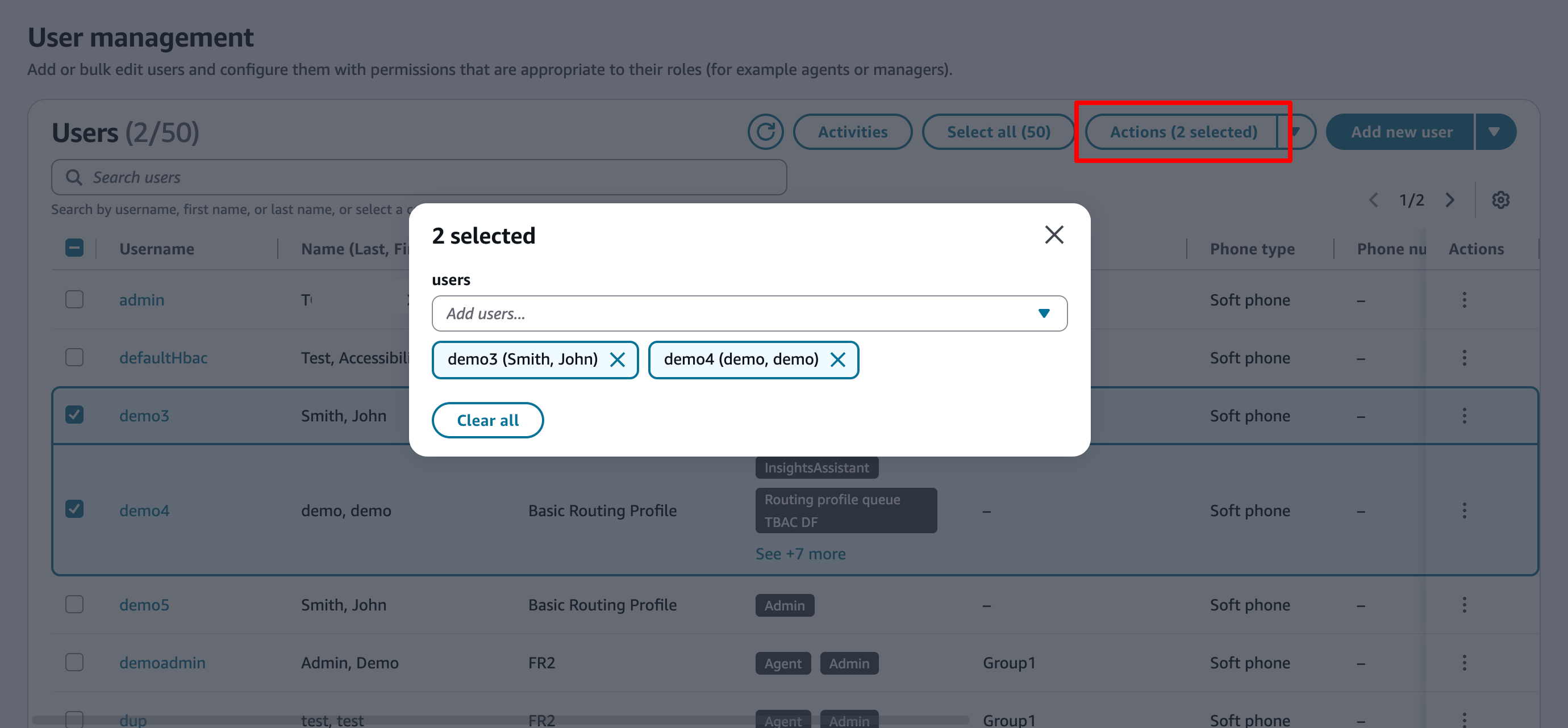
Para gestionar tus selecciones, selecciona Acciones. Desde allí, puede añadir o eliminar usuarios, o borrar todas las selecciones. Sus selecciones se mantendrán hasta que actualice la página.
Selecciones grandes
Para selecciones grandes, trabaje en lotes para que su navegador funcione sin problemas.
-
-
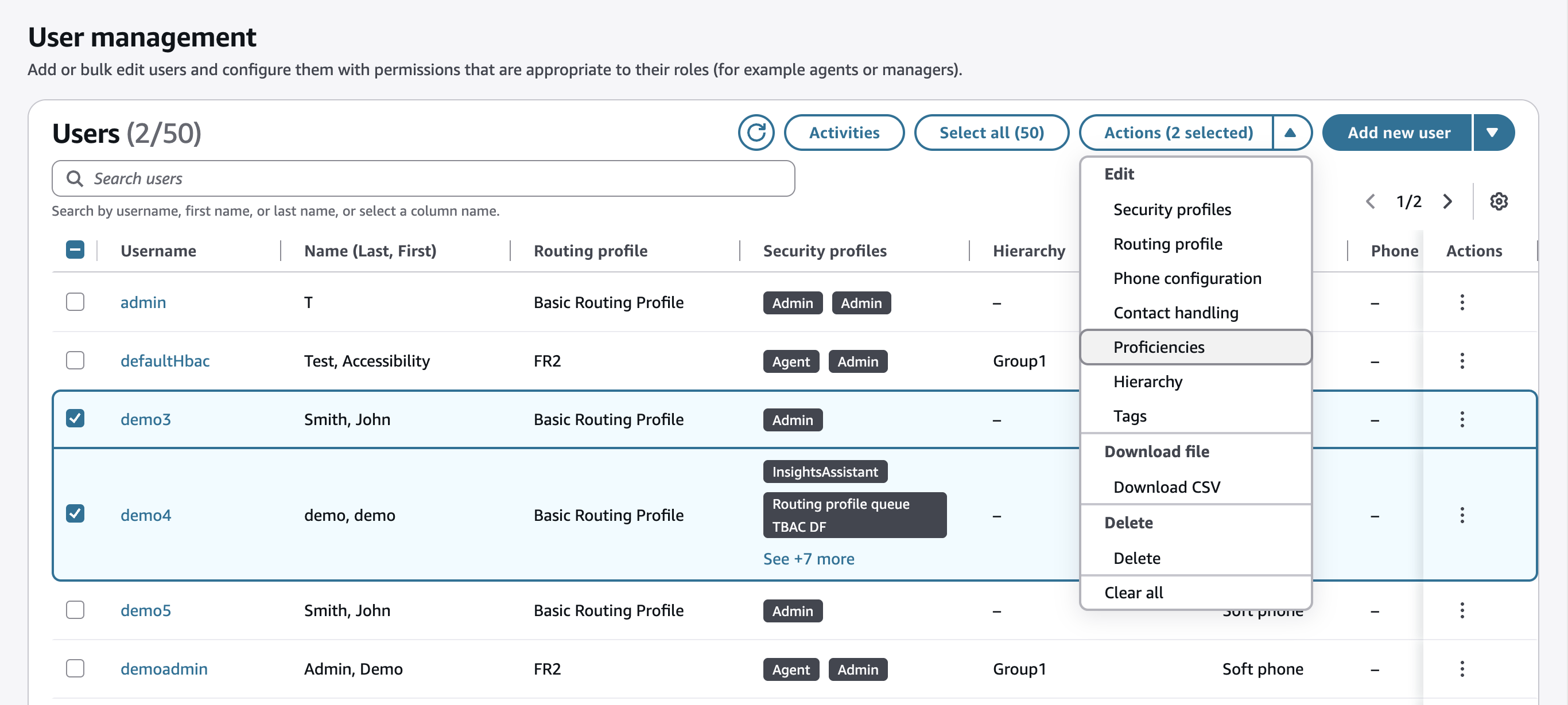
Selecciona el menú desplegable Acciones y, a continuación, elige el atributo que deseas editar. Puedes editar los siguientes atributos de forma masiva:
-
Perfil de enrutamiento
-
Perfiles de seguridad
-
Configuración del teléfono
-
Jerarquía
-
Tags
-
Gestión de contactos
-
Proficiencies
-
-
Según el atributo, la experiencia de edición es diferente:
-
Reemplazar la configuración: para el perfil de enrutamiento, el perfil de seguridad y la jerarquía, el nuevo valor reemplaza a la configuración anterior. Para obtener más información, consulte Reemplazar la configuración.
-
Actualizaciones parciales: en lo que respecta a los conocimientos, la gestión de contactos, las etiquetas y la configuración del teléfono, puede agregar, eliminar o modificar ajustes individuales. Para obtener más información, consulte Actualizaciones parciales.
-
-
Rellene el formulario y, a continuación, seleccione Guardar para aplicar los cambios.
-
Aunque la actualización por lotes esté en curso, puede seguir trabajando en la página de administración de usuarios y realizar otras tareas de creación, edición y eliminación en los registros de usuarios.
Reemplazar la configuración
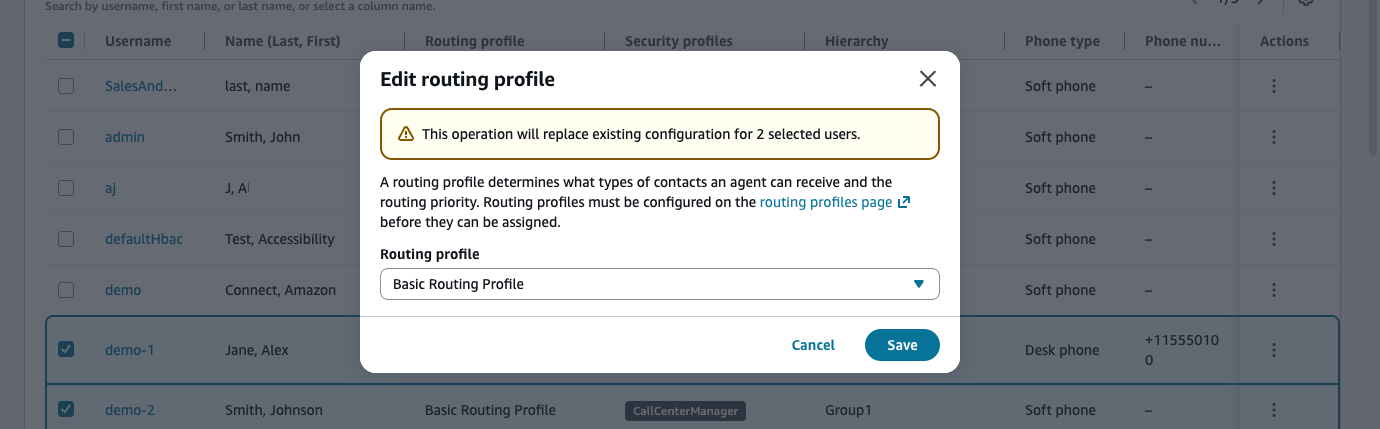
Para el perfil de enrutamiento, el perfil de seguridad y la jerarquía, el nuevo valor reemplaza la configuración anterior para todos los usuarios seleccionados.
La siguiente imagen muestra un ejemplo de edición masiva de perfiles de enrutamiento.
Actualizaciones parciales
En cuanto a los conocimientos, la gestión de contactos, las etiquetas y la configuración del teléfono, puede elegir entre agregar, eliminar o modificar los ajustes individuales en lugar de reemplazar todos los valores.
Competencias de edición masiva
Cuando eliges Competencias en el menú desplegable de Acciones, puedes usar dos modos: Agregar o Eliminar.
Para cada modo, especifica el nombre y el valor del atributo a partir de los atributos predefinidos configurados para tu instancia (por ejemplo,). connect:AssignmentType
Añade competencias
Use Agregar para agregar atributos de aptitud a los usuarios seleccionados. Si un usuario ya tiene el atributo, el servicio actualiza el nivel de competencia al nuevo valor.
sugerencia
Para establecer cientos de competencias a la vez, usa las opciones de importación y exportación de CSV. La exportación guarda los ajustes de aptitud para reutilizarlos en otros usuarios o instancias.
-
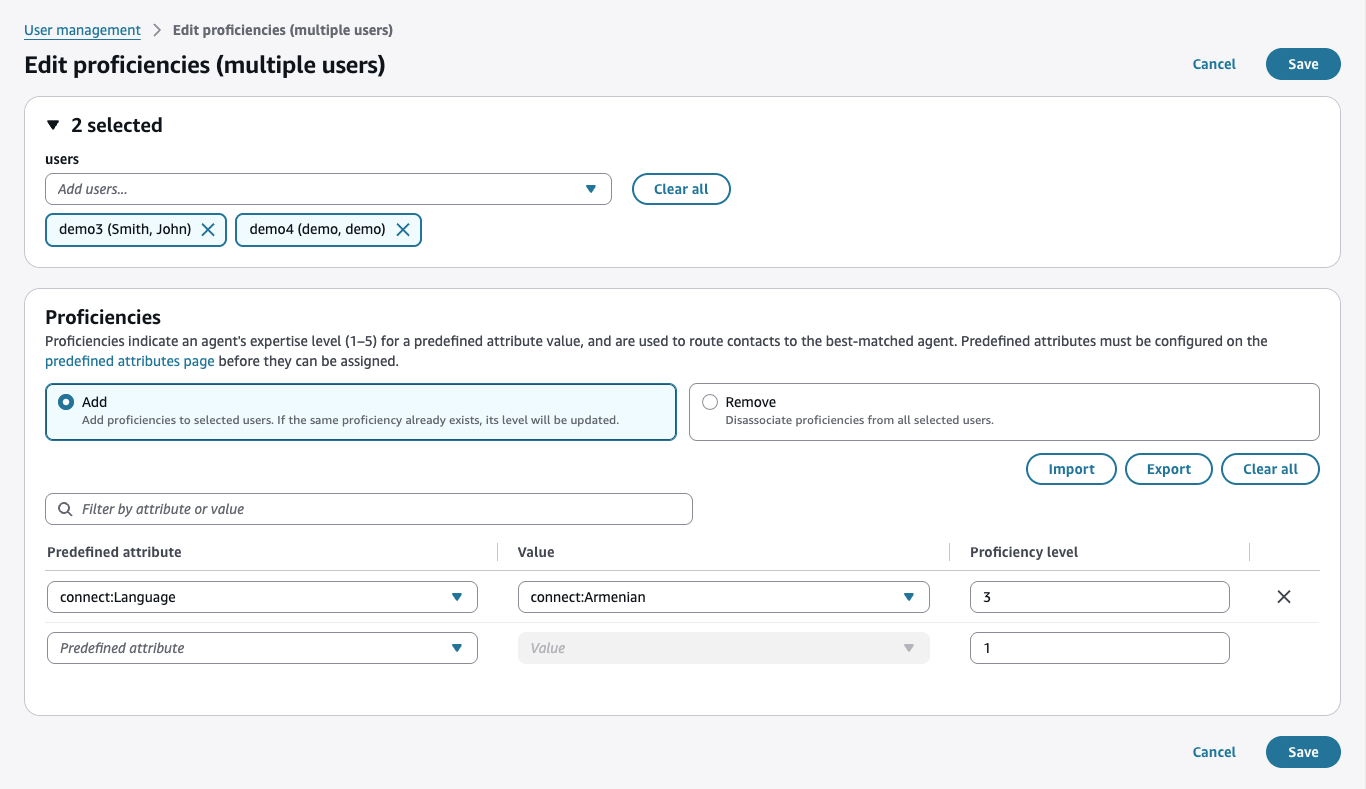
Elija el icono Agregar (seleccionado de forma predeterminada).
-
Elige el nombre y el valor de un atributo en los menús desplegables y establece el nivel de competencia.
-
Seleccione Save.
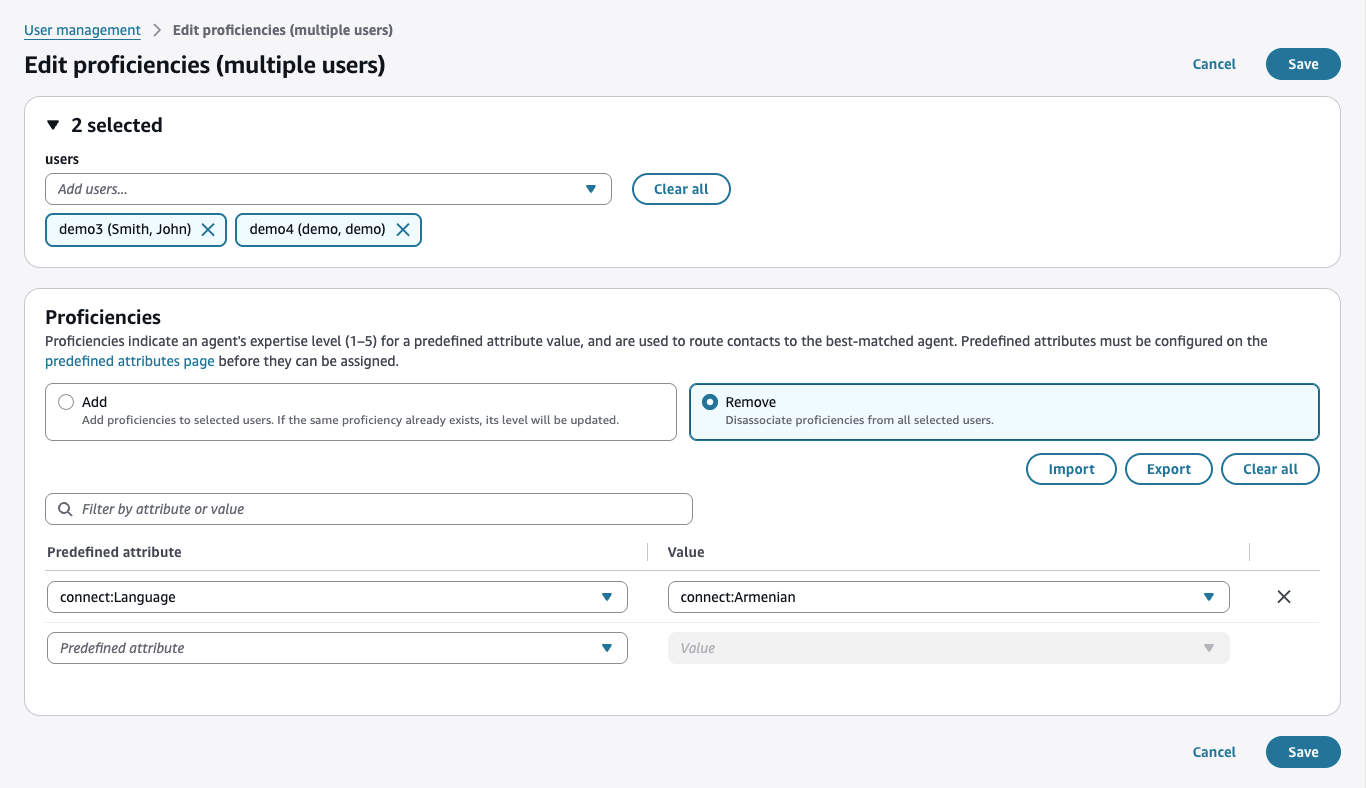
Elimine las competencias
Utilice Eliminar para eliminar los atributos de aptitud especificados de los usuarios seleccionados.
-
Seleccione la casilla Eliminar.
-
Elija el nombre y el valor del atributo que desea eliminar.
-
Seleccione Save.
Ver la actividad de edición masiva
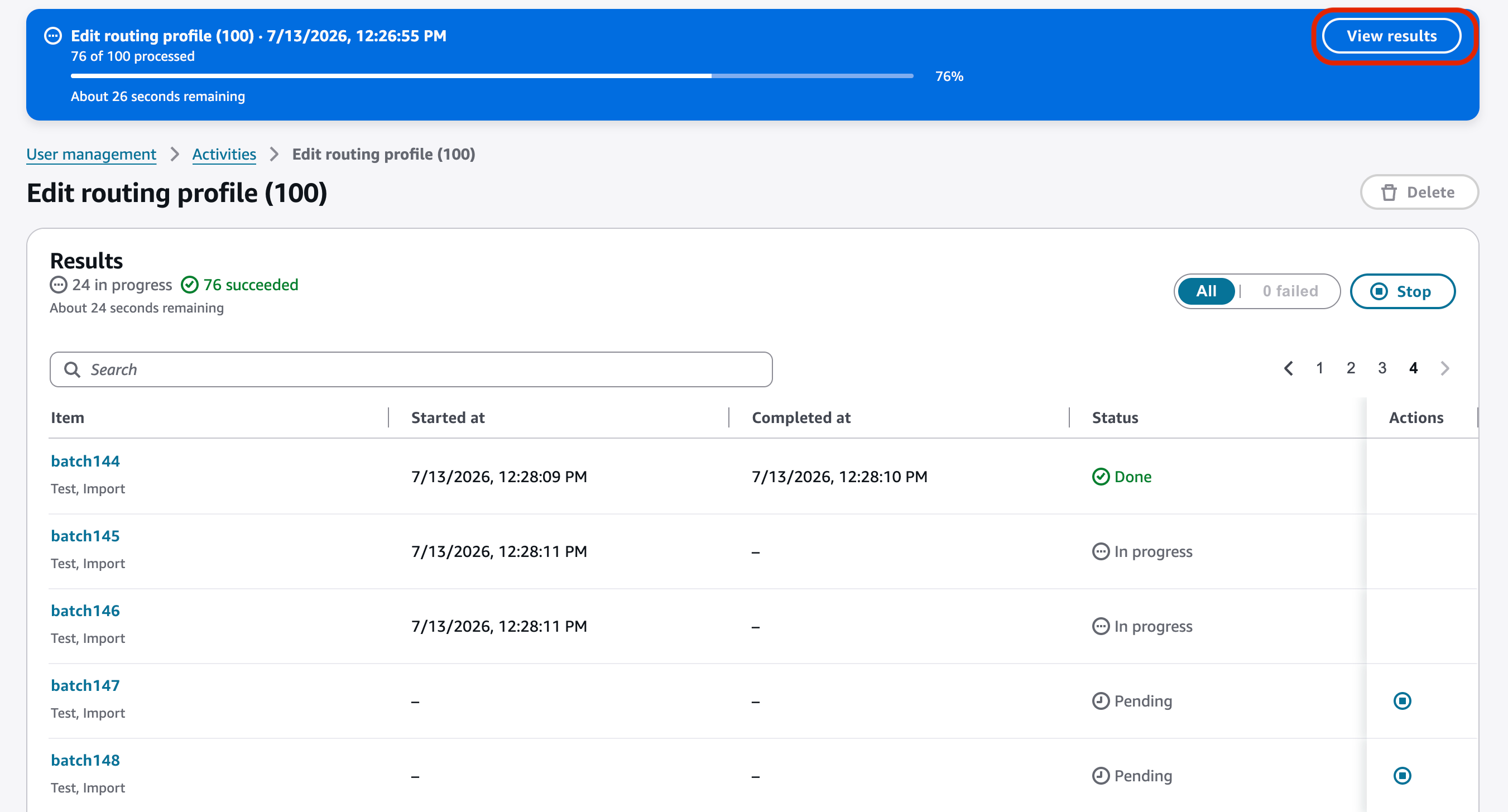
Tras realizar una edición masiva, un banner muestra el progreso de la operación. Puedes hacer un seguimiento del progreso y los resultados, y gestionar las operaciones desde este encabezado o desde la página de actividad.
-
Para ver los detalles de la operación, selecciona Ver resultados en el encabezado de la operación masiva.
-
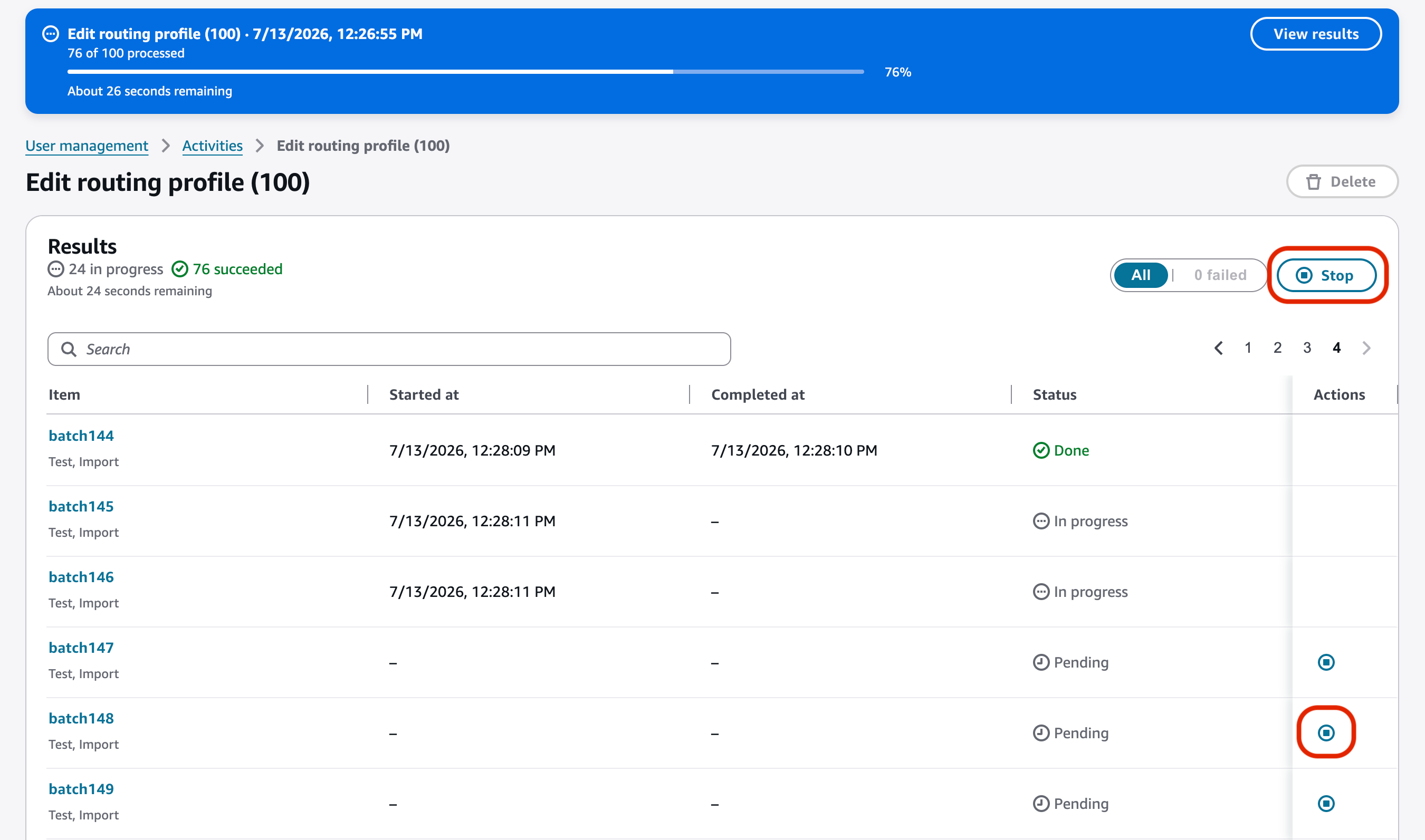
En el encabezado de la tabla, selecciona Detener para detener toda la operación masiva. Para detener una operación individual, en la fila de esa operación, elija Detener. La siguiente imagen muestra los controles de parada en el encabezado de la tabla y junto a las filas individuales.
-
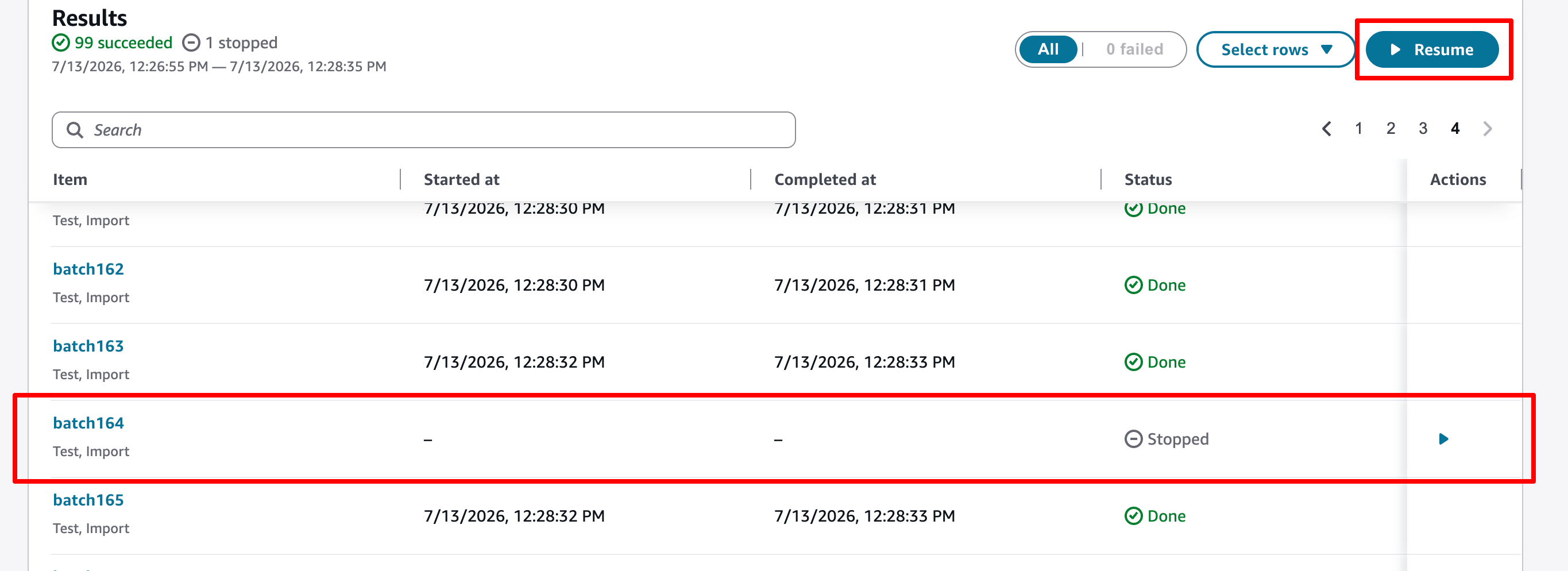
Para reanudar una operación detenida, elija Reanudar. Al salir de la página de administración de usuarios, la sesión finaliza. Una vez finalizada la sesión, no puede volver a intentar ni reanudar las operaciones.
Al actualizar la página, se borran las opciones de reintento
Las acciones de fila y las acciones de reintento no están disponibles después de una actualización completa de la página. Complete todos los reintentos antes de actualizarla.
-
Puede volver a seleccionar los usuarios de una operación masiva anterior. En el menú desplegable Seleccionar filas, selecciona Todas, Fallo, Detenido o Correcto.
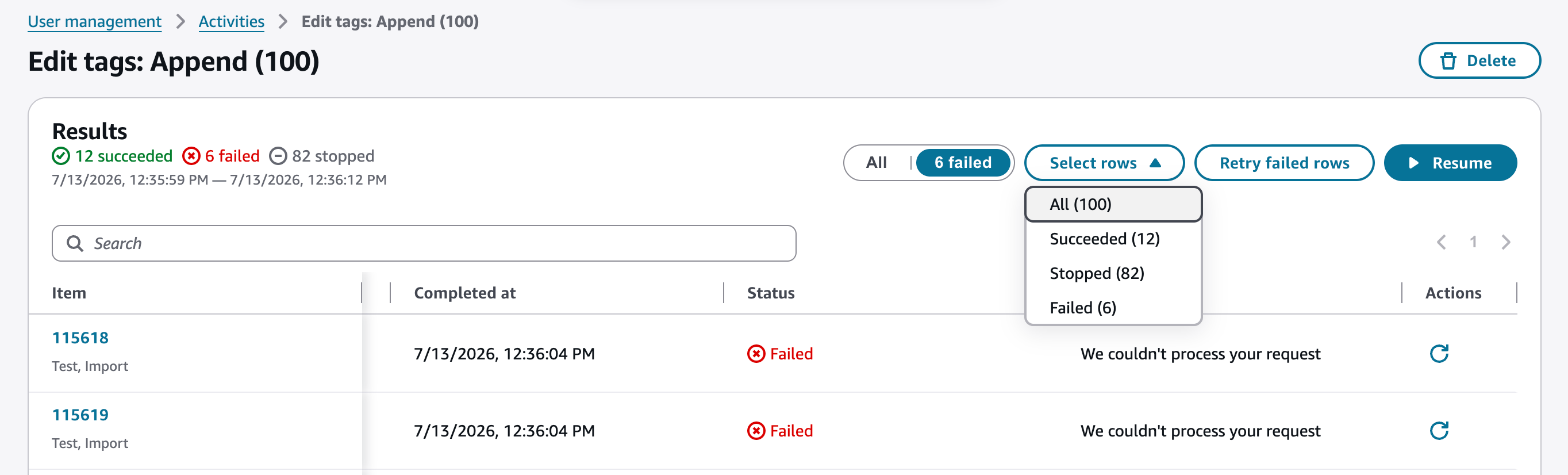
-
Para ver las actividades pasadas, elige el botón Actividad.
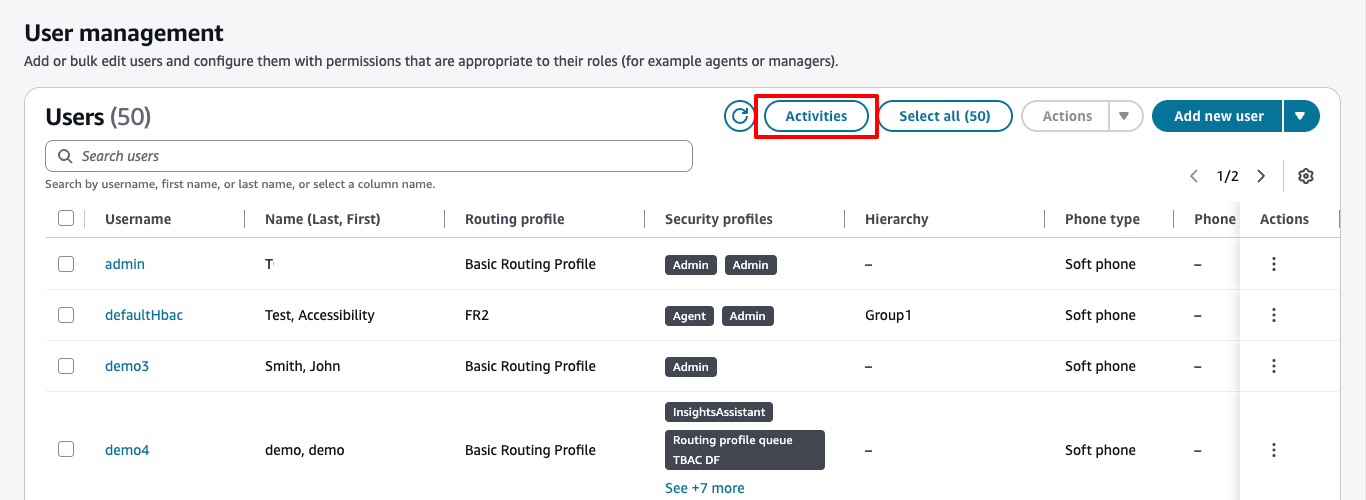
-
El navegador almacena los datos de actividad localmente durante 7 días. Almacenar muchas actividades puede ralentizar el rendimiento del navegador. Para liberar espacio, borra las actividades manualmente. La eliminación de los registros de actividad no afecta a los datos del usuario ni anula ningún cambio.
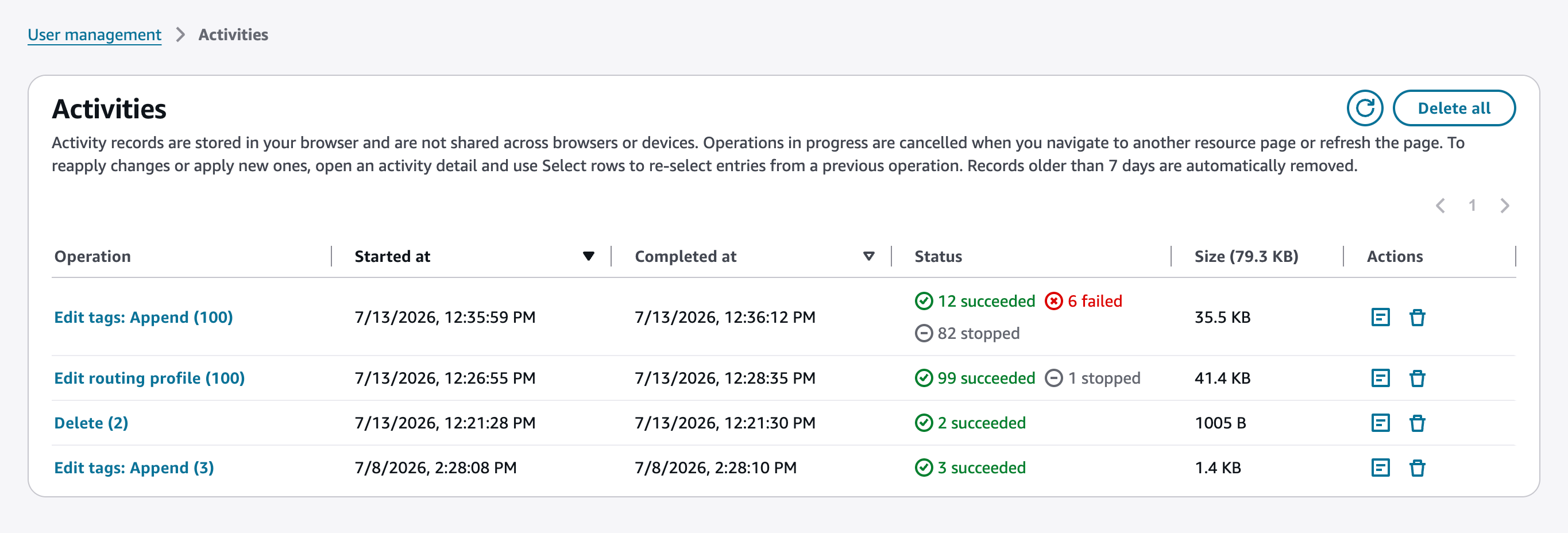
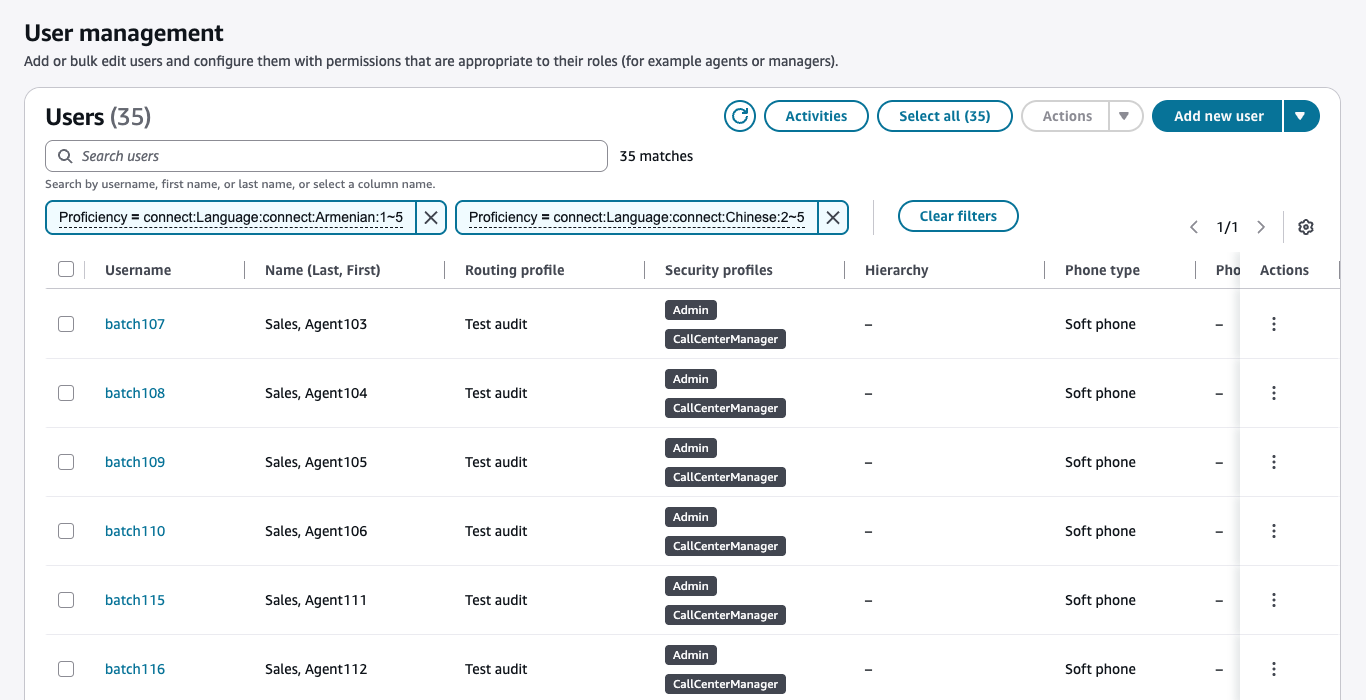
Antes de seleccionar usuarios para la edición masiva
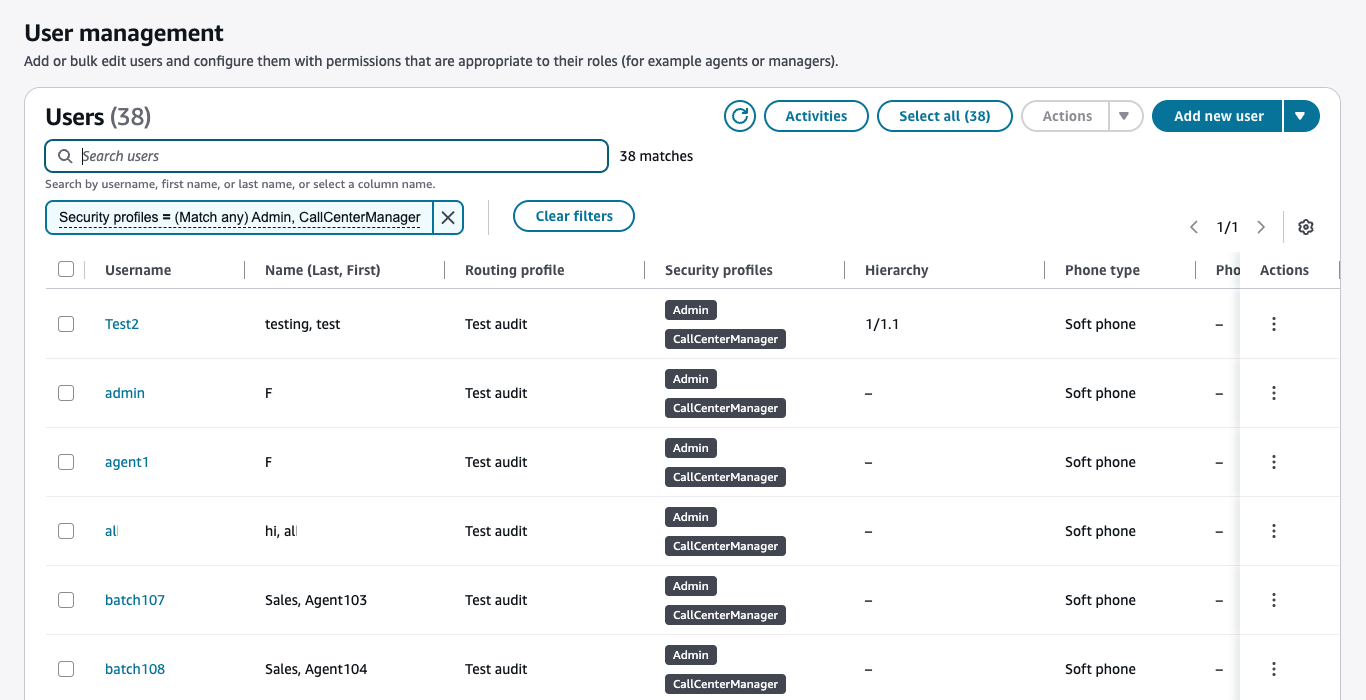
Usa las opciones de búsqueda y filtro de la página de administración de usuarios para reducir la lista de usuarios antes de seleccionarlos para la edición masiva. Puede filtrar por propiedades como el perfil de ruta, el perfil de seguridad o las competencias. De forma predeterminada, los filtros utilizan la opción Match all (operador AND) para mostrar los usuarios que cumplen todas las condiciones del filtro. En el caso de los filtros de etiquetas y perfiles de seguridad, puedes elegir que coincidan con cualquier (operador OR) para mostrar los usuarios que cumplen al menos una condición.
Edición de la configuración de usuario mediante programación
Puede cambiar los siguientes valores mediante programación en los usuarios seleccionados. Los usuarios se cambian al mismo valor.
| Propiedad | API | CLI |
|---|---|---|
|
Perfiles de enrutamiento |
UpdateUserRoutingProfile | update-user-routing-profiles |
|
Perfiles de seguridad |
UpdateUserSecurityProfiles | update-user-security-profiles |
|
Tags |
||
|
Jerarquías de usuarios |
UpdateUserHierarchy | update-user-hierarchy |
|
Configuración de usuario |
UpdateUserConfig | update-user-config |
Puede editar mediante programación la siguiente información de identidad y contacto de un usuario individual: nombre, apellidos, dirección de correo electrónico, número de móvil y dirección de correo electrónico alternativa. Utilice la siguiente API o CLI:
| Propiedad | API | CLI |
|---|---|---|
|
Información de identificación y contacto |
UpdateUserIdentityInfo | update-user-identity-info |
