Las traducciones son generadas a través de traducción automática. En caso de conflicto entre la traducción y la version original de inglés, prevalecerá la version en inglés.
Personaliza tu panel de control de Connect Customer
Puede personalizar widgets específicos para crear paneles que se adapten mejor a las necesidades de su empresa. Por ejemplo, puede crear un gráfico de una sola línea que combine los contactos en cola, el tiempo medio de respuesta de las colas y los contactos abandonados. Puede aplicar filtros para mostrar las colas más importantes y comprobar rápidamente cómo el aumento del volumen de contactos afecta tanto al tiempo de espera como a las tasas de abandono de clientes.
Puede eliminar o añadir nuevas métricas, definir filtros y agrupaciones en los widgets, reordenar y cambiar el tamaño de las columnas, etc. Además, puedes añadir nuevas métricas personalizadas a widgets específicos de tus paneles. Para obtener más información, consulte. Métricas personalizadas.
Contenido
Elección de las métricas que aparecerán en un widget
-
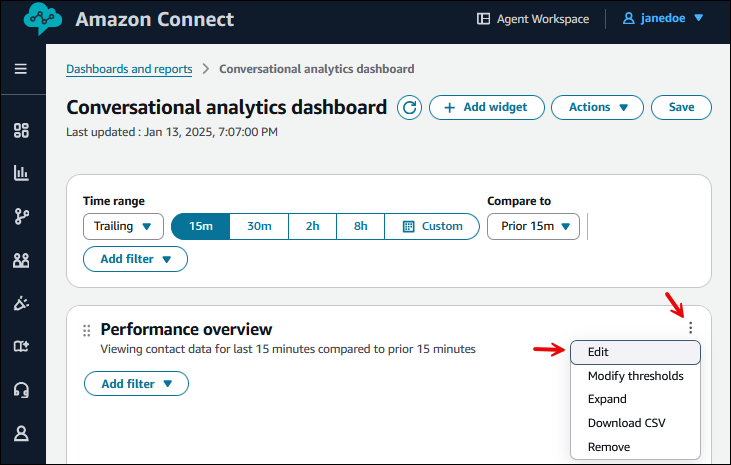
En un widget, seleccione el icono Acciones y, a continuación, Editar. La siguiente imagen muestra el icono de acciones del widget Información general sobre el rendimiento.
-
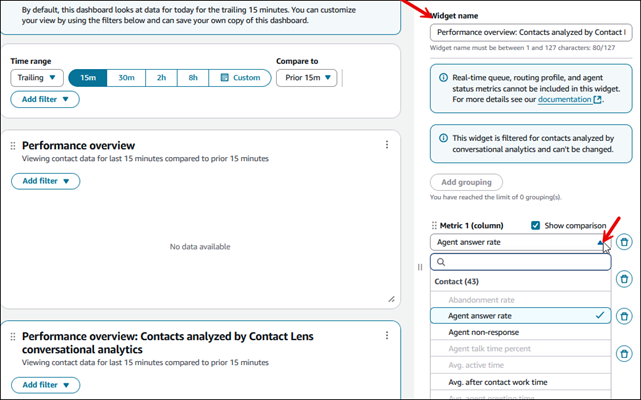
En el panel Editar del widget, elija la columna de métricas que desea cambiar; las métricas disponibles para esa columna aparecen en la lista desplegable.
La siguiente imagen muestra un panel Editar de widgets, el cuadro con el nombre del widget (que puede editar) y la lista desplegable disponible para la columna Metric 1 del widget de Información general sobre el rendimiento.
nota
En algunos widgets específicos, puede seleccionar las siguientes métricas de cola, perfil de ruta y agentes en tiempo real. No puede combinar estas métricas con el seguimiento de métricas históricas o métricas casi en tiempo real.
-
Agentes online
-
Agentes disponibles
-
Agentes en error
-
Agentes en el NPT
-
Agentes con personal
-
Agentes en contacto
-
Agentes online
-
Agentes en TDC
-
Contactos activos
-
Disponibilidad de contactos
-
Contacto más antiguo
-
Contactos en cola
-
Selección de umbrales de tiempo personalizados
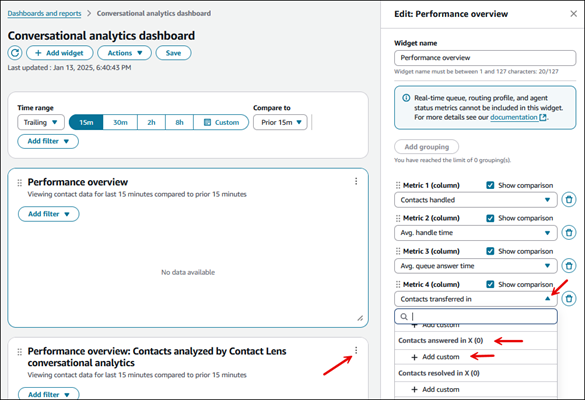
En el panel Editar del widget, puede seleccionar umbrales de tiempo personalizados para métricas como Nivel de servicio, Contactos respondidos en X y Contactos abandonados en X. Para seleccionar un umbral de tiempo personalizado, elija Agregar personalizado, como se muestra en la siguiente imagen.
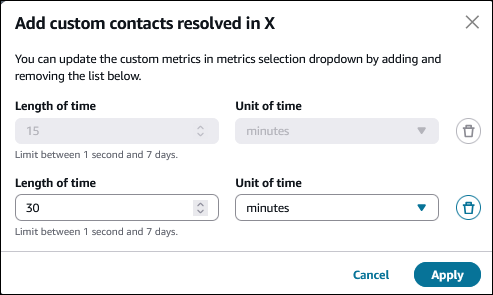
A continuación, puede seleccionar y elegir el umbral de tiempo que desee. El límite es de entre un segundo y siete días. En la imagen siguiente, se muestra el cuadro de diálogo para añadir valores personalizados para la métrica Contactos resueltos por X
Re-order las métricas
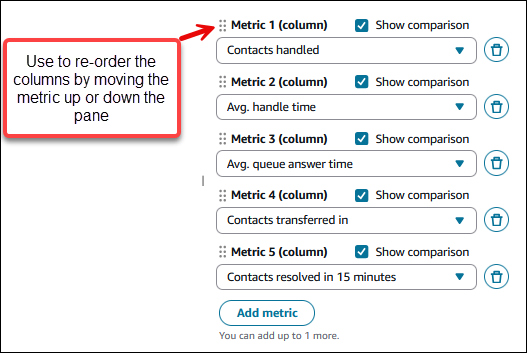
En el panel Editar del widget, puede reordenar las columnas de las métricas. Para ello, seleccione los puntos situados junto a la métrica y mueva la métrica hacia arriba o hacia abajo en el panel de edición.
Re-size columnas
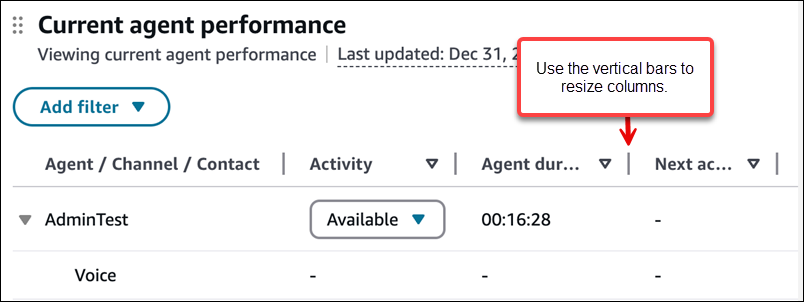
Para cambiar el tamaño de las columnas del panel, seleccione las barras verticales en los encabezados de las columnas y arrastre hacia la izquierda o hacia la derecha para cambiar el tamaño. También puede cambiar el tamaño de la columna de agrupación. En la siguiente imagen, se muestra una barra vertical en un panel.
Adición de comparaciones a los widgets de seguimiento del rendimiento
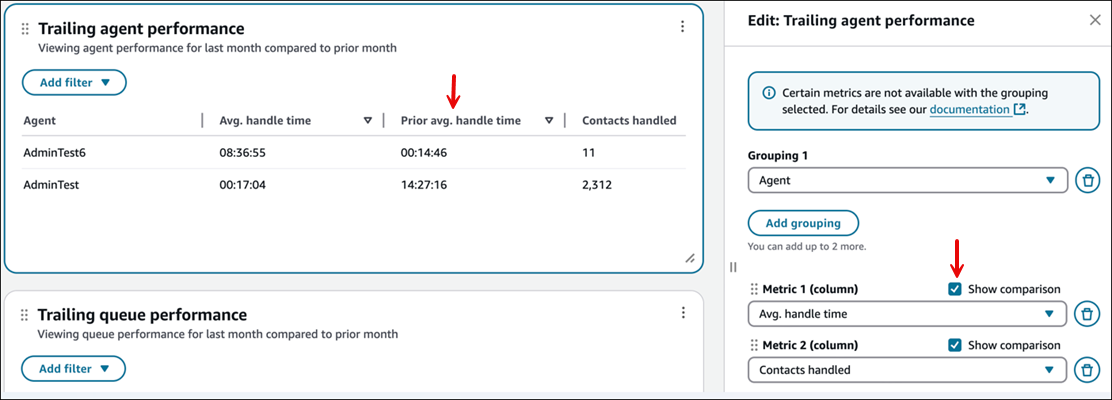
En el panel Editar del widget, puede mostrar las comparaciones en sus widgets de seguimiento del rendimiento seleccionando la opción Mostrar comparación. Con las comparaciones, puede ver cómo se compara su rendimiento con el intervalo de tiempo anterior.
Configuración de agrupaciones
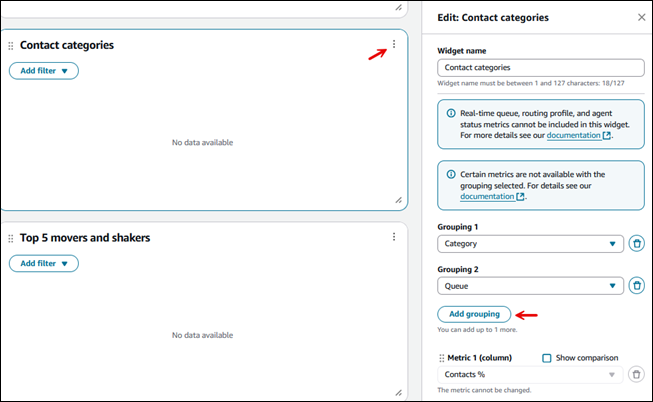
En el panel Editar del widget, puede configurar las agrupaciones de las tablas. Puede agregar hasta tres agrupaciones.
nota
-
Las agrupaciones están disponibles de forma dinámica en función de las métricas seleccionadas en los widgets para evitar metric/grouping combinaciones incompatibles.
-
Las agrupaciones cambian las métricas que están disponibles en los widgets.
La siguiente imagen muestra dos agrupaciones para el widget de categorías de contactos en el panel Editar.
Configuración de los filtros
En el widget, puede seleccionar filtros que se apliquen únicamente al widget en el que se encuentra. Estos filtros se incluyen de forma dinámica en función de las métricas seleccionadas.
Los filtros en los widgets anulan cualquier filtro en las páginas.
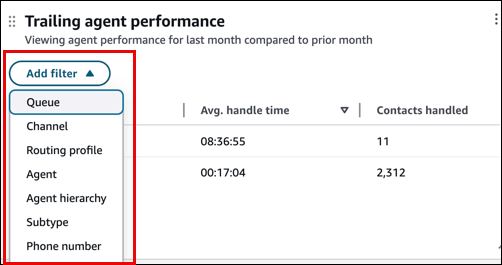
La siguiente imagen muestra los filtros para las métricas de Rendimiento de los agentes de seguimiento.
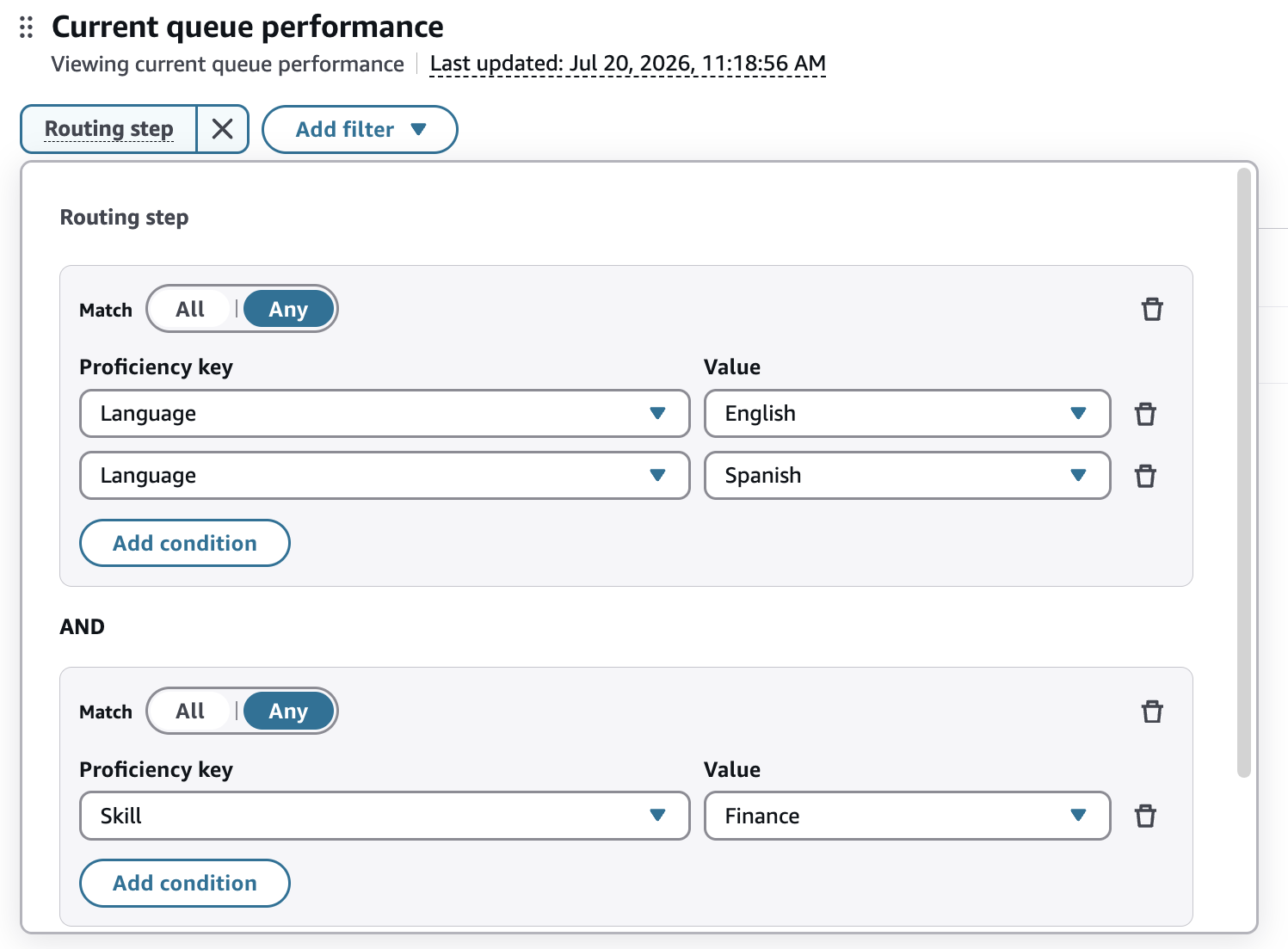
Con los filtros Routing Step y Proficiency, puede filtrar las métricas por nivel de aptitud. Para crear cualquiera de los filtros, añades uno o más grupos de condiciones y eliges cómo se corresponde con cada grupo.
Dentro de un grupo, elige Combinar todo para incluir los resultados que cumplan con todas las condiciones. Seleccione Coincidir con cualquiera para incluir los resultados que coincidan con al menos una condición. Para agregar una condición, selecciona Agregar condición. Para agregar otro grupo, elige Agregar grupo. Los grupos siempre se combinan mediante AND, por lo que los resultados deben coincidir con todos los grupos que añadas. Puedes añadir hasta 20 condiciones en total en todos los grupos.
Por ejemplo, configura el primer grupo para que coincida con cualquiera para el idioma: inglés o idioma: español, y establece un segundo grupo para Habilidad: Finanzas. De este modo, se muestran las métricas de las colas cuyo escalón de distribución coincide con el inglés o el español y que requieren conocimientos de finanzas.
Paso de enrutamiento
El filtro de pasos de enrutamiento está disponible en los widgets de rendimiento de la cola actual y final. Cada condición consta de una clave y un valor de aptitud, y coincide con los criterios de aptitud utilizados en los pasos de enrutamiento.
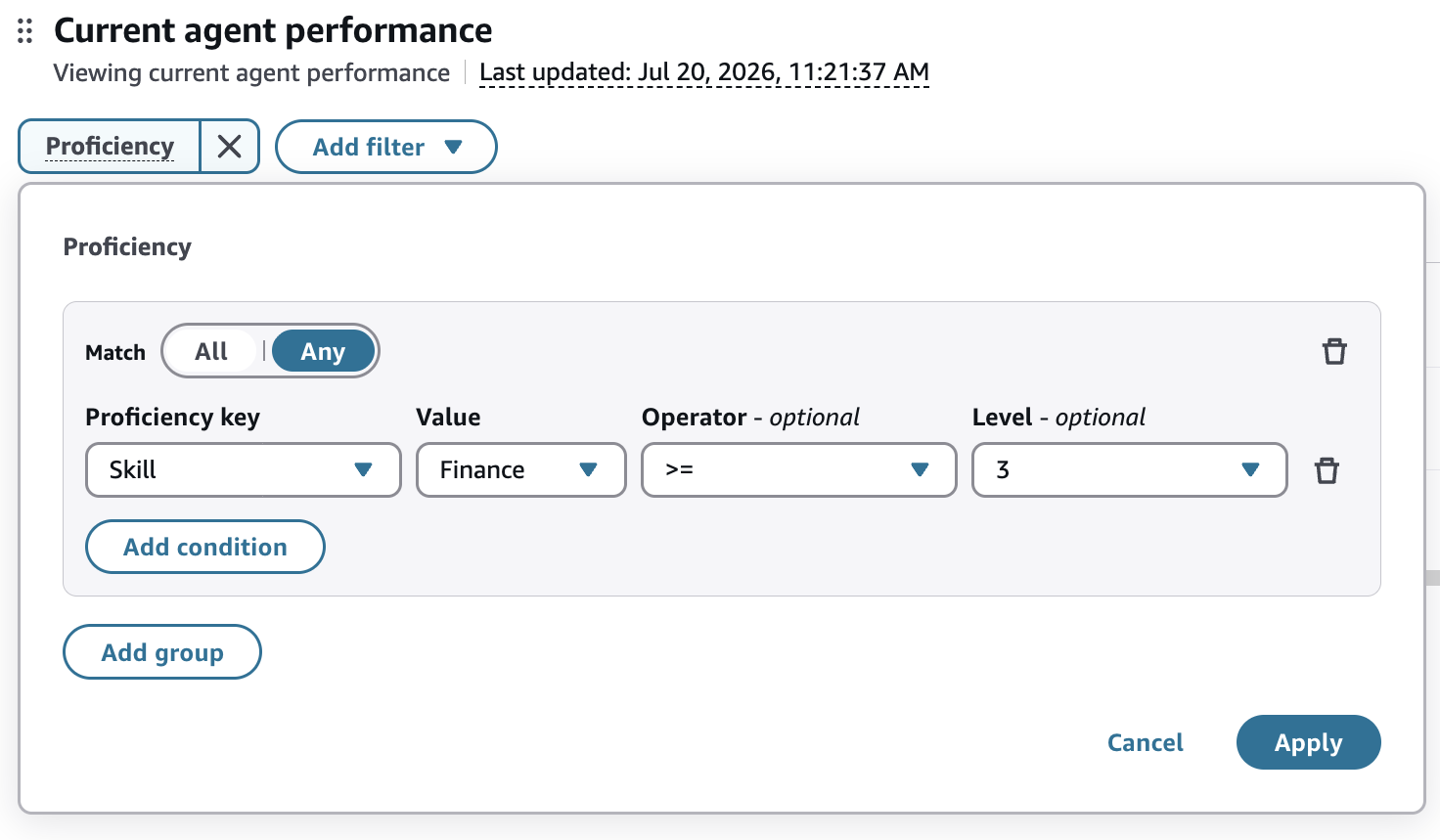
Proficiency
El filtro de aptitud está disponible en los widgets de rendimiento de los agentes actuales. Además de una clave y un valor de aptitud, cada condición incluye un operador y un nivel opcionales que puedes usar para filtrar el nivel de competencia de un agente.
Por ejemplo, puede filtrar los agentes que tengan un nivel de competencia superior o igual a 3 en la habilidad: finanzas. Si deja en blanco el nombre del operador y el nivel, la condición coincide con todos los agentes que tengan esa competencia, independientemente de su nivel.
Filtrar por tipo de cola
Puede filtrar los widgets del panel de control por colas de agentes para ver los datos de rendimiento de agentes específicos o grupos de agentes organizados por jerarquía. En Connect Customer, hay dos tipos de colas:
-
Cola estándar: colas que dirigen los contactos a los agentes disponibles. Algunos ejemplos son las colas de soporte, las colas de ventas o las colas de consultas generales.
-
Cola de agentes: colas personales que dirigen los contactos directamente a los agentes individuales.
nota
El filtro de cola de agentes es diferente del filtro de agentes disponible en el menú desplegable de filtros estándar. El filtro de agentes muestra las métricas de los contactos gestionados por agentes específicos, independientemente de la cola que haya dirigido al contacto. El filtro de cola de agentes muestra las métricas de los contactos que las colas de agentes (colas personales) distribuyeron, filtrando por tipo de cola en lugar de por quién gestionó el contacto.
Filtra las métricas de cola de agentes por agentes individuales
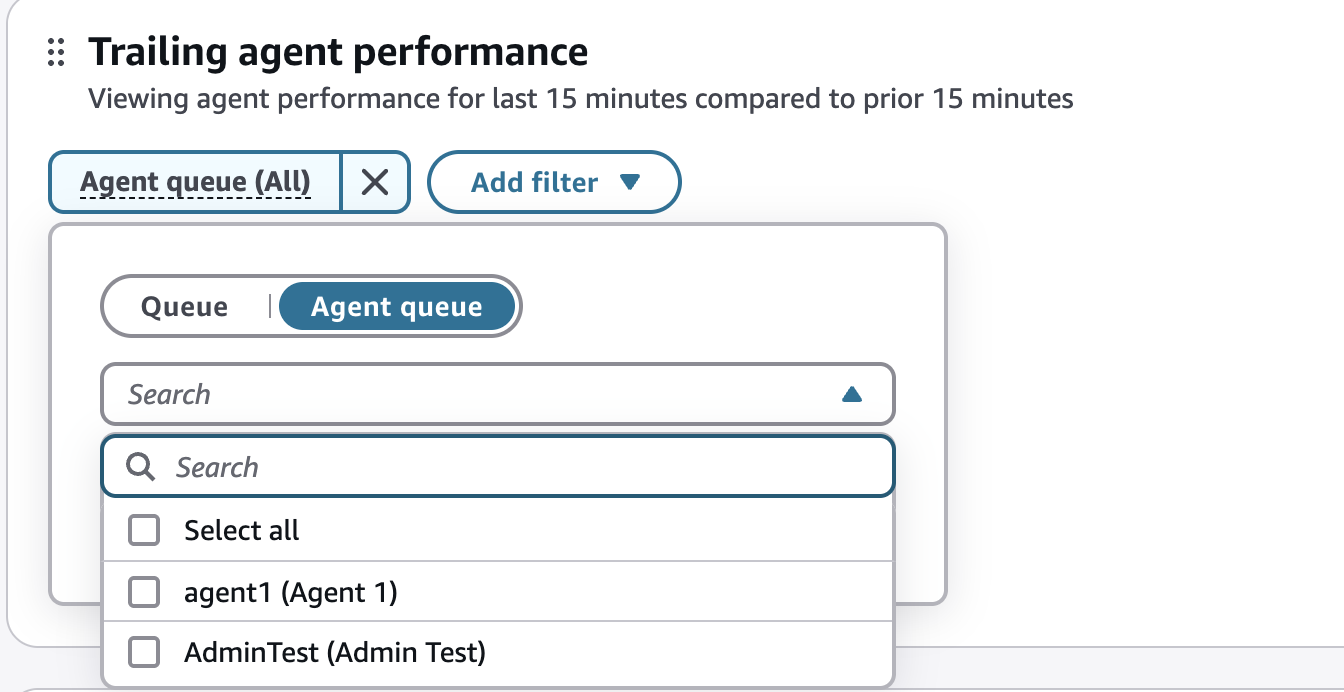
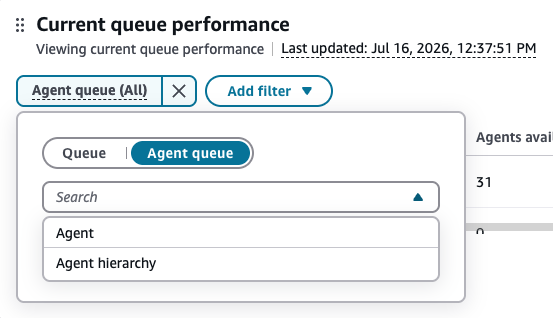
La siguiente imagen muestra el menú desplegable de búsqueda de agentes en el modo de cola de agentes.
-
En un widget, elige el chip de filtro de cola (o añade un filtro de cola si no existe).
-
Selecciona la cola de agentes en el control segmentado de la parte superior del panel de filtros.
-
En el menú desplegable, elija Agente.
-
Busca y elige uno o más agentes.
-
Seleccione Aplicar.
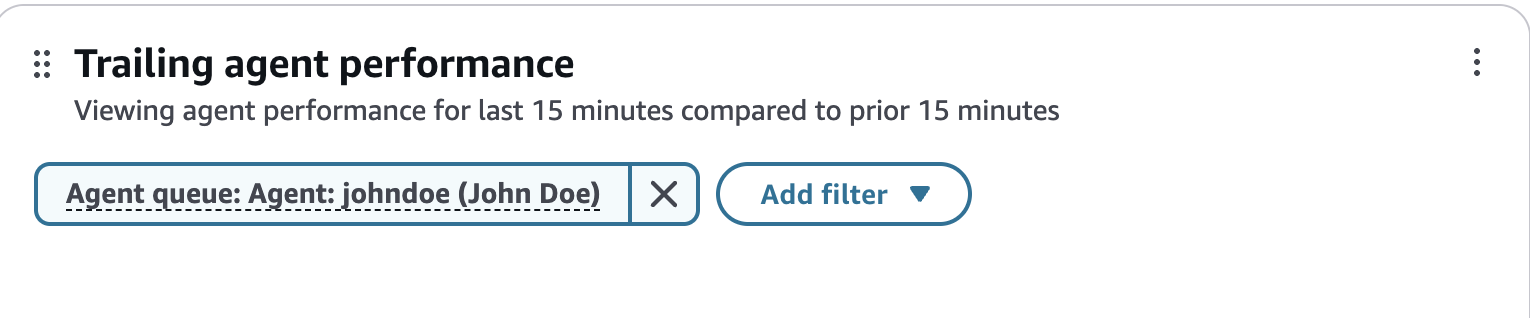
El chip de filtro se actualiza para mostrar su selección, como se muestra en la siguiente imagen.
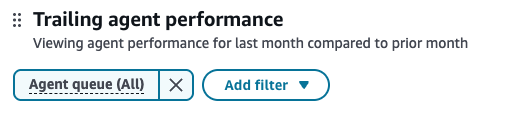
Si no se selecciona ningún agente específico, el chip indica que las métricas incluyen todas las colas de agentes, como se muestra en la siguiente imagen.
Filtre las métricas de las colas de agentes por jerarquía de agentes (solo widgets de contactos en tiempo real)
La siguiente imagen muestra las opciones de agente y jerarquía de agentes.
-
En un widget, seleccione el chip de filtro de cola.
-
Seleccione la cola de agentes en el control segmentado.
-
En el menú desplegable, elija Jerarquía de agentes. (En su lugar, también puede elegir Agente para filtrar por agentes individuales).
-
Elija valores en cada nivel jerárquico para profundizar en la estructura de su organización (por ejemplo, por división, departamento o equipo).
-
Seleccione Aplicar.
El chip de filtro se actualiza para mostrar el nivel jerárquico más profundo seleccionado, como se muestra en la siguiente imagen.

Cosas que debe saber
-
Cuando se filtra un widget para ver las colas de agentes, las filas de la tabla no admiten la función de desglose con un solo clic.
-
La insignia de recuento de filtros del widget cuenta todo el filtro de cola de agentes como un único filtro, independientemente del número de jerarquías que se seleccionen.
-
Los widgets históricos no admiten el filtrado jerárquico de agentes cuando se filtran por colas de agentes porque ya admiten el filtrado jerárquico de agentes en los filtros estándar.
Modificación de los umbrales en los widgets y las tablas de resumen
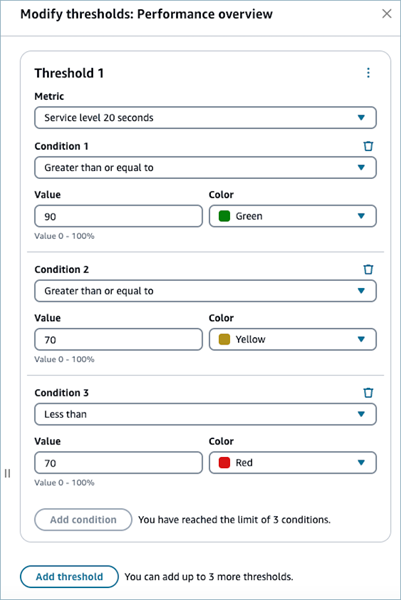
Puede añadir umbrales codificados por colores a las tablas y widgets de resumen seleccionando Modificar umbrales en el widget.
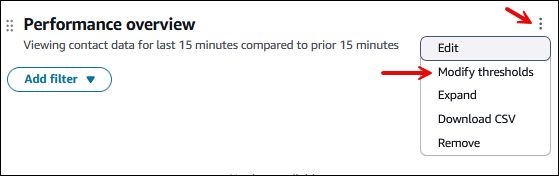
Puede añadir hasta tres umbrales por métrica (rojo, amarillo y verde). Puede definir los umbrales que hacen que las métricas cambien de color. Los umbrales se evalúan en el orden en que se aplican, lo que significa que si tiene umbrales superpuestos, el primero que se active coloreará la métrica correspondiente. Esto significa que si desea crear una configuración red/yellow /green con más del 90% de verde, entre el 90 y el 70% de amarillo y menos del 70% de amarillo, debe crear tres condiciones en el siguiente orden:
-
Mayor o igual que 90 % = Verde
-
Mayor o igual que 70 % = Amarillo
-
Menor que 70 % = Rojo
Adición y eliminación de widgets en un panel
Para añadir widgets a un panel de control, debe elegirlos de una lista de widgets preconfigurados basada en el panel de control que esté utilizando. Puede tener hasta diez widgets en cada panel.
Cómo agregar un widget
-
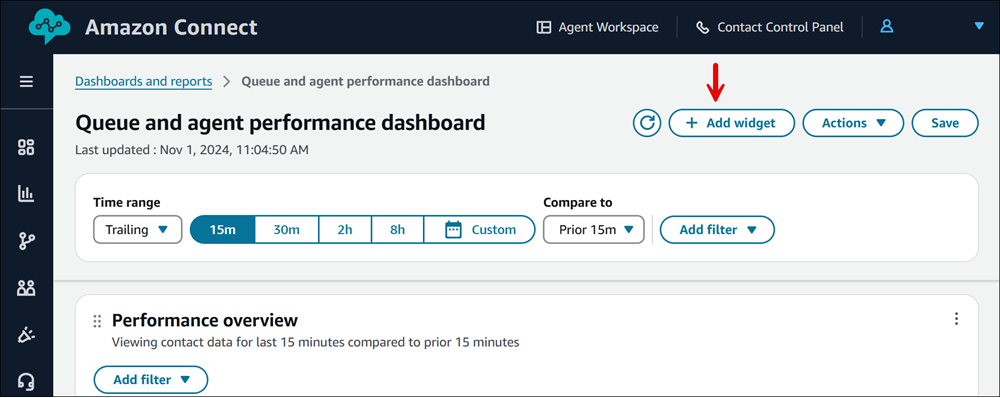
En el menú de navegación, elija Agregar widget, tal como se muestra en la imagen siguiente.
-
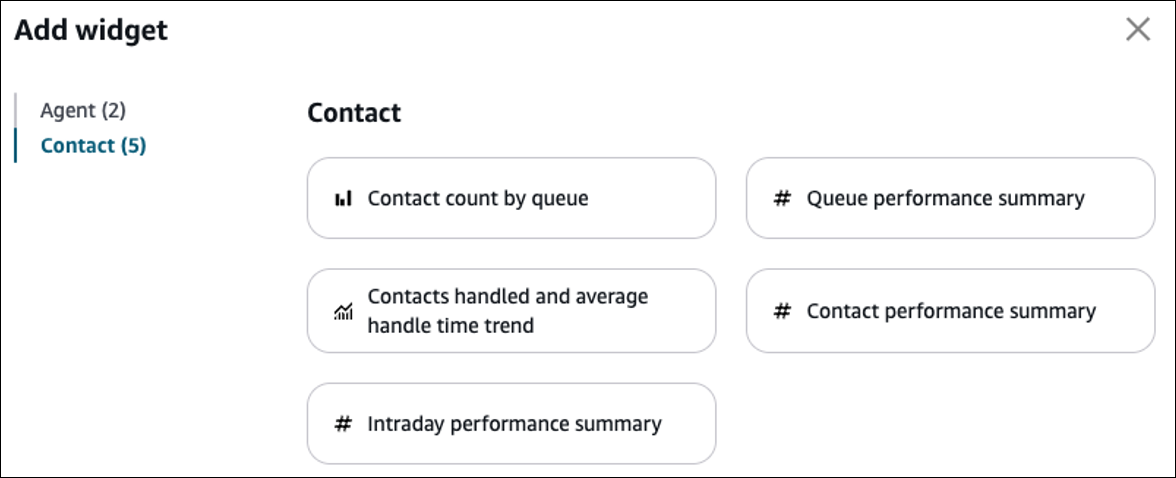
En la página Agregar widget, seleccione un widget de la lista de widgets preconfigurados basada en el panel que esté utilizando. El widget se añade en la parte inferior del panel.
En el siguiente ejemplo de una página Agregar widget, se muestran cinco widgets de contacto que puede añadir.
Al añadir un widget personalizado al panel de control, puede aplicar tanto un filtro de widgets como de páginas.
Los filtros en los widgets anulan cualquier filtro en las páginas. Supongamos que tiene dos colas:
-
La cola 1 se filtra en las páginas.
-
La cola 2 se filtra en los widgets.
En este ejemplo, el widget filtraría por la cola 2 y los demás widgets del panel filtrarían por la cola 1 en las páginas.
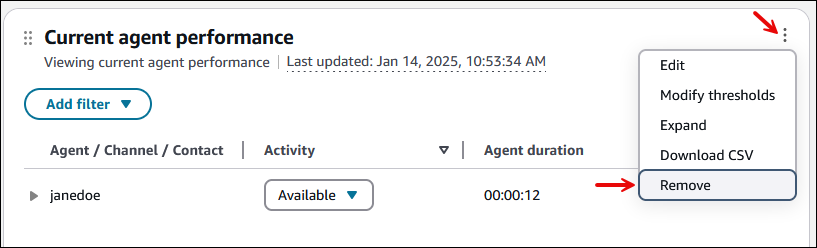
Para eliminar un widget del panel de control, elija el icono Acciones y, a continuación, Eliminar, como se muestra en la imagen siguiente.
Movimiento y cambio de tamaño de los widgets
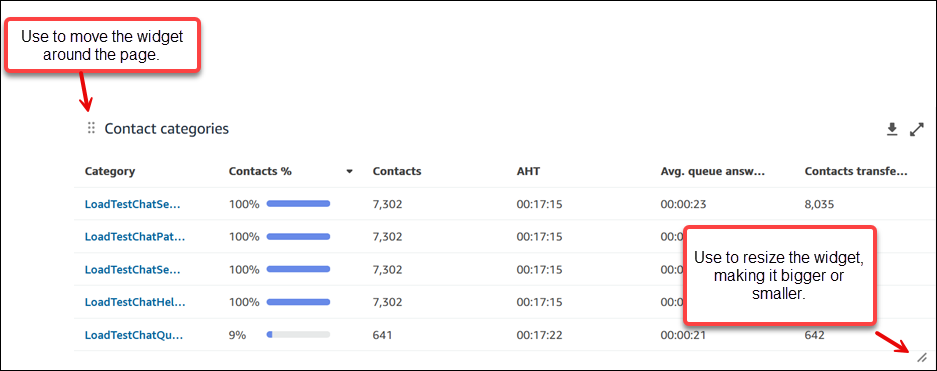
Para mover los gráficos, mantenga pulsado el icono de movimiento con el ratón y, a continuación, mueva el widget. Puede cambiar el tamaño de los widgets seleccionando y arrastrando el icono de cambio de tamaño con el ratón. Estos dos controles se muestran en la siguiente imagen.
Creación de paneles personalizados
Para crear un panel personalizado, en la pestaña Paneles, seleccione Crear personalizado, como se muestra en la siguiente imagen.
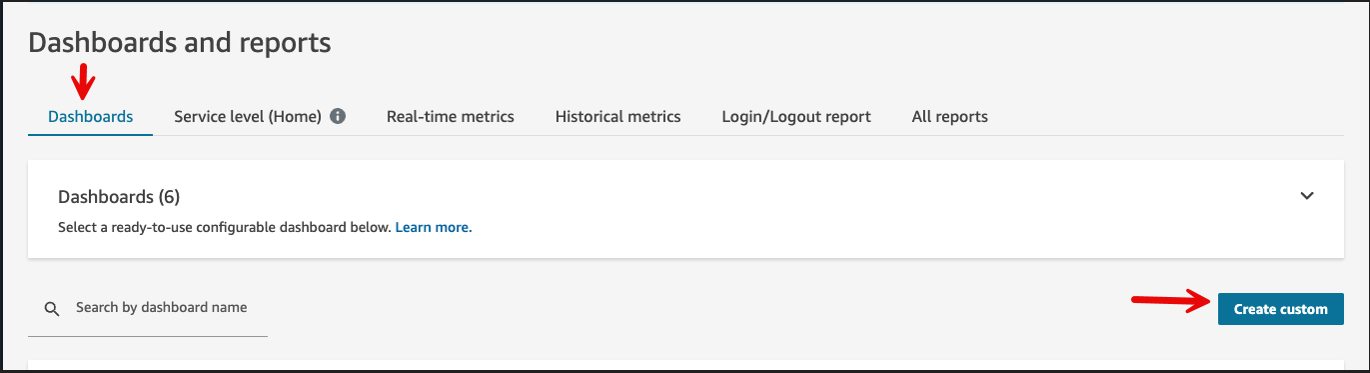
Se abrirá un nuevo panel personalizado. Utilice la opción Agregar widget para personalizar el panel.
Creación de cálculos personalizados con las métricas de nivel de servicio
Puede crear cálculos personalizados de las métricas de nivel de servicio para medir el porcentaje de contactos gestionados dentro del límite de tiempo especificado.
Complete los siguientes pasos para crear un cálculo personalizado.
-
Inicie sesión en el sitio web de Connect Customer administración con una cuenta de administrador o con una cuenta que tenga los siguientes permisos en su perfil de seguridad:
-
El permiso Análisis y optimización - Métricas de acceso - Acceso o el permiso Panel - Acceso.
-
Análisis y optimización - Métricas personalizadas: con este permiso, los usuarios pueden ver, crear y administrar métricas personalizadas.
-
-
En un widget del panel, seleccione el icono Acciones y, a continuación, Editar.
-
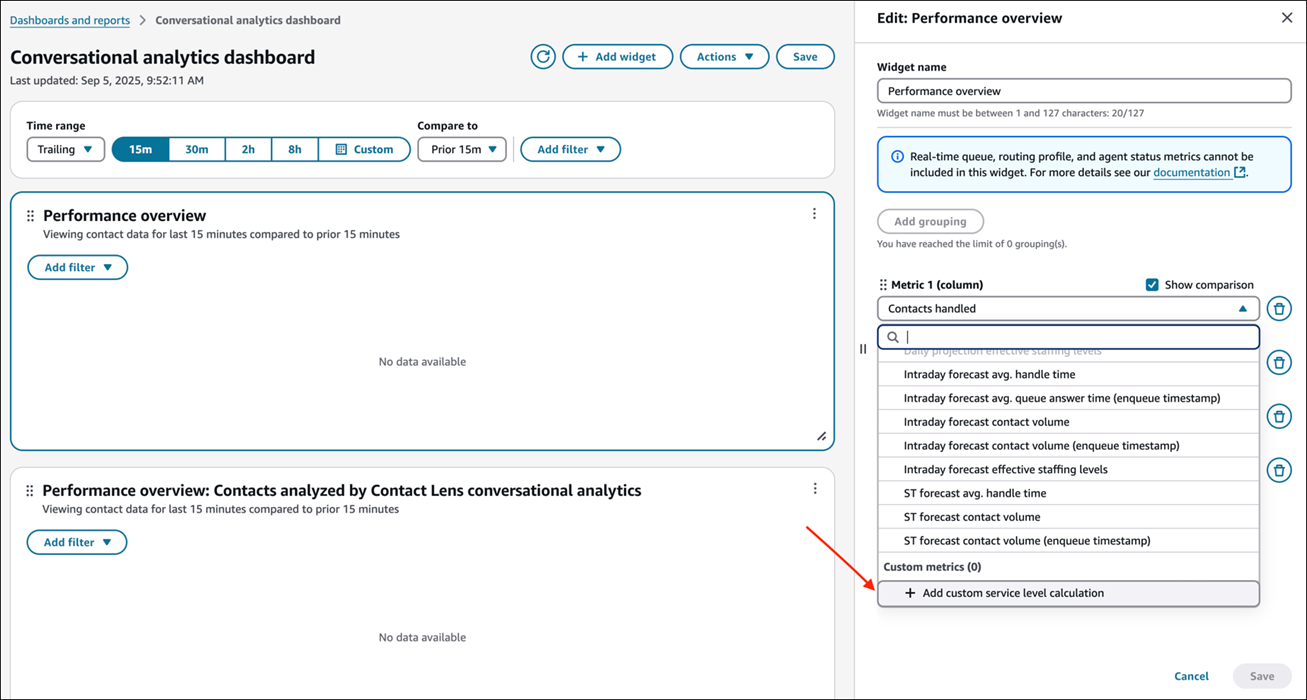
En el menú desplegable de selección de métricas, en Métricas personalizadas, seleccione Agregar cálculo de nivel de servicio personalizado, como se muestra en la siguiente imagen.
-
En el formulario Agregar cálculo de nivel de servicio personalizado, configure los siguientes ajustes:
-
Nombre de la métrica: introduzca un nombre único (128 caracteres como máximo)
-
Descripción (opcional): proporcione detalles sobre el propósito de la métrica (500 caracteres como máximo)
-
Tiempo objetivo: especifique el umbral del nivel de servicio.
-
Duración: introduzca un valor comprendido entre 1 segundo y 7 días
-
Unidad: seleccione segundos, minutos, horas o días
-
-
Resultados de contactos excluidos: elija qué tipos de contactos desea excluir del denominador
-
Contactos transferidos
-
Contactos devueltos en devoluciones de llamadas
-
Contactos abandonados en X seconds/minutes/hours/days
-
-
-
La vista previa del cálculo del nivel de servicio se actualiza automáticamente a medida que se configuran estos ajustes.
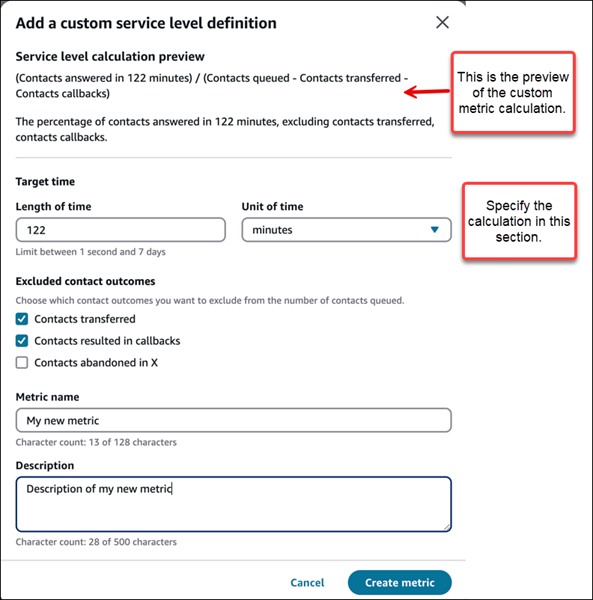
La vista previa muestra lo siguiente:
-
La fórmula de cálculo.
-
Una explicación en lenguaje sencillo de lo que mide la métrica.
-
El porcentaje de contactos respondidos en el tiempo objetivo, sin incluir los tipos de contactos que especificó.
-
Limitaciones
-
Puede agregar hasta diez métricas personalizadas a un widget.
Uso de métricas de nivel de servicio personalizadas en paneles
Tras crear una métrica de nivel de servicio personalizada, puede añadirla a cualquier widget del panel. Complete el siguiente procedimiento.
-
En un widget del panel, seleccione el icono Acciones y, a continuación, Editar.
-
En el menú desplegable de selección de métricas, busque su métrica personalizada en la categoría Métricas personalizadas.
-
Seleccione su métrica personalizada para añadirla al widget.
-
Configure cualquier ajuste adicional del widget, como el intervalo de tiempo, las comparaciones o los filtros.
-
Elija Guardar para aplicar los cambios.
Usa el modo compacto
Puedes activar el modo compacto para incluir más datos en la pantalla. El modo compacto reduce el espaciado y el tamaño de las fuentes en el panel de control para que puedas ver más métricas y filas de la tabla sin necesidad de desplazarte.
-
En la página del panel, active la opción Modo compacto, como se muestra en la siguiente imagen.

-
Para volver al espaciado predeterminado, desactive el interruptor.
Cuando el modo compacto está activado, se aplican los siguientes cambios:
-
Los widgets de resumen utilizan fuentes más pequeñas y no superan las dos filas.
-
El modo compacto oculta las descripciones de los widgets.
-
La hora de la última actualización aparece junto al nombre del widget como una hora relativa, por ejemplo, ahora o hace 5 segundos. Para ver la hora exacta, haz una pausa en ella.
-
El modo compacto oculta los filtros de los widgets detrás de un icono de filtro. Seleccione el icono para mostrar los filtros u ocultar los filtros de ese widget.
La siguiente imagen muestra el icono de filtro que se utiliza para mostrar u ocultar los filtros de un widget.

Paginación de widgets
Puedes usar los controles de paginación de la parte inferior de los widgets de la tabla para moverte entre las páginas y cambiar el número de filas que muestra el widget, como se muestra en la siguiente imagen.

Tenga en cuenta el siguiente comportamiento cuando utilice los controles de paginación:
-
Al cambiar el número de filas por página o el orden de clasificación, el widget vuelve a la primera página.
-
Un archivo CSV descargado incluye solo las filas que se muestran en la página actual. Para descargar más filas, aumenta el número de filas por página antes de realizar la descarga.
-
Los widgets admiten un tamaño máximo de página de 200 elementos por página.
