Las traducciones son generadas a través de traducción automática. En caso de conflicto entre la traducción y la version original de inglés, prevalecerá la version en inglés.
Crea una regla que genere un EventBridge evento
Puedes obtener eventos en tiempo real o con posterioridad a ellos y usarlos para activar notificaciones o alertas posteriores, o agregar informes fuera de Connect Customer. call/chat Puede hacer mucho con estos datos. Por ejemplo:
-
Recibe alertas en tiempo real en un QuickSight panel de control.
-
Cree informes agregados fuera de Connect Customer.
-
Unir datos con su CRM
-
Conecta tu solución de notificaciones a una bandeja de entrada determinada EventBridge y asegúrate de que, al final del día, todos los tipos de eventos determinados lleguen a una bandeja de entrada determinada. La carga le indica el contacto, el agente y la cola.
nota
En el caso de las reglas de métricas en tiempo real, los recursos que activan la regla aparecerán en la lista de recursos. Por ejemplo, si creas una regla que te avise sobre las métricas de las colas, como el tiempo medio de respuesta de las colas, la lista de las colas que superaron el umbral aparecerá en la sección de recursos.
Para crear una regla que genere un evento EventBridge
-
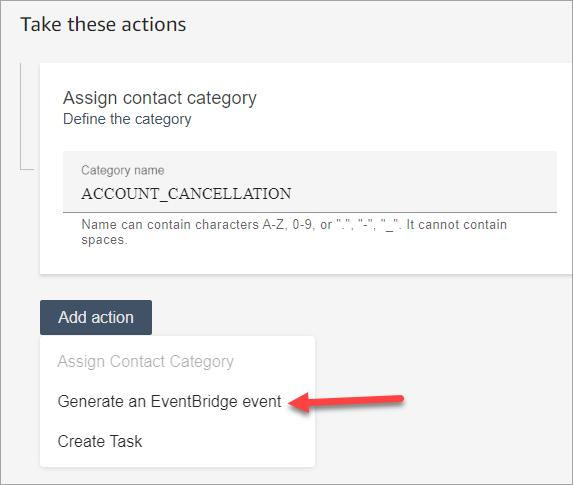
Al crear la regla, elija Generar EventBridge evento para la acción.
-
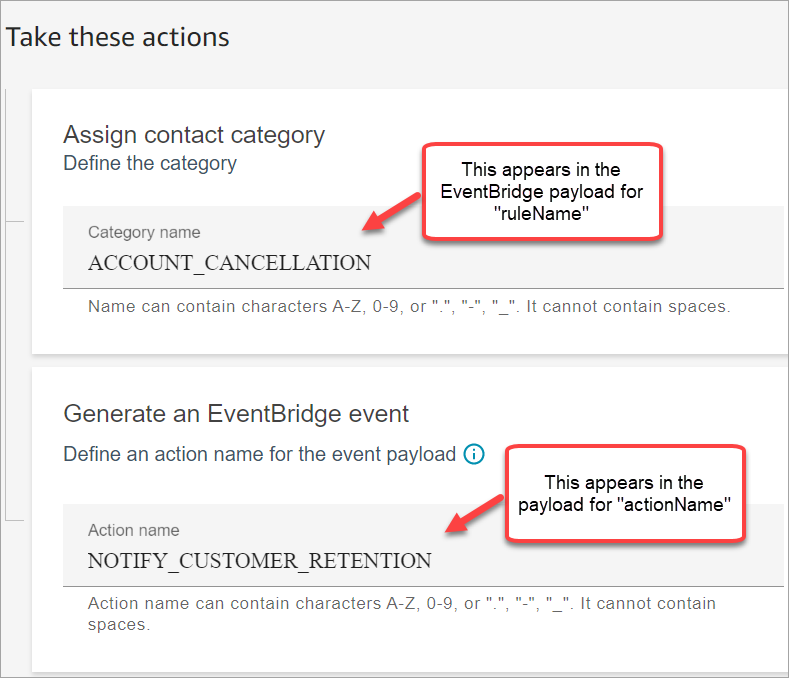
En Nombre de acción, introduzca el nombre de la carga de evento.
nota
El valor que asignes al nombre de la acción está visible en la EventBridge carga útil. Al agregar eventos, el nombre de la acción proporciona una dimensión adicional que puede utilizar para procesarlos. Por ejemplo, tiene 200 nombres de categoría, pero solo 50 tienen un nombre de acción específico, como NOTIFY_CUSTOMER_RETENTION.
-
Elija Siguiente. Revise y, a continuación, Guardar.
-
Una vez que haya agregado las reglas, se aplicarán a los nuevos contactos que se produzcan después de haberlas agregado. Las reglas se aplican cuando el análisis conversacional de Connect Customer analiza las conversaciones.
No puede aplicar reglas a conversaciones pasadas y almacenadas.
-
Para usar los EventBridge datos, suscríbase al tipo de EventBridge evento. Lea el siguiente procedimiento.
Suscríbase a los tipos de EventBridge eventos
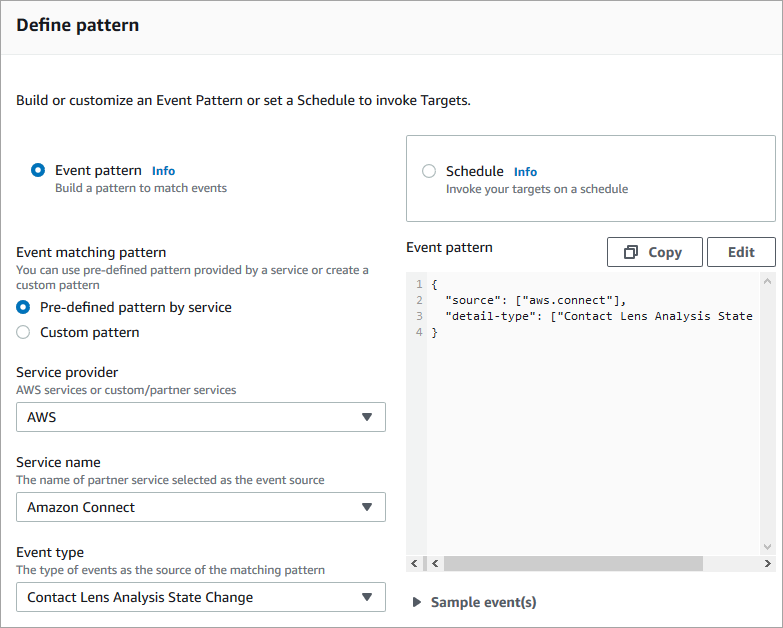
Para suscribirse a los tipos de EventBridge eventos, cree una EventBridge regla personalizada que coincida con lo siguiente:
-
“source” = “aws.connect”
-
«detail-type» = «Las reglas de posllamada de análisis conversacional coinciden» o una de las siguientes opciones:
-
análisis conversacional: las reglas en tiempo real coinciden
-
análisis conversacional Las reglas del chat en tiempo real coinciden
-
análisis conversacional Las reglas del chat posterior al chat coinciden
-
Las reglas de evaluación del análisis conversacional coinciden
-
Reglas de métricas coincidentes
-
En la siguiente imagen se muestran estas configuraciones en la sección Patrón de eventos de la página de nueva regla.
Ejemplos de cargas EventBridge útiles
A continuación se muestra un ejemplo de cómo se ve la EventBridge carga útil cuando coinciden las reglas de posllamada del análisis conversacional.
{
 "version": "0", // set by EventBridge
 "id": "aaaaaaaa-bbbb-cccc-dddd-bf3703467718", // set by EventBridge
 "source": "aws.connect",
 "detail-type": "conversational analytics Post Call Rules Matched",
 "account": "your AWS account ID",
 "time": "2020-04-27T18:43:48Z",
 "region": "us-east-1", // set by EventBridge
 "resources": ["arn:aws:connect:us-east-1:your AWS account ID:instance/instance-ARN"],
 "detail": {
    "version": "1.0",
    "ruleName": "ACCOUNT_CANCELLATION", // Rule name
    "actionName": "NOTIFY_CUSTOMER_RETENTION",
    "instanceArn": "arn:aws:connect:us-east-1:your AWS account ID:instance/instance-ARN",
    "contactArn": "arn:aws:connect:us-east-1:your AWS account ID:instance/instance-ARN/contact/contact-ARN",
    "agentArn": "arn:aws:connect:us-east-1:your AWS account ID:instance/instance-ARN/agent/agent-ARN",
    "queueArn": "arn:aws:connect:us-east-1:your AWS account ID:instance/instance-ARN/queue/queue-ARN",
    }
}
A continuación se muestra un ejemplo de cómo se ve la carga útil cuando las reglas en tiempo real del análisis conversacional coinciden.
{
 "version": "0", // set by EventBridge
 "id": "aaaaaaaa-bbbb-cccc-dddd-bf3703467718", // set by EventBridge
 "source": "aws.connect",
 "detail-type": "conversational analytics Realtime Rules Matched",
 "account": "your AWS account ID",
 "time": "2020-04-27T18:43:48Z",
 "region": "us-east-1", // set by EventBridge
 "resources": ["arn:aws:connect:us-east-1:your AWS account ID:instance/instance-ARN"],
 "detail": {
     "version": "1.0",
     "ruleName": "ACCOUNT_CANCELLATION", // Rule name
     "actionName": "NOTIFY_CUSTOMER_RETENTION",
      "instanceArn": "arn:aws:connect:us-east-1:your AWS account ID:instance/instance-ARN",
     "contactArn": "arn:aws:connect:us-east-1:your AWS account ID:instance/instance-ARN/contact/contact-ARN",
     "agentArn": "arn:aws:connect:us-east-1:your AWS account ID:instance/instance-ARN/agent/agent-ARN",
     "queueArn": "arn:aws:connect:us-east-1:your AWS account ID:instance/instance-ARN/queue/queue-ARN",
      }
}
