Las traducciones son generadas a través de traducción automática. En caso de conflicto entre la traducción y la version original de inglés, prevalecerá la version en inglés.
Cambia un flujo predeterminado en tu centro de atención al cliente de Connect
Puede invalidar la forma de funcionar de los flujos predeterminados editándolos directamente.
Por lo general, recomendamos crear nuevos flujos basados en los predeterminados, en lugar de editar directamente el flujo predeterminado. Puede realizar una copia del flujo predeterminado, asignar un nombre que indique que es una versión personalizada y, a continuación, editarlo. De esta forma, tiene más control del funcionamiento de sus flujos.
Cambia el funcionamiento de un flujo predeterminado en Connect Customer
En los siguientes pasos se muestra cómo cambiar el mensaje predeterminado que oyen los clientes cuando se les pone en una cola para esperar al siguiente agente disponible.
-
En el panel de navegación, elija Enrutamiento y Flujos de contacto.
-
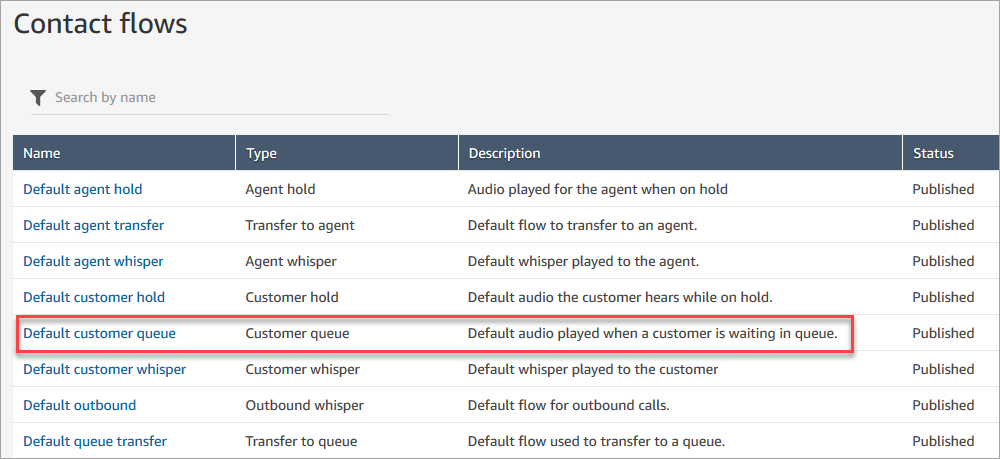
Elija el flujo predeterminado que desea personalizar. Por ejemplo, elija Cola de clientes predeterminada si desea crear su propio mensaje cuando un cliente se ponga en cola en lugar de utilizar el que le hemos proporcionado. Esto se muestra en la siguiente imagen.
-
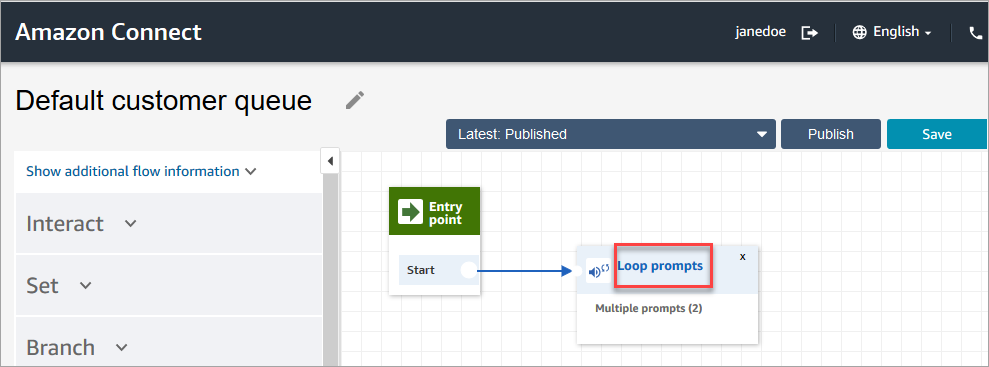
Para personalizar el mensaje, elija el bloque Encadenar mensajes en bucle para abrir la página de propiedades.
-
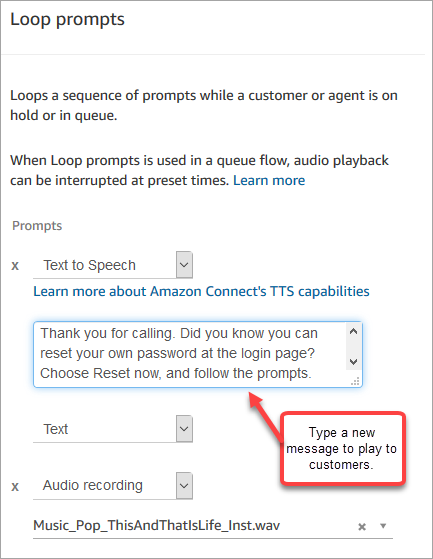
En la página Propiedades del bloque Encadenar mensajes en bucle, utilice el cuadro desplegable para elegir una música diferente o establecer a Texto a voz. Escriba el mensaje que se reproducirá.
Por ejemplo, en la siguiente imagen se muestra el mensaje “Gracias por llamar. ¿Sabía que puede restablecer su propia contraseña en la página de inicio de sesión? Elija Reiniciar ahora y siga las indicaciones”.
-
Elija Guardar en la parte inferior de la página de propiedades.
-
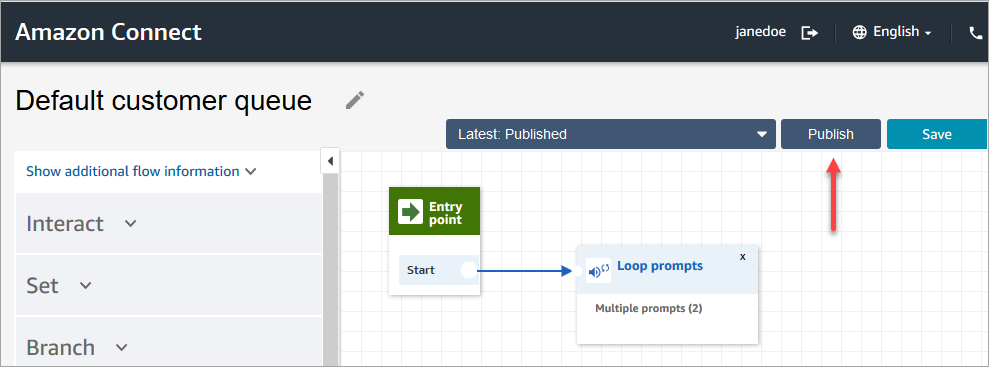
Elija Publicar. Connect Customer comienza a reproducir el nuevo mensaje casi de inmediato (es posible que tarde unos instantes en surtir efecto por completo).
Copia de un flujo predeterminado antes de personalizarlo
Siga estos pasos para crear un nuevo flujo basado en un valor predeterminado actual.
-
En el panel de navegación, elija Enrutamiento y Flujos de contacto.
-
Elija el flujo predeterminado que desea personalizar.
-
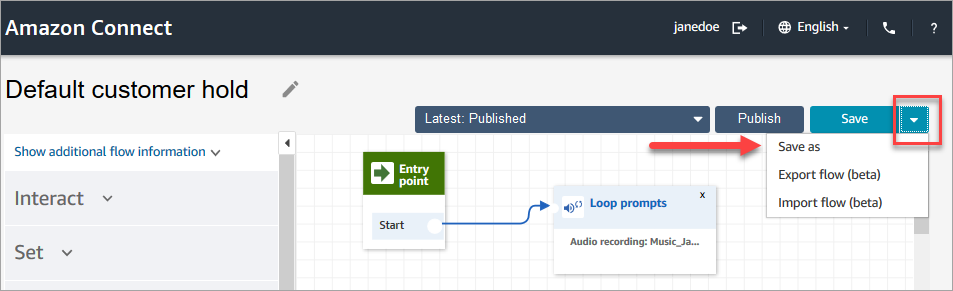
En la esquina superior derecha de la página, elija la flecha desplegable Save (Guardar). Elija Guardar como, como se muestra en la siguiente imagen.
-
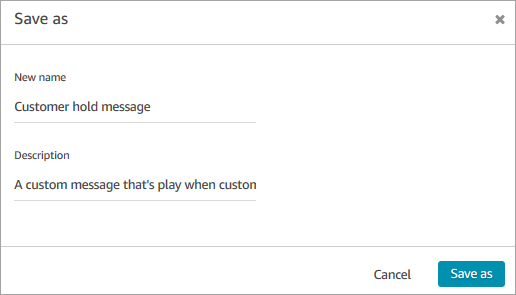
Asigne un nombre nuevo al flujo, por ejemplo, Mensaje de espera de cliente.
-
Agregue el nuevo flujo (en este caso, Mensaje de espera de cliente) a los flujos que cree para que se ejecute en lugar del predeterminado.
