Las traducciones son generadas a través de traducción automática. En caso de conflicto entre la traducción y la version original de inglés, prevalecerá la version en inglés.
Exporte casos a CSV en Connect Customer Cases
Cuando buscas casos en el espacio de trabajo de los agentes, puedes seleccionar uno o más casos y exportarlos a un archivo CSV. El archivo exportado contiene los valores de campo de casos que elijas, formateados para su uso en aplicaciones de hojas de cálculo como Microsoft Excel o Google Sheets. Esto resulta útil para generar informes, compartir datos de casos con las partes interesadas o realizar análisis fuera de línea.
Requisitos previos
Para exportar casos, el perfil de seguridad del agente debe incluir el permiso Casos: exportación. Sin este permiso, el botón Exportar no se muestra en la vista de búsqueda de casos. Al habilitar la exportación, se otorga automáticamente el permiso de visualización para los casos si aún no se ha otorgado. Para obtener información sobre la configuración de los perfiles de seguridad, consultePermisos de perfil de seguridad para Connect Customer Cases.
Cómo exportar casos
-
En el espacio de trabajo del agente, navegue hasta la vista de búsqueda de casos.
-
Usa los filtros de búsqueda para encontrar los casos que deseas exportar.
-
Selecciona uno o más casos usando las casillas de verificación de la tabla de resultados de la búsqueda.
-
Pulse el botón Exportar. Se abre el modal de exportación y muestra el número de casos seleccionados.
-
En el modal de exportación, elija las columnas que desee incluir y, a continuación, seleccione Exportar. Para obtener más información, consulte Elige las columnas.
Elige las columnas que deseas exportar
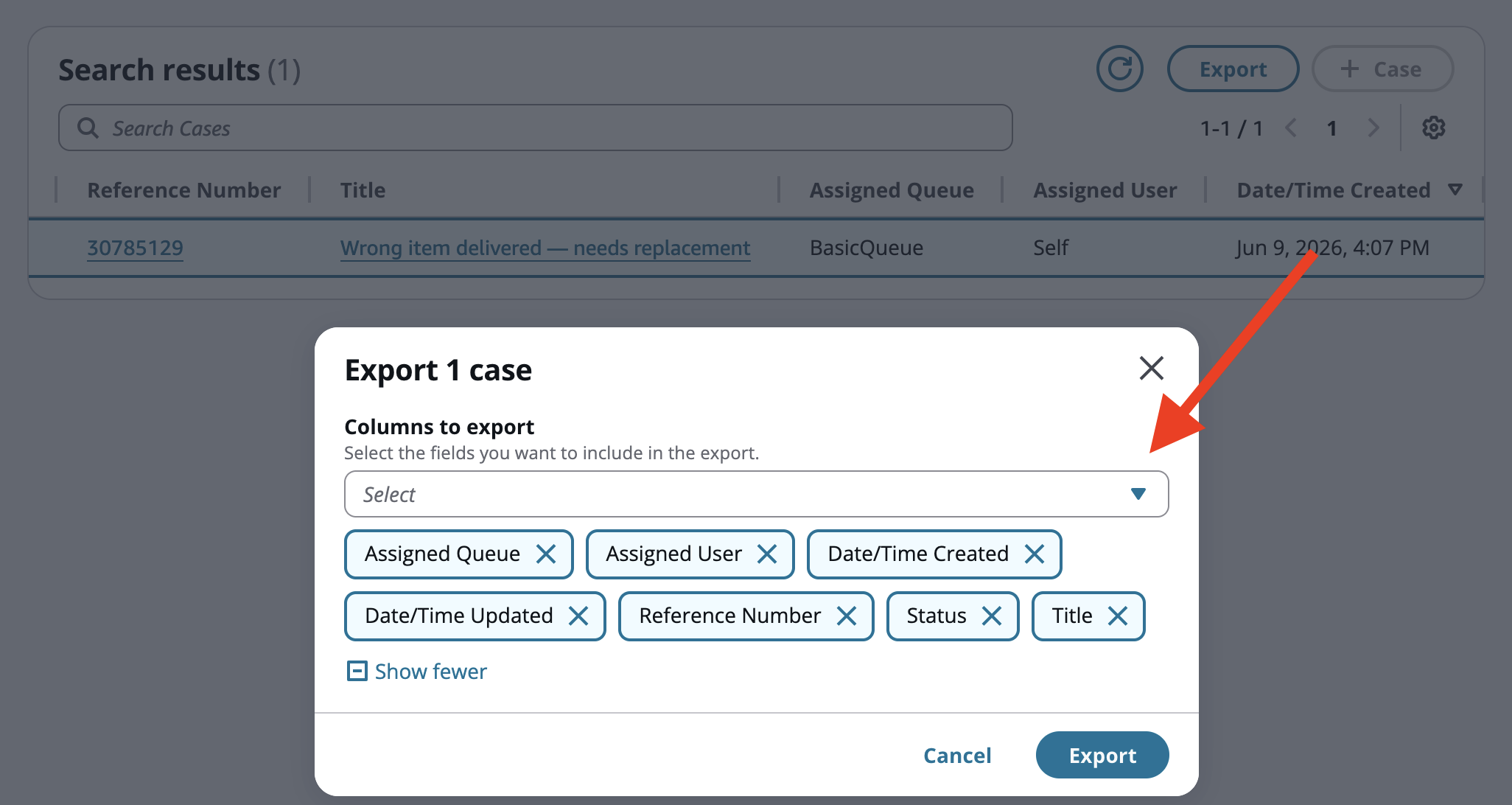
En el modo de exportación, puedes seleccionar qué columnas quieres incluir en el archivo CSV:
-
De forma predeterminada, todas las columnas que se muestran actualmente en la tabla de resultados de la búsqueda están preseleccionadas.
-
Usa el menú desplegable Columnas para exportar selección múltiple para añadir o eliminar campos. Puede escribir para filtrar la lista.
-
Debe seleccionar al menos una columna. El botón Exportar está desactivado cuando no hay ninguna columna seleccionada.
Seleccione Exportar para generar y descargar el archivo CSV, o seleccione Cancelar para cerrar el modal sin exportar.
Formato de archivo CSV
El archivo CSV exportado tiene las siguientes características:
-
Nombre del archivo: el archivo recibe un nombre
Cases-export-YYYY-MM-DD.csven el que la fecha refleja el momento en que se inició la exportación. -
Codificación: UTF-8 con una marca de orden de bytes (BOM), que garantiza una representación correcta de los caracteres al abrir el archivo en aplicaciones de hojas de cálculo.
-
Encabezados: la primera fila contiene el nombre para mostrar de cada campo seleccionado como encabezado de columna.
-
Orden de columnas: las columnas aparecen en el mismo orden en que aparecen en la tabla de resultados de la búsqueda.
Cómo aparecen los valores de los campos en el CSV
La exportación admite todos los tipos de campos en mayúsculas y minúsculas. En la tabla siguiente se describe cómo se formatea cada tipo en la salida CSV.
| Tipo de campo | Cómo aparece en el CSV |
|---|---|
| Texto | Se exporta tal cual. |
| Número | Formateado de acuerdo con la configuración regional del agente. |
| Date/time | Se ha formateado con un estilo de fecha media y un estilo de tiempo corto según la configuración regional del agente. |
| Booleano | Se muestra como verdadero o falso. |
| Single-select | Se muestra el nombre para mostrar de la opción, no el valor interno. |
| Usuario | El nombre para mostrar del usuario se resuelve y se muestra. |
| Cola | Se muestra el nombre para mostrar de la cola. |
| Tags | Todas las etiquetas se unen con comas. |
Los campos sin valor se exportan como celdas vacías.
Descarga y confirmación
Tras seleccionar Exportar, el archivo CSV se descarga inmediatamente en la carpeta de descargas predeterminada del navegador. Un aviso de éxito confirma que la exportación se ha realizado correctamente y muestra el nombre del archivo.
Si se produce un error en la exportación, aparece un aviso de error. Vuelva a elegir Exportar para volver a intentarlo.
