Las traducciones son generadas a través de traducción automática. En caso de conflicto entre la traducción y la version original de inglés, prevalecerá la version en inglés.
Crea planes de capacidad utilizando previsiones y escenarios en Connect Customer
Antes de poder crear un plan de capacidad, debe crear un escenario de planificación y publicar las previsiones necesarias para su tipo de plan. Los planes de contratación requieren una previsión a largo plazo y una previsión a corto plazo publicadas. Los planes de programación solo requieren una previsión a corto plazo publicada. Para obtener más información, consulte Prevea los requisitos por tipo de plan.
Connect Customer utiliza las previsiones y los escenarios de planificación como entradas para crear el plan de capacidad. Si aún no ha creado un escenario de previsión y planificación, consulte Introducción a las previsiones y Cree escenarios de planificación de capacidad en Connect Customer.
Cómo crear un plan de capacidad
-
Vaya a la pestaña Planes de capacidad y elija Generar plan.
-
En Tipo de plan, elija el tipo de plan de capacidad que desea generar:
-
Elija el plan de contratación para obtener estimaciones de tiempo completo a largo plazo centradas en los requisitos de contratación. Esto requiere un grupo de pronósticos con pronósticos publicados a largo y corto plazo.
-
Elija el plan de programación para los requisitos de personal a nivel de intervalo centrados en la programación y la asignación de recursos. Esto requiere un grupo de previsiones con una previsión a corto plazo publicada únicamente. Las fechas de inicio y finalización del plan deben estar dentro del rango de fechas de previsión a corto plazo.
Para ambos tipos de planes, puede introducir un porcentaje de reducción total en el campo Reducción de la sección Datos de escenarios. Para obtener más información, consulte Creación de escenarios de planificación de capacidad.
-
-
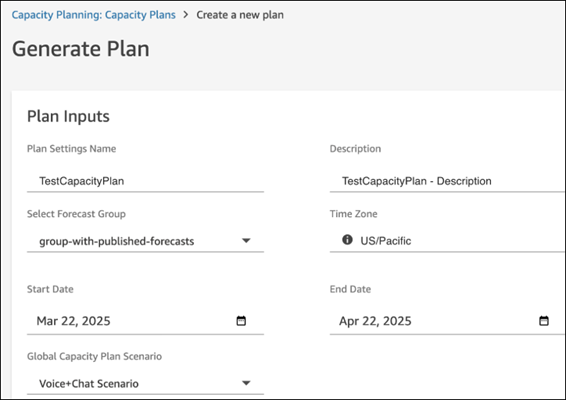
Proporcione el nombre del plan, la descripción, el grupo de previsiones (que contiene las previsiones publicadas necesarias para el tipo de plan seleccionado), la start/end fecha y el escenario del plan. En la siguiente imagen se muestran valores de ejemplo para estos campos.
-
Seleccione Generar plan de capacidad.
-
Para identificar rápidamente el plan que está en procesamiento, elija Último cálculo para ordenar la lista de tablas. En la imagen siguiente, el estado del plan es En curso.
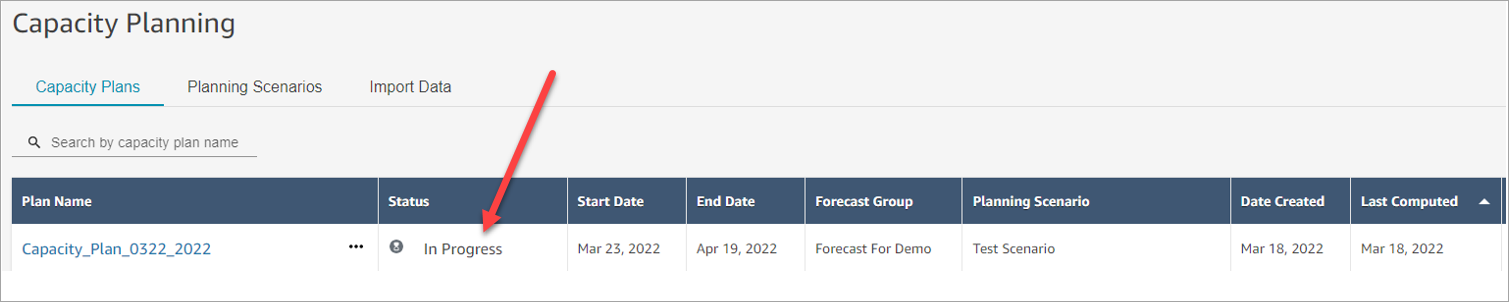
Por lo general, el plan tarda entre 5 y 10 minutos en generarse. Si se produce un error en la generación del plan, compruebe las previsiones del grupo de previsiones seleccionado y, a continuación, vuelva a generar el plan de capacidad. Para los planes de contratación, intente publicar las previsiones a largo plazo seleccionadas. En el caso de los planes de programación, confirme que se haya publicado una previsión a corto plazo y que cubra el intervalo de fechas del plan.
