Las traducciones son generadas a través de traducción automática. En caso de conflicto entre la traducción y la version original de inglés, prevalecerá la version en inglés.
Cómo cambiar la configuración del dispositivo de audio en el CCP o el espacio de trabajo del agente
Cuando utilice el espacio de trabajo de agente o CCP, podrá elegir el dispositivo que prefiera para el audio, el micrófono y el timbre. Con estos ajustes, puedes hacer que las notificaciones de audio suenen desde un desktop/laptop altavoz en lugar de desde unos auriculares, por ejemplo.
importante
La configuración del altavoz, el timbre y el micrófono se guarda en el almacenamiento del navegador, no en Connect Customer.
-
Si se borra la memoria caché del navegador al cerrar sesión, también se borrarán estos ajustes.
-
Si cambias de ordenador o navegador, también tendrás que cambiar esta configuración allí.
Cambio de la configuración del dispositivo de audio en el CCP
-
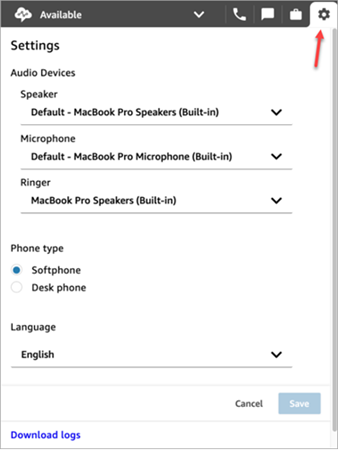
En el espacio de trabajo de agente o CCP, elija Configuración. Aparecerá el cuadro de diálogo Configuración, similar a la imagen siguiente.
-
En Dispositivos de audio, usa el menú desplegable para seleccionar el altavoz, el micrófono, el timbre y la mejora de audio. Para obtener más información sobre la mejora del audio, consulte Habilitar la mejora del audio para los agentes en Amazon Connect.
Habilite las notificaciones de audio para los mensajes de chat nuevos
Los mensajes de chat nuevos siempre aparecen como indicadores visuales en el panel de control de contactos (CCP) o en el espacio de trabajo del agente. También puedes activar las notificaciones de audio del chat para añadir una alerta de audio cuando llegue un mensaje nuevo. Esta configuración de suscripción se mantiene en todas las sesiones.
-
Abra el CCP o el espacio de trabajo del agente y, a continuación, seleccione Configuración.
-
En Notificaciones, selecciona Habilitar las notificaciones de audio del chat.
Tras activar esta configuración, el CCP seguirá mostrando indicadores visuales de los nuevos mensajes de chat y también emitirá una alerta sonora.
Requisito previo: permiso para que el navegador acceda al micrófono
Para poder cambiar la configuración de su dispositivo de audio en el CCP, debe asegurarse de que ha concedido permiso a su navegador para acceder a su micrófono. Esto rellena la lista de dispositivos del CCP.
Si aún no lo ha hecho, consulte las instrucciones de su navegador.
Qué comprobar cuando el dispositivo de audio no funciona del modo previsto
A continuación, le ofrecemos los principales consejos para resolver problemas con los dispositivos de audio.
-
Compruebe que los auriculares están correctamente conectados al equipo de escritorio.
-
Asegúrese de que el modo exclusivo de Windows no esté activado. Para obtener las instrucciones adecuadas para su dispositivo, busque en Internet cómo desactivar el modo exclusivo de Windows para su dispositivo de audio.
-
Asegúrese de que el dispositivo no esté silenciado o desactivado en la configuración del sistema operativo. A continuación, encontrará instrucciones para un equipo con Windows:
-
Presione Windows + I para abrir Configuración.
-
Seleccione Sistema y, a continuación, seleccione Sonido en el panel de navegación izquierdo.
-
Desplázate hacia abajo en la página y selecciona la configuración de privacidad del micrófono.
-
En Permitir que las aplicaciones accedan al micrófono, seleccione Activado.
-
Información para administradores y desarrolladores de TI
-
Administradores de TI: los agentes necesitan permisos Panel de control de contacto (CCP) - Configuración del dispositivo de audio en su perfil de seguridad para acceder a esta característica.
-
Desarrolladores: Si van a incrustar el CCP en un CRM o en un escritorio personalizado, pueden usar el permiso del perfil de seguridad de configuración del dispositivo de audio o Connect Customer Streams
para pasar el enableAudioDeviceSettingsparámetro y habilitar la configuración del dispositivo de audio al inicializarlo. Si cualquiera de esas marcas es verdadera, la interfaz de usuario de configuración del dispositivo de audio se muestra en Configuración en el CCP.Para obtener permisos detallados, recomendamos utilizar el permiso de perfil de seguridad. Se admite la marca Streams por compatibilidad con versiones anteriores.
