Las traducciones son generadas a través de traducción automática. En caso de conflicto entre la traducción y la version original de inglés, prevalecerá la version en inglés.
Notificaciones en el encabezado del espacio de trabajo
Cómo entender las notificaciones integradas en la aplicación
In-app las notificaciones son alertas en pantalla que aparecen en el encabezado de Amazon Connect. Proporcionan una forma centralizada de comunicar información importante a los usuarios que han iniciado sesión en Amazon Connect. Las notificaciones se pueden enviar a los administradores y agentes. No importa en qué página se encuentre un usuario, el icono del encabezado indicará si tiene mensajes sin leer.

Casos de uso compatibles
Las notificaciones admiten los siguientes casos de uso:
Notificaciones del sistema, como los impactos en la disponibilidad, los eventos de conmutación por error, los cambios en las políticas y las actualizaciones de funciones esenciales.
Mensajes organizativos personalizados que tu equipo especifique en las solicitudes de API para los casos de uso deseados, por ejemplo, recordatorios de formación, alertas de cumplimiento de los horarios y notificaciones de emergencia para tus equipos.
Cómo aparecen las notificaciones
Las notificaciones se muestran en el encabezado Connect con un icono que indica los mensajes no leídos. Los usuarios eligen el icono para ver los mensajes.
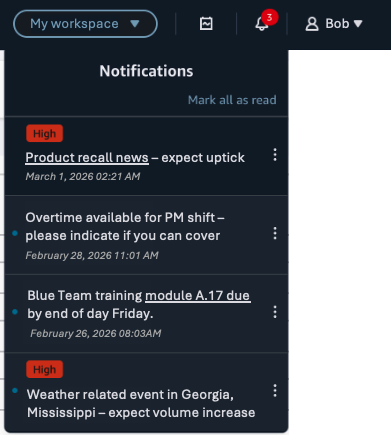
El panel de notificaciones muestra:
Indicador de prioridad: se hace hincapié en los mensajes urgentes
Contenido del mensaje: hasta 500 caracteres por cadena localizada, con soporte para enlaces incrustados
Marcar como leído: los usuarios pueden marcarlo como leído o no leído seleccionando una opción en el menú de acciones situado a la derecha de cada mensaje
Las notificaciones no leídas aparecen en negrita con un indicador de puntos, ordenadas de la más reciente a la más antigua. Las notificaciones leídas tienen un énfasis visual reducido. Los usuarios que no tengan tiempo de reaccionar ante un mensaje que han abierto pueden marcarlo como no leído como recordatorio visual.
Las notificaciones tienen un período de visibilidad predeterminado de una semana. Los mensajes caducados se eliminan automáticamente.
Creación y administración de notificaciones (solo API)
Cualquier usuario puede recibir notificaciones sin permisos adicionales, pero se requiere un permiso especial para crear, editar, eliminar y ver las notificaciones enviadas.
importante
Para redactar y enviar una notificación se requieren permisos de API. Para obtener más información sobre el uso de las API de notificación, consulta la guía de API.
Se aplican controles de acceso detallados a los usuarios con permiso para gestionar las notificaciones:
Tag-Based Control de acceso (TBAC): los administradores con restricciones de TBAC solo pueden crear, editar o eliminar las notificaciones que coincidan con las etiquetas asignadas. Además, solo pueden enviar notificaciones a los usuarios que tengan etiquetas coincidentes.
Hierarchy-Based Control de acceso (HBAC): los administradores solo pueden crear o administrar las notificaciones enviadas a los usuarios que estén por debajo de su nivel jerárquico.
Tu equipo puede realizar las siguientes acciones de notificación:
Envía mensajes de texto enriquecidos con enlaces integrados
Traduce el mensaje a diferentes idiomas para adaptarlo a las preferencias del usuario (hasta 500 caracteres por cadena localizada)
Especifique la duración de cada mensaje, su «tiempo de vida», es decir, el TTL (el valor predeterminado es de 1 semana)
Actualiza o elimina los mensajes existentes
Envía mensajes a un máximo de 200 usuarios a la vez o, si es necesario, a todos los miembros de la instancia
importante
Solo los administradores sin restricciones de control de acceso basado en etiquetas (TBAC) o restricciones de control de acceso basado en jerarquías (HBAC) pueden crear notificaciones para todos los usuarios de una instancia
Marque los mensajes urgentes como de alta prioridad para que sean más visibles
Prácticas recomendadas
importante
No incluya información de identificación personal (PII)
Minimice la sobrecarga de notificaciones
Se admiten hasta 500 notificaciones activas por instancia. Evite la probabilidad de que se agoten las notificaciones de la siguiente manera:
Dirigirse a audiencias específicas: utilice la red más limitada posible.
Consolidar las actualizaciones relacionadas: agrupe la información en una sola notificación en lugar de enviar varios mensajes.
Evitar mensajes redundantes: antes de crear una nueva notificación, considere si sería más apropiado actualizar una existente.
Utilizar la prioridad adecuada: reserve la prioridad alta a los mensajes realmente importantes para mantener su eficacia.
Proporcionar mensajes concisos: incluya enlaces a la documentación completa en lugar de incluir un contenido extenso en las notificaciones.
Gestione las situaciones en curso
En el caso de eventos que generen múltiples actualizaciones (como alteraciones meteorológicas o problemas con el sistema), tenga en cuenta lo siguiente:
Enviar solo los cambios de estado más pertinentes (por ejemplo, «incidente iniciado» e «incidente resuelto»)
Registre las actualizaciones a intervalos razonables: evite abrumar a los usuarios con mensajes rápidos
Establecer expectativas sobre la frecuencia de las actualizaciones (por ejemplo, «las actualizaciones se enviarán cada 10 minutos hasta que las condiciones mejoren»)
Utilizar la API de actualización para modificar las notificaciones existentes en lugar de crear nuevas para cada cambio de estado
Ejemplo: si las inclemencias del tiempo afectan a 320 agentes de su lista de soporte de TI, envíe una alerta inicial con las consecuencias. Cinco minutos después, actualice con el estado actual: «Quedan 170 agentes sin acceso». Continúe con las actualizaciones significativas a intervalos definidos.
Cuándo usar alternativas
Considere alternativas a las notificaciones en los siguientes escenarios:
Para los elementos de acción rastreados: las notificaciones proporcionan CloudTrail auditorías, pero no son tan sólidas como la función de tareas, que proporciona funciones de asignación, seguimiento e informes. El sistema de notificaciones no proporciona confirmaciones de entrega ni recibos de lectura.
Para escenarios que requieren la retención de datos: las notificaciones solo se almacenan hasta que caduque su TTL o se eliminen manualmente. El TTL predeterminado es de una semana.
Para los usuarios de la consola AWS: las notificaciones solo aparecen en el sitio web de Connect. No pueden llegar a los usuarios que trabajan exclusivamente en la consola de AWS.
Probando y verificando la recepción
Siga estas pautas al probar las notificaciones:
Realice pruebas antes de una implementación amplia: envíelas primero a un grupo pequeño para validar el contenido y el formato.
Tenga en cuenta que las notificaciones se envían inmediatamente después de su creación; no se admite la entrega programada.
Verifica la entrega: inclúyase en la lista de destinatarios para confirmar que la notificación se muestra según lo esperado.
