Las traducciones son generadas a través de traducción automática. En caso de conflicto entre la traducción y la version original de inglés, prevalecerá la version en inglés.
Añada vocabularios personalizados al análisis conversacional mediante el sitio web de administración de Connect Customer
Puedes mejorar la precisión del reconocimiento de voz para nombres de productos, marcas y terminología específica de un dominio ampliando y adaptando el vocabulario del motor de conversión de voz a texto para el análisis conversacional.
En este tema se explica cómo añadir vocabularios personalizados mediante el sitio web de administración. Connect Customer También puedes añadirlos mediante las AssociateDefaultVocabulary API CreateVocabulary y.
Lo que hay que saber sobre los vocabularios personalizados
-
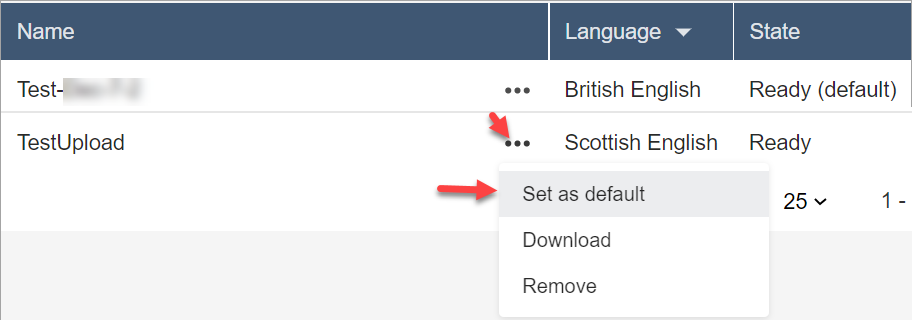
Debe establecer un vocabulario como el predeterminado a fin de que se aplique a los análisis para generar transcripciones. En la siguiente imagen se muestra la página Vocabularios personalizados. Elija los puntos suspensivos y, a continuación, elija Establecer como predeterminado.
-
Puede aplicar un vocabulario por idioma a los análisis. Esto significa que solo un archivo por idioma puede encontrarse en el estado Listo (predeterminado).
-
Puede cargar y activar más de 20 archivos de vocabulario. Puede activar los 20 archivos al mismo tiempo.
-
La transcripción es un evento único. Un vocabulario recién cargado no se aplica retroactivamente a las transcripciones existentes.
-
Su archivo de texto debe estar en formato LF. Si utiliza otro formato, como el formato CRLF, Amazon Transcribe no aceptará su vocabulario personalizado.
-
El archivo de vocabulario de muestra solo puede descargarse si elige una configuración de idioma inglés.
-
Para conocer los límites del tamaño de un archivo de vocabulario y otros requisitos, consulte Vocabularios personalizados en la Guía para desarrolladores de Amazon Transcribe.
-
Los vocabularios personalizados se aplican solo al análisis de voz. No se aplican a las conversaciones de chat porque las transcripciones ya existen.
Permisos necesarios
Para poder añadir vocabularios personalizados a Connect Customer, necesita el permiso de análisis y optimización, análisis conversacional (vocabulario personalizado) asignado a su perfil de seguridad.
De forma predeterminada, en las nuevas instancias de Connect Customer, los perfiles de administrador y de CallCenterManager seguridad tienen este permiso.
Para obtener información acerca de cómo agregar más permisos a un perfil de seguridad existente, consulte Actualice los perfiles de seguridad en Connect Customer.
Agregar un vocabulario personalizado
-
Inicie sesión en Connect Customer con una cuenta de usuario que tenga los permisos necesarios para agregar vocabularios personalizados.
-
Vaya a Análisis y optimización, Vocabularios personalizados.
-
Seleccione Agregar vocabulario personalizado.
-
En la página Agregar vocabulario personalizado, introduzca un nombre para el vocabulario, elija el inglés y, a continuación, seleccione Descargar un archivo de muestra.
nota
El archivo de vocabulario de muestra solo puede descargarse si elige una configuración de idioma inglés. De lo contrario, aparecerá un mensaje de error, como se muestra en la siguiente imagen.
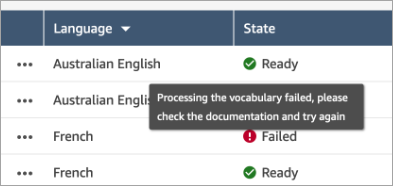
En la siguiente imagen se presenta el aspecto del archivo de vocabulario de muestra. El encabezado contiene
Phrase,IPA,SoundsLikeyDisplayAs. El encabezado es obligatorio.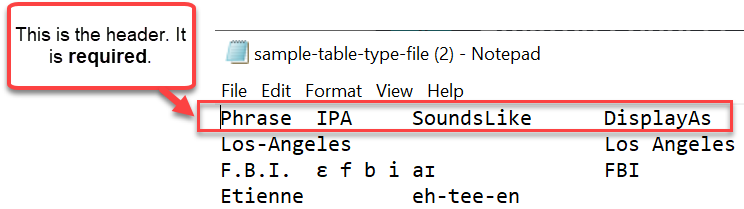
-
La información del archivo está separada por una [TABULACIÓN] por entrada. Para obtener más información sobre cómo agregar palabras y acrónimos a su archivo de vocabulario, consulte Creación de un vocabulario personalizado con una tabla en la Guía para desarrolladores de Amazon Transcribe.
En la siguiente imagen se presentan las palabras de un archivo de vocabulario de muestra. Las palabras de la columna Phrase son obligatorias. La
DisplayAscolumna es opcional. Amazon Transcribe ya no procesa lasSoundsLikecolumnasIPAy.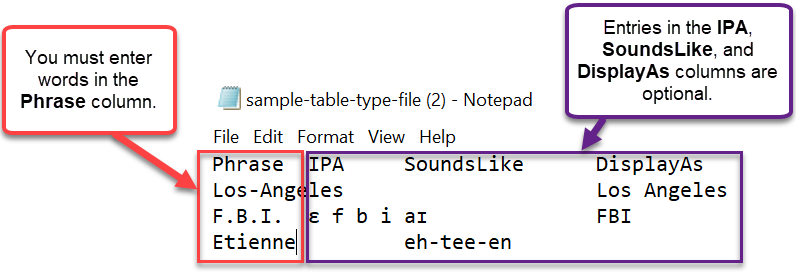
Para introducir varias palabras en la columna Phrase, separe cada palabra con un guion (-); no utilice espacios.
Se ignoran el IPA y las columnas SoundsLike
Amazon Transcribe ignora los valores de las
IPAcolumnas y.SoundsLikeCuando crea una tabla de vocabulario personalizada, solo necesita laPhrasecolumna (obligatoria) y, opcionalmente, laDisplayAscolumna.
Estados del vocabulario
-
Listo (predeterminado): el vocabulario se aplica a los análisis para generar transcripciones. Se aplica tanto a los análisis en tiempo real como a los posteriores a la llamada.
-
Listo: el vocabulario no se aplica a los análisis, pero es un archivo válido y está disponible. Para aplicarlo a los análisis, establézcalo como predeterminado.
-
Procesamiento: Connect Customer está validando el vocabulario que has subido e intentando aplicarlo a los análisis para generar transcripciones.
-
Eliminar: has elegido eliminar el vocabulario y Connect Customer lo está borrando ahora.
Connect Customer tarda unos 90 minutos en borrar un vocabulario.
Si intenta cargar un vocabulario que no se valida, se produce un estado Error. Por ejemplo, si agrega frases de varias palabras a la columna Phrase y las separa con espacios en lugar de guiones, se producirá un error.
Descarga y visualización de un vocabulario personalizado
Para ver un vocabulario personalizado que se haya cargado, descargue y abra el archivo. Solo pueden descargarse y visualizarse los archivos con el estado Listo.
-
Vaya a Análisis y optimización, Vocabularios personalizados.
-
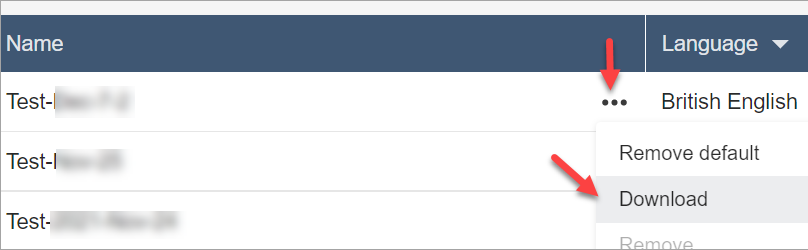
Elija Más y Descargar. La ubicación de Descargar se muestra en la siguiente imagen.
-
Abra la descarga para ver el contenido.
-
Puede cambiar el contenido y, a continuación, elegir Guardar y cargar.
