Las traducciones son generadas a través de traducción automática. En caso de conflicto entre la traducción y la version original de inglés, prevalecerá la version en inglés.
Comience con Trusted Advisor Recomendaciones
importante
Aviso de fin de soporte: el soporte para desarrolladores se suspenderá el 1 de enero de 2027. Los clientes con soporte para desarrolladores pueden seguir usando su plan actual o optar por actualizarse a Business Support+ en cualquier momento antes del 1 de enero de 2027. Business Support+ ofrece AI-powered asistencia que comprende el contexto de sus operaciones, con 24/7 acceso a AWS expertos a un precio 29/month mínimo de $ por cuenta. Para obtener más información, consulta los detalles del plan Business Support+
Aviso de fin de soporte: el soporte empresarial se suspenderá el 1 de enero de 2027. Los clientes con Business Support pueden seguir usando su plan actual o optar por actualizarse a Business Support+ en cualquier momento antes del 1 de enero de 2027. Business Support+ ofrece AI-powered asistencia que comprende el contexto de sus operaciones, con 24/7 acceso a AWS expertos a un precio 29/month mínimo de $ por cuenta. Para obtener más información, consulta los detalles del plan Business Support+
Aviso de fin de soporte: el 1 de enero de 2027, AWS se suspenderá Enterprise. On-Ramp A lo largo de 2026, On-Ramp los clientes empresariales pasarán automáticamente a AWS Enterprise Support durante la renovación del contrato o en lotes periódicos. Los clientes recibirán una notificación por correo electrónico un mes antes de la actualización. No hay que hacer nada más. Enterprise Support proporciona una asignación de TAM designada, tiempos de respuesta de 15 minutos y Respuesta frente a incidencias de seguridad de AWS está disponible sin costo adicional, todo a un precio mínimo inferior de 5000$ (reducido de 15 000$). Para obtener más información, consulte los detalles del Soporte plan AWS Enterprise
Para obtener más información, consulte On-Ramp Fin del soporte para desarrolladores, empresas y empresas.
Developer Support, Business Support y Enterprise On-Ramp seguirán estando disponibles en la AWS GovCloud (US) región.
Puedes usar la página de Trusted Advisor recomendaciones de la Trusted Advisor consola para revisar los resultados de las comprobaciones Cuenta de AWS y, después, seguir los pasos recomendados para solucionar cualquier problema. Por ejemplo, Trusted Advisor puede recomendar que elimine recursos no utilizados para reducir la factura mensual, como una instancia de Amazon Elastic Compute Cloud (Amazon EC2).
También puedes usar la AWS Trusted Advisor API para realizar operaciones en tus Trusted Advisor comprobaciones. Para obtener más información consulte la AWS Trusted Advisor API Reference
Temas
Inicie sesión en el Trusted Advisor consola
Puede ver las comprobaciones y el estado de cada una de ellas en la Trusted Advisor consola.
nota
Debe tener permisos AWS Identity and Access Management (de IAM) para acceder a la Trusted Advisor consola. Para obtener más información, consulte Gestione el acceso a AWS Trusted Advisor.
Para iniciar sesión en el Trusted Advisor consola
-
Inicie sesión en la Trusted Advisor consola en https://console.aws.amazon.com/trustedadvisor/home
. -
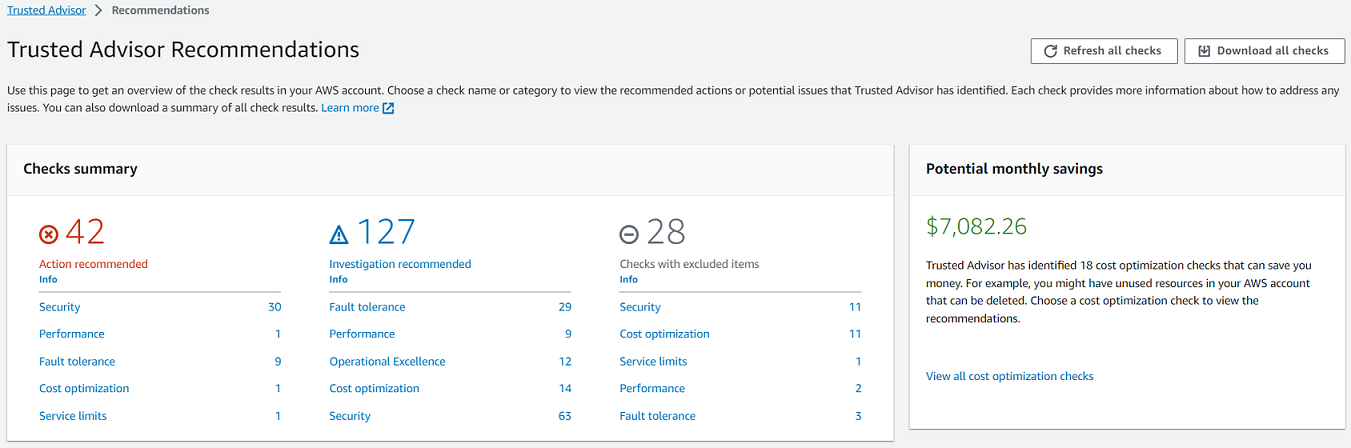
En la página Recommendations de Trusted Advisor , vea el resumen de cada categoría de verificación:
-
Acción recomendada (rojo): Trusted Advisor recomienda una acción para la comprobación. Por ejemplo, una verificación que detecta un problema de seguridad para los recursos de IAM podría recomendar pasos urgentes.
-
Investigación recomendada (amarillo): Trusted Advisor detecta un posible problema para la verificación. Por ejemplo, una verificación que alcanza una cuota para un recurso podría recomendar formas de eliminar recursos no utilizados.
-
Comprobaciones con elementos excluidos (gris): número de comprobaciones que tienen elementos excluidos, como recursos que usted desee que una comprobación ignore. Por ejemplo, pueden tratarse de instancias de Amazon EC2 que no desea que evalúe la verificación.
-
-
En la página Recommendatios de Trusted Advisor puede hacer lo siguiente:
-
Para actualizar todas las verificaciones de su cuenta, elija Refresh all checks (Actualizar todas las verificaciones).
-
Para crear un archivo .xls que incluya todos los resultados de las verificaciones, elija Download all checks (Descargar todas las verificaciones).
-
En Checks summary (Resumen de verificaciones), elija una categoría de verificación, como Security (Seguridad), para ver los resultados.
-
En Potential monthly savings (Posible ahorro mensual), puede ver cuánto podría ahorrar para su cuenta y las verificaciones de optimización de costos para conocer recomendaciones.
-
En Recent changes (Cambios recientes), puede ver los cambios en los estados de verificación en los últimos 30 días. Elija un nombre de verificación para ver los últimos resultados de esa verificación o elija el icono de flecha para ver la página siguiente.
-
ejemplo: Trusted Advisor Recomendaciones
El siguiente ejemplo muestra un resumen de los resultados de la comprobación de una Cuenta de AWS.
Ver categorías de verificación
Puede ver las descripciones de verificación y los resultados de las siguientes categorías de verificación:
-
Optimización de costos: recomendaciones que pueden hacerle ahorrar dinero. Estas verificaciones resaltan los recursos no utilizados y las oportunidades de reducir su factura.
-
Performance (Rendimiento): recomendaciones que pueden mejorar la velocidad y la capacidad de respuesta de sus aplicaciones.
-
Seguridad: recomendaciones de configuración de seguridad que pueden hacer que su AWS solución sea más segura.
-
Tolerancia a errores: recomendaciones que ayudan a aumentar la resiliencia de la AWS solución. Estas comprobaciones destacan las deficiencias de redundancia y los recursos utilizados en exceso.
-
Cuotas de servicio: verifica el uso de su cuenta y si su cuenta se acerca al límite (también conocido como cuotas) o lo supera para los servicios y los recursos de AWS .
-
Excelencia operativa: recomendaciones para ayudarlo a operar su AWS entorno de manera eficaz y a escala.
Para ver categorías de verificación
-
Inicie sesión en la Trusted Advisor consola en https://console.aws.amazon.com/trustedadvisor/home
. -
En el panel de navegación, elija la categoría de la verificación.
-
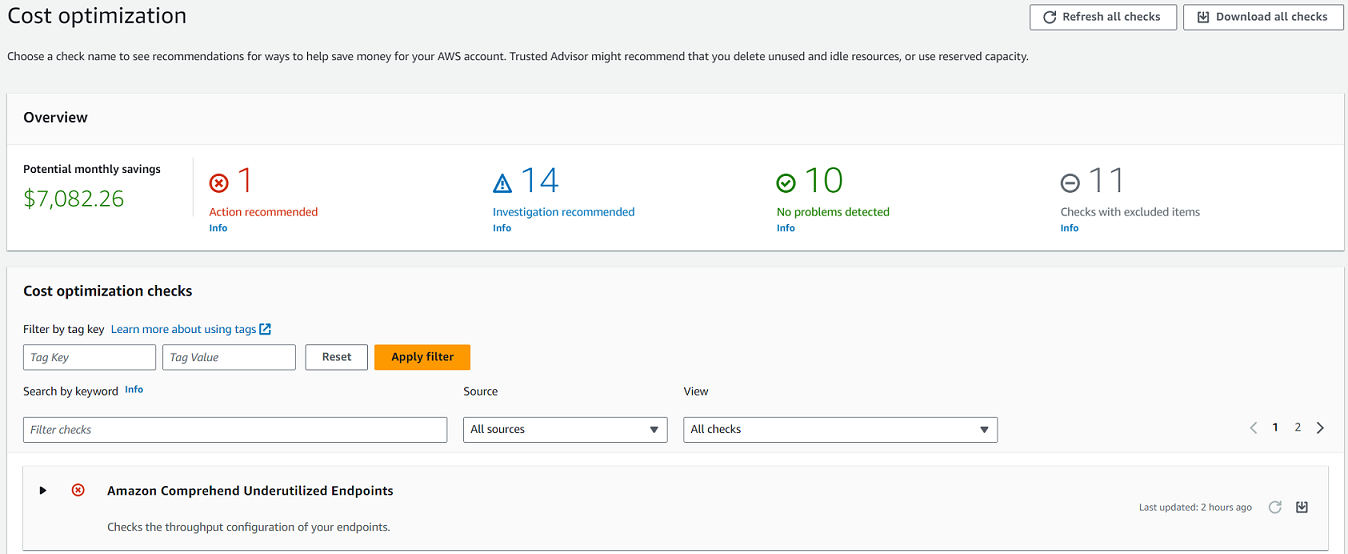
En la página de la categoría, vea el resumen de cada categoría de verificación:
-
Acción recomendada (rojo): Trusted Advisor recomienda una acción para la comprobación.
-
Investigación recomendada (amarillo): Trusted Advisor detecta un posible problema para la verificación.
-
No se detectó ningún problema (verde): Trusted Advisor no detecta ningún problema en la comprobación.
-
Elementos excluidos (gris): el número de verificaciones que tienen elementos excluidos, como los recursos que desea que se omita una verificación.
-
-
Para cada verificación, elija el icono de actualización (
 ) para actualizar esta verificación.
 -
Elija el icono de descarga (
 ) para crear un archivo.xls que incluya los resultados de esta verificación.
ejemplo: categoría Optimización de costos
El siguiente ejemplo muestra 10 cheques (verdes) que no presentan ningún problema.
Ver verificaciones específicas
Expanda una verificación para ver la descripción completa de la verificación, los recursos afectados, los pasos recomendados y los vínculos para obtener más información.
Para ver una verificación específica
-
Inicie sesión en la Trusted Advisor consola en https://console.aws.amazon.com/trustedadvisor/home
. -
En el panel de navegación, elija una categoría de verificación.
-
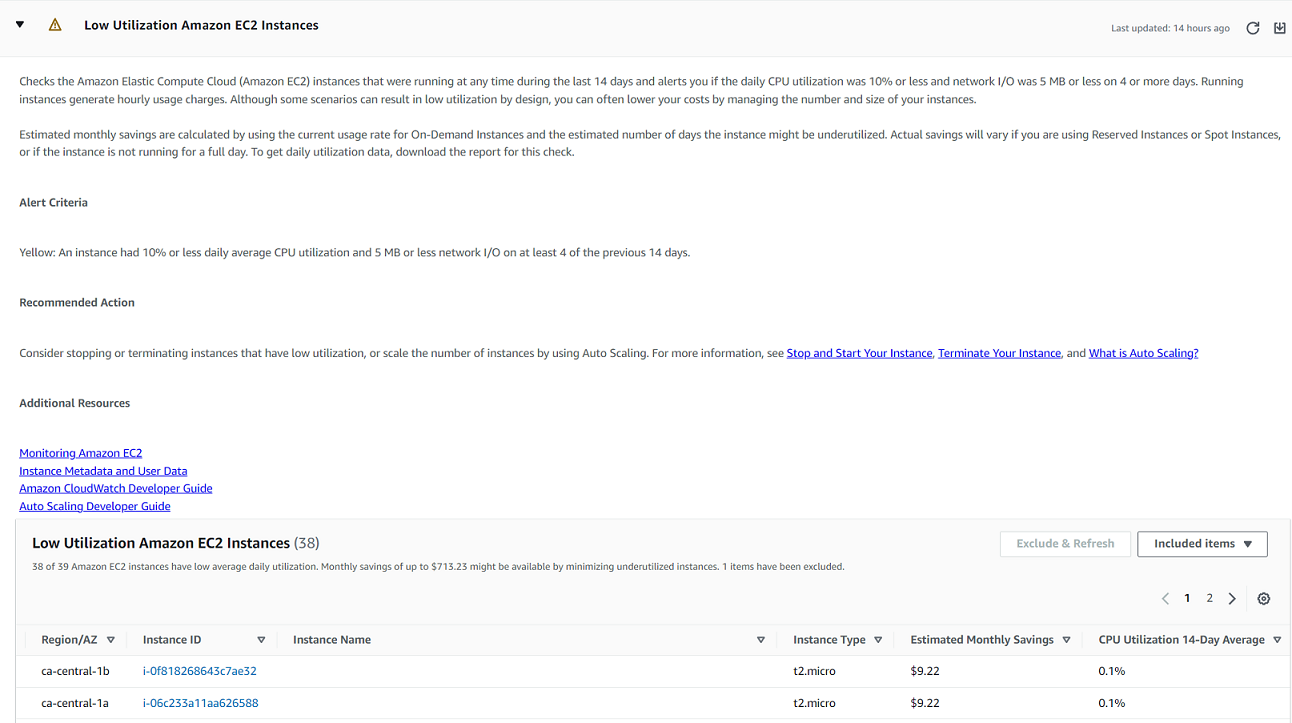
Elija el nombre del cheque para ver la descripción y los siguientes detalles:
-
Alert Criteria (Criterios de alerta): describe el umbral en el que una verificación cambiará de estado.
-
Recommended Action (Acción recomendada): describe las acciones recomendadas para esta verificación.
-
Additional Resources (Recursos adicionales): enumera la documentación de AWS relacionada.
-
Una tabla que muestra los elementos afectados de su cuenta. Puede incluir o excluir estos elementos de los resultados de la verificación.
-
-
(Opcional) Para excluir elementos para que no aparezcan en los resultados de la verificación:
-
Seleccione un elemento y elija Exclude & Refresh (Excluir y actualizar).
-
Para ver todos los elementos excluidos, elija Excluded items (Elementos excluidos).
-
-
(Opcional) Para incluir elementos para que la verificación los evalúe de nuevo:
-
Elija Excluded items (Elementos excluidos), seleccione un elemento y, a continuación, elija Include & Refresh (Incluir y actualizar).
-
Para ver todos los elementos incluidos, elija Included items (Elementos incluidos).
-
-
Elija el icono de configuración (
 ). En el cuadro de diálogo Preferences (Preferencias), puede especificar el número de elementos o las propiedades que desea mostrar y, a continuación, seleccione Confirm (Confirmar).
ejemplo: verificación de Optimización de costos
La siguiente verificación Bajo uso de instancias de Amazon EC2 muestra las instancias afectadas en la cuenta. Esta comprobación identifica 38 instancias de Amazon EC2 que tienen un uso bajo y recomienda detener o terminar los recursos.
Filtrar sus verificaciones
En las páginas de categorías de verificación, puede especificar los resultados de verificación que desea ver. Por ejemplo, puede filtrar por verificaciones que hayan detectado errores en su cuenta, de modo que pueda investigar primero los problemas urgentes.
Si tiene cheques que evalúan los elementos de su cuenta, como AWS los recursos, puede usar filtros de etiquetas para mostrar solo los elementos que tienen la etiqueta especificada.
Para filtrar las verificaciones
-
Inicie sesión en la Trusted Advisor consola en https://console.aws.amazon.com/trustedadvisor/home
. -
En el panel de navegación o en la página Recommendations de Trusted Advisor , elija la categoría de verificación.
-
En Search by keyword (Buscar por palabra clave), ingrese una palabra clave del nombre o la descripción de la verificación para filtrar los resultados.
-
Para la lista View (Vista), especifique las verificaciones que desea ver:
-
All checks (Todas las verificaciones): muestra todas las verificaciones para esta categoría.
-
Action recommended (Acción recomendada): enumera las verificaciones que recomiendan tomar medidas. Estas verificaciones están resaltadas en rojo.
-
Investigation recommended (Investigación recomendada): enumera las verificaciones que recomiendan tomar una posible medida. Estas verificaciones están resaltadas en amarillo.
-
No problems detected (No se han detectado problemas): enumera las verificaciones que no tienen ningún problema. Estas verificaciones están resaltadas en verde.
-
Checks with excluded items (Verificaciones con elementos excluidos): muestra las verificaciones que especificó para excluir elementos de los resultados de la verificación.
-
-
Si ha añadido etiquetas a sus AWS recursos, como instancias o AWS CloudTrail rutas de Amazon EC2, puede filtrar los resultados para que las comprobaciones solo muestren los elementos que tienen la etiqueta especificada.
Para filtrar por etiquetas, ingrese un valor y una clave de etiqueta y, a continuación, elija Apply filter (Aplicar filtro).
-
En la tabla de la verificación, los resultados de la verificación solo muestran los elementos que tienen la clave y el valor especificados.
-
Para borrar el filtro por etiquetas, elija Reset (Restablecer).
Información relacionada
Para obtener más información sobre el etiquetado Trusted Advisor, consulte los siguientes temas:
-
AWS Support habilita las capacidades de etiquetado para Trusted Advisor
-
Etiquetado de recursos de AWS en Referencia general de AWS.
Actualizar resultados de verificaciones
Puede actualizar las verificaciones para obtener los resultados más recientes de su cuenta. Si tienes un plan Developer o Basic Support, puedes iniciar sesión en la Trusted Advisor consola para actualizar las comprobaciones. Si tiene un plan AWS Business Support+, AWS Enterprise Support o AWS Unified Operations, actualiza Trusted Advisor automáticamente los cheques de su cuenta semanalmente.
Para actualizar Trusted Advisor comprobaciones
-
Navegue hasta la AWS Trusted Advisor consola en https://console.aws.amazon.com/trustedadvisor
. -
En la página de Trusted Advisor recomendaciones o de una categoría de comprobación, seleccione Actualizar todas las comprobaciones.
También puede actualizar verificaciones específicas de las siguientes maneras:
-
Elija el icono de actualización (
) para una verificación individual. -
Use la operación RefreshTrustedAdvisorCheck de la API.
Notas
-
Trusted Advisor actualiza automáticamente algunas comprobaciones varias veces al día, como las de AWS Well-Architectedalto riesgo relacionadas con la comprobación de fiabilidad. Los cambios pueden tardar algunas horas en aparecer en la cuenta. En el caso de las verificaciones actualizadas automáticamente, no puede elegir el icono de actualización (
) para actualizar los resultados de forma manual. -
Si AWS Security Hub CSPM habilitaste tu cuenta, no podrás usar la Trusted Advisor consola para actualizar los controles CSPM de Security Hub. Para obtener más información, consulte Actualice sus hallazgos sobre el CSPM de Security Hub.
Descargar los resultados de la verificación
Puedes descargar los resultados de las comprobaciones para obtener una visión general de tu Trusted Advisor cuenta. Puede descargar los resultados de todas las verificaciones o de una verificación específica.
Para descargar los resultados de los cheques desde Trusted Advisor Recomendaciones
-
Navega hasta la AWS Trusted Advisor consola en https://console.aws.amazon.com/trustedadvisor
. -
Para descargar todos los resultados de las verificaciones, en Recommendations de Trusted Advisor o en una página de categoría de verificación, elija Descargar todas las verificaciones.
-
Para descargar un resultado de verificación para una verificación específica, elija el nombre de la verificación y, a continuación, elija el icono de descarga (
)
-
-
Guarde o abra el archivo .xls. El archivo contiene la misma información de resumen de la consola de Trusted Advisor , como el nombre de la verificación, la descripción, el estado, los recursos afectados, etc.
Vista organizativa
Puede configurar la función de visualización de la organización para crear un informe para todas las cuentas de los miembros de su AWS organización. Para obtener más información, consulte Vista organizativa de AWS Trusted Advisor.
Preferencias
En la página Administrar Trusted Advisor, puede deshabilitar Trusted Advisor.
En la página Notifications (Notificaciones), puede configurar sus mensajes de correo electrónico semanales para el resumen de la comprobación. Consulte Configurar las preferencias de notificación.
En la página Tu organización, puedes activar o desactivar el acceso de confianza con AWS Organizations. Esto es obligatorio para la función Vista organizativa de AWS Trusted Advisor y Trusted Advisor Priority.
Configurar las preferencias de notificación
Especifique quién puede recibir los mensajes de Trusted Advisor correo electrónico semanales con los resultados de las comprobaciones y el idioma. Una vez a la semana, recibes una notificación por correo electrónico sobre el resumen de la comprobación de Trusted Advisor las recomendaciones.
Las notificaciones por correo electrónico de Trusted Advisor las recomendaciones no incluyen los resultados de Trusted Advisor Priority. Para obtener más información, consulte Administración Trusted Advisor Notificaciones prioritarias.
Para configurar las preferencias de notificación
-
Inicia sesión en la Trusted Advisor consola en https://console.aws.amazon.com/trustedadvisor/home
. -
En el panel de navegación, en Preferences (Preferencias), elija Notifications (Notificaciones).
-
En Recommendations, seleccione a quién quiere notificar los resultados de la comprobación. Puedes añadir y eliminar contactos desde la página de configuración de la cuenta
de la Administración de facturación y costos de AWS consola. -
Para Language (Idioma), elija el idioma del mensaje de correo electrónico.
-
Elija Save your preferences (Guardar preferencias).
Configurar la vista organizativa
Si configuraste tu cuenta con AWS Organizations, puedes crear informes para todas las cuentas de los miembros de tu organización. Para obtener más información, consulte Vista organizativa de AWS Trusted Advisor.
Deshabilitado Trusted Advisor
Si inhabilitas este servicio, Trusted Advisor no verificará tu cuenta. Cualquier persona que intente acceder a la Trusted Advisor consola o utilizar las operaciones de la API recibirá un mensaje de error de acceso denegado.
Para inhabilitar Trusted Advisor
-
Inicie sesión en la Trusted Advisor consola en https://console.aws.amazon.com/trustedadvisor/home
. -
En el panel de navegación, en Preferences (Preferencias), elija Manage Trusted Advisor (Administrar ).
-
En Trusted Advisor, desactive Enabled (Habilitado). Esta acción se deshabilita Trusted Advisor para todos los cheques de tu cuenta.
-
A continuación, puedes eliminar manualmente el de tu cuenta. Para obtener más información, consulte Eliminación de un rol vinculado a un servicio de Trusted Advisor.
Información relacionada
Para obtener más información Trusted Advisor, consulte los siguientes temas:
