Las traducciones son generadas a través de traducción automática. En caso de conflicto entre la traducción y la version original de inglés, prevalecerá la version en inglés.
Monitores
Monitores y resolución de pantalla
El cliente de WorkSpaces aplicaciones admite varios monitores con las siguientes resoluciones de pantalla:
Varios monitores (resolución de hasta 4K): hasta 4 monitores con una resolución de pantalla máxima de 4096 x 2160 píxeles por monitor
importante
Los monitores de mayor resolución requieren una capacidad de procesamiento y recursos de codificación considerablemente mayores para transmitir contenido de manera eficaz, y el rendimiento real depende de la configuración de la pantalla (resolución y número de monitores) y de la instancia de procesamiento que se utilice. Si el rendimiento de los monitores 4K es inferior al óptimo, le recomendamos que reduzca la resolución de la pantalla para mejorar la capacidad de respuesta.
Los monitores ultraanchos con resoluciones superiores a 4096 píxeles en cualquier dimensión (por ejemplo, 5120 x 2160) mostrarán barras negras en los laterales, ya que la resolución máxima admitida está limitada a 4096 píxeles por dimensión.
Si prefiere una resolución fija, que no cambie incluso cuando se cambie el tamaño de ventana del cliente, seleccione Configuración, Pantalla, Resolución de pantalla y especifique la resolución deseada. Para volver a activar el cambio de tamaño automático, seleccione Adaptar automáticamente.
Uso de varios monitores
Cuando utilice varios monitores, puede elegir entre las siguientes opciones:
-
Ampliar a pantalla completa en un único monitor
-
Ampliar a pantalla completa en todos los monitores
-
Ampliar a pantalla completa en los monitores seleccionados
Ampliar a pantalla completa en un único monitor
Puede ampliar a pantalla completa solo en el monitor actual si hay varios monitores conectados a su ordenador local. Para habilitar esta característica, siga los pasos que se describen a continuación:
-
En la barra de herramientas situada en la parte superior de la ventana, elija el icono de pantalla completa (crucero de flecha).
-
En el menú desplegable, elija Monitor actual de pantalla completa.
Ampliar a pantalla completa en todos los monitores
Puede ampliar la visualización de una sesión en todos los monitores a pantalla completa con plena resolución. La visualización ampliada coincide con el diseño de la pantalla física y las resoluciones de pantalla. Por ejemplo, hay tres monitores conectados a su ordenador local. El servidor amplía la pantalla durante una sesión a los tres monitores y ajusta a las resoluciones de pantalla específicas de la pantalla.
Para habilitar esta característica, siga los pasos que se describen a continuación:
-
En la barra de herramientas situada en la parte superior de la ventana, elija el icono de pantalla completa (crucero de flecha).
-
Seleccione Pantalla completa en todos los monitores en el menú desplegable.
Ampliar a pantalla completa en monitores seleccionados
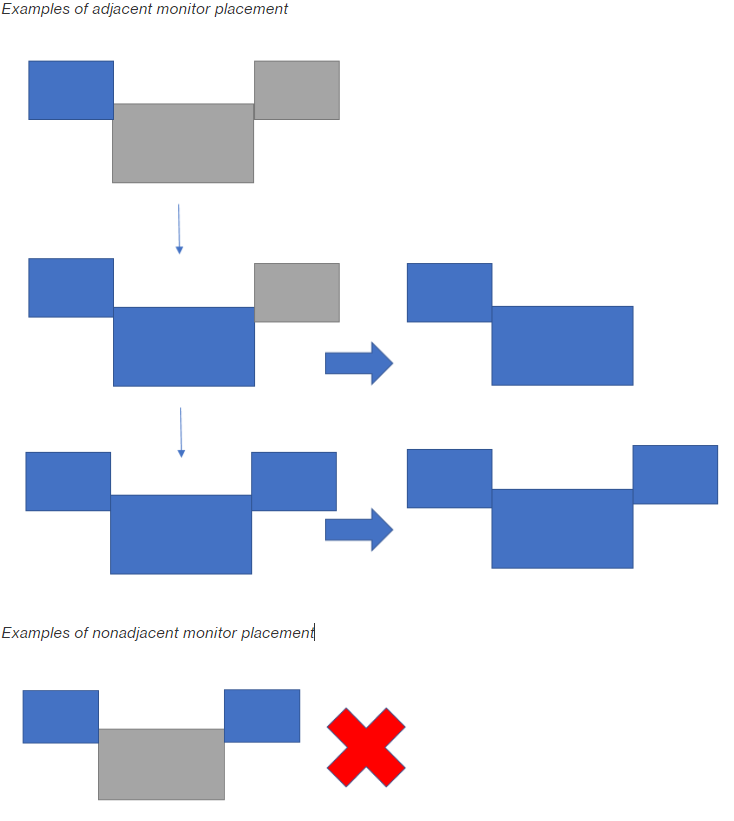
Si hay tres o más monitores conectados, WorkSpaces las aplicaciones también pueden extender la pantalla completa a una selección de los monitores disponibles. Si los monitores seleccionados no pueden funcionar a pantalla completa, aparecerá un mensaje de error y tendrá que volver a realizar el procedimiento. En la configuración de pantalla, los monitores seleccionados deben estar adyacentes o compartiendo un lado.
A continuación se muestran ejemplos de ubicación de monitores adyacentes. Si los monitores no están colocados de forma adyacente en la configuración de pantalla, debe salir de WorkSpaces Aplicaciones y cambiar la configuración de pantalla en el equipo local.
nota
Los cuadros azules son WorkSpaces Applications-enabled monitores y los cuadros grises son otros monitores.
Para habilitar esta característica, siga los pasos que se describen a continuación:
-
En la barra de herramientas situada en la parte superior de la ventana, elija el icono de pantalla completa (crucero de flecha).
-
Seleccione Pantalla completa en los monitores seleccionados en el menú desplegable.
-
Aparecerá la ventana Pantalla completa en los monitores seleccionados, en la que se mostrará la disposición del monitor actual. Seleccione los monitores que desea que muestren DCV a pantalla completa y elija Aplicar.
