Creación de un producto del portal en API Gateway
El procedimiento siguiente muestra cómo crear un producto del portal. Un portal es una recopilación de productos del portal. Tras crear el producto del portal, cree puntos de conexión REST del producto y las páginas del producto. Para obtener información sobre los productos del portal, consulte Productos de portal en API Gateway.
Consideraciones
Las siguientes consideraciones pueden afectar a cómo cree un producto del portal:
-
El producto del portal puede contener API de REST públicas y privadas. Las API privadas no son compatibles con la funcionalidad de prueba y, por lo tanto, tienen una diferencia visual en el portal. Como propietario de un portal, es posible que tenga que proporcionar documentación para explicar esto.
-
Si crea el producto del portal con la AWS CLI o los AWS SDK, el portal no tendrá puntos de conexión ni páginas de productos. Debe agregar estos recursos mediante la AWS CLI o la consola. Para obtener información sobre cómo crear un punto de conexión REST de producto, consulte Creación de un punto de conexión REST del producto en API Gateway. Para obtener información sobre cómo crear una página de producto, consulte Creación de una página de producto en API Gateway.
Creación de un producto del portal
El procedimiento siguiente muestra cómo crear un producto del portal.
Creación de un producto del portal
Inicie sesión en la consola de API Gateway, en https://console.aws.amazon.com/apigateway
. -
En el panel de navegación principal, elija Productos de portales.
-
Seleccione Crear producto.
-
Para Nombre del producto, ingrese el nombre del producto del portal.
-
Para Descripción del producto, ingrese una descripción.
-
Elija Siguiente.
-
Para seleccionar los puntos de conexión REST del producto, en los puntos de conexión de la API, elija una API y, a continuación, elija una etapa.
-
Para agregar un punto de conexión a los puntos de conexión REST del producto, seleccione el punto de conexión de la API y, a continuación, elija Agregar al producto.
nota
No elija Siguiente sin antes elegir Agregar al producto.
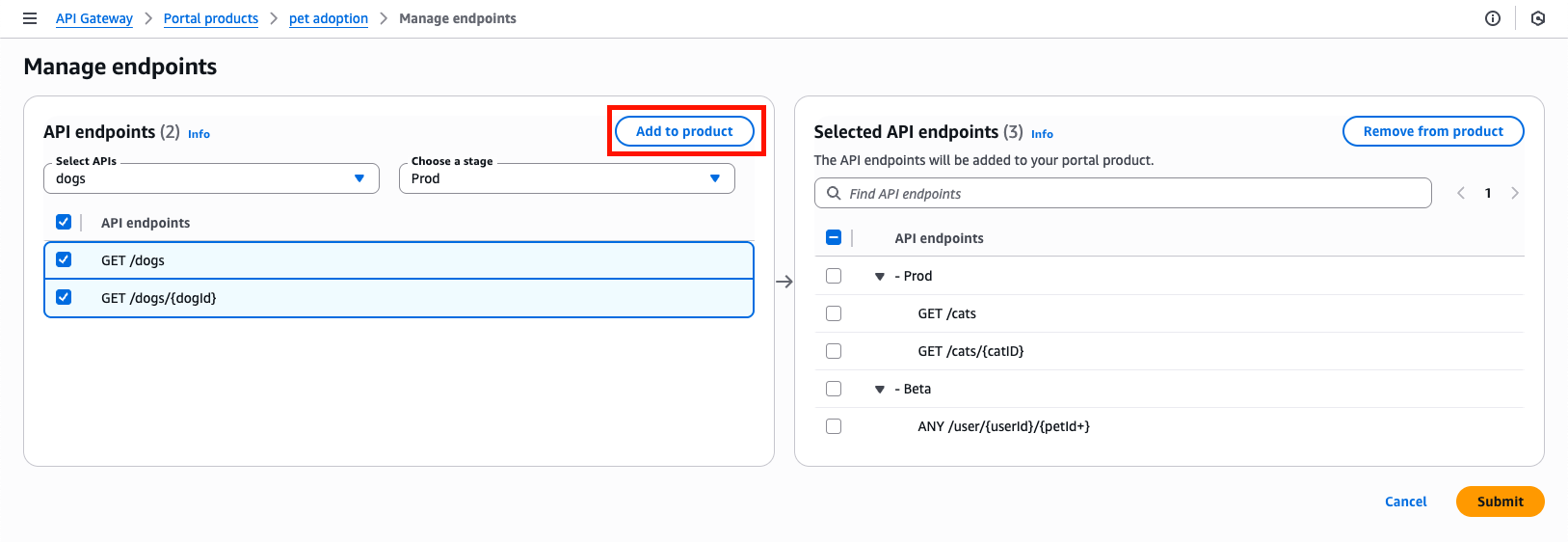
El punto de conexión de la API aparecerá en la lista de puntos de conexión de la API seleccionados.
-
Elija Siguiente.
-
Revise la selección y elija Crear producto.
Después de crear el producto del portal mediante la consola, todas las páginas del producto y las páginas de punto de conexión REST del producto son borradores y no aparecerán en el portal. Para que las páginas de los productos y las páginas de punto de conexión de REST de los productos estén visibles para los consumidores, debe agregar el borrador a una sección. Si crea el producto del portal con la AWS CLI o los AWS SDK, agregue el borrador a la sección en el comando AWS CLI. Independientemente de cómo agrega el borrador a una sección, debe publicar el portal que utiliza los productos del portal para que los consumidores puedan verlo.
Agregación del borrador a una sección de la página
-
Los borradores se muestran en la pestaña Documentación. Hay borradores de páginas de documentación para las páginas de productos y borradores de páginas de referencia de API para las páginas de punto de conexión REST de los productos. Elija Borradores de páginas de referencia de la API.
-
Elija un borrador de páginas de referencia de la API.
Si no tiene ningún punto de conexión REST de productos, no tendrá ningún borrador de las páginas de referencia de la API. Para obtener información sobre cómo crear un punto de conexión REST de producto, consulte Creación de un punto de conexión REST del producto en API Gateway.
-
Elija Editar página.
-
En esta página, puede sobrescribir cualquier parte de la documentación de la API existente o utilizar la documentación de API Gateway. Para que los consumidores puedan ver el contenido de la página de punto de conexión REST del producto, ingrese un nombre en Nombre de sección. Si este fuera el punto de conexión de
/pets-GET, el nombre de la página podría serPets. -
Seleccione Save changes (Guardar cambios).
-
El nombre de la nueva página que ha creado aparece en la sección páginas de referencia de la API.
Para que los consumidores puedan ver la nueva página, igual tendrá que volver a publicar el portal. Para obtener más información, consulte Publicación de un portal en API Gateway.
