Las traducciones son generadas a través de traducción automática. En caso de conflicto entre la traducción y la version original de inglés, prevalecerá la version en inglés.
Solucione los problemas de código en JetBrains and Visual Studio Code
Para solucionar un problema de código en JetBrains y Visual Studio Code, tendrá la opción de generar una corrección local o generar una explicación que pueda utilizar para actualizar el código de forma manual.
Puede realizar cualquiera de las acciones siguientes:
-
Generar una corrección de código local
-
Explicar el problema y obtener un código nuevo
-
Ignorar el problema o ignorar todos los problemas similares
Generación de correcciones para el archivo
Amazon Q puede actualizar los archivos localmente para solucionar automáticamente un problema de código que detecte.
Para corregir automáticamente un problema de código en tu archivo:
- JetBrains
-
-
En la ventana de herramientas de problemas, en la pestaña Problemas con el código Q de Amazon, elige el problema de código que quieres solucionar.
-
Se abre un panel con más información sobre el problema del código. Si procede, verás detalles sobre el detector Amazon Q que se utilizó para identificar el problema con el código.
-
En la parte inferior del panel, selecciona Solucionar.
-
En el panel de chat, Amazon Q proporciona una breve explicación de la corrección y, a continuación, realiza una corrección local en el archivo de código.
-
Verá el cambio de código en el archivo y tendrá la opción de deshacer el cambio desde el panel de chat.
- Visual Studio Code
-
-
En la pestaña Problemas de código, elija el problema de código que desee abordar.
-
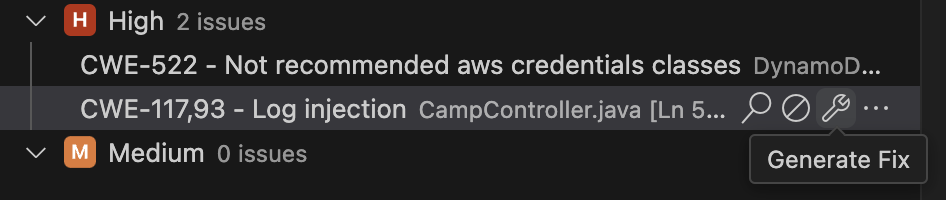
Selecciona el icono de la llave inglesa.
En la siguiente imagen se muestra el icono de llave inglesa para un problema de código en Visual Studio Code.
-
En el panel de chat, Amazon Q proporciona una breve explicación de la corrección y, a continuación, realiza una corrección local en el archivo de código.
-
Verá el cambio de código en el archivo y tendrá la opción de deshacer el cambio desde el panel de chat.
Explicación del problema del código y obtención de un código nuevo
Amazon Q puede proporcionar una explicación detallada de un problema de código y ofrecer opciones de solución con el código correspondiente para que las añada a sus archivos.
Para obtener una explicación de un problema de código:
- JetBrains IDEs
-
-
En la ventana de herramientas de problemas, en la pestaña Problemas relacionados con el código Q de Amazon, elige el problema de código que quieres solucionar.
-
Se abre un panel con más información sobre el problema del código. Si procede, verás detalles sobre el detector Amazon Q que se utilizó para identificar el problema con el código.
-
En la parte inferior del panel, selecciona Explicar.
-
En el panel de chat, Amazon Q proporciona detalles sobre el problema y sugiere cómo solucionarlo, con un código que puede insertar en el archivo.
-
Para actualizar el archivo, siga las instrucciones de Amazon Q sobre dónde añadir o reemplazar el código y copie el código proporcionado en la ubicación correcta del archivo. Asegúrese de eliminar el código vulnerable al añadir el código actualizado.
- Visual Studio Code
-
-
En la pestaña Problemas de código, elija el problema de código que desee abordar.
-
Seleccione el icono de la lupa.
En la siguiente imagen se muestra el icono de una lupa que indica un problema de código en Visual Studio Code.
-
En el panel de chat, Amazon Q proporciona detalles sobre el problema y sugiere cómo solucionarlo, con un código que puede insertar en su archivo.
-
Para actualizar el archivo, siga las instrucciones de Amazon Q sobre dónde añadir o reemplazar el código y copie el código proporcionado en la ubicación correcta del archivo. Asegúrese de eliminar el código vulnerable al añadir el código actualizado.
Cómo ignorar un problema de código
Si un problema de código detectado no se aplica, puede optar por ignorarlo o ignorarlo junto con todos los problemas similares (problemas relacionados con la misma CWE). Los problemas se eliminarán de la pestaña Problemas de código.
Cómo ignorar un problema de código:
- JetBrains
-
-
En la ventana de herramientas de problemas, en la pestaña Problemas con el código Q de Amazon, elige el problema de código que quieres ignorar.
-
Se abre un panel con más información sobre el problema del código. En la parte inferior del panel, selecciona Ignorar. El problema de código se elimina del panel de problemas de código.
-
También puedes elegir Ignorar todo para ignorar este y otros problemas de código con el mismo CWE.
- Visual Studio Code
-
-
En la pestaña Problemas de código, elige el problema de código que quieres ignorar.
-
Selecciona el icono de ignorar.
En la siguiente imagen se muestra el icono de ignorar para un problema de código en Visual Studio Code.
-
El problema de código se elimina del panel de problemas de código.
-
Para ignorar problemas similares, selecciona el icono de puntos suspensivos y, a continuación, el botón de elegir Ignorar problemas similares que aparece.