Amazon Monitron ya no está abierto a nuevos clientes. Los clientes existentes pueden seguir utilizando el servicio con normalidad. Para obtener información sobre funciones similares a las de Amazon Monitron, consulte nuestra entrada de blog
Las traducciones son generadas a través de traducción automática. En caso de conflicto entre la traducción y la version original de inglés, prevalecerá la version en inglés.
Exportación de sus datos con la consola
Temas
Paso 1: Configurar su bucket de Amazon S3
-
Abra la consola de Amazon S3
. -
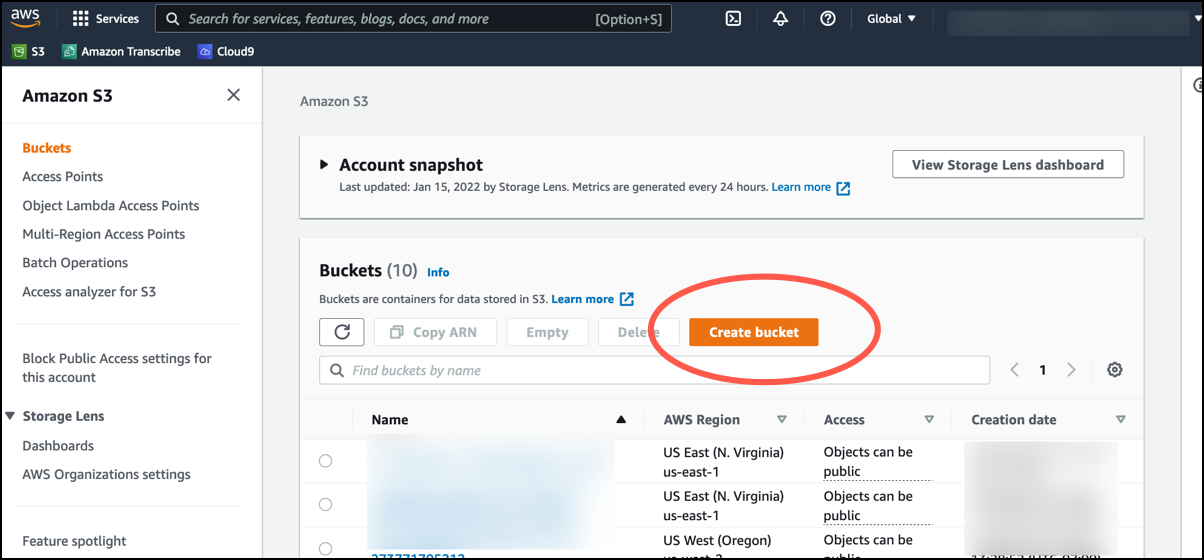
Elija Crear bucket.
-
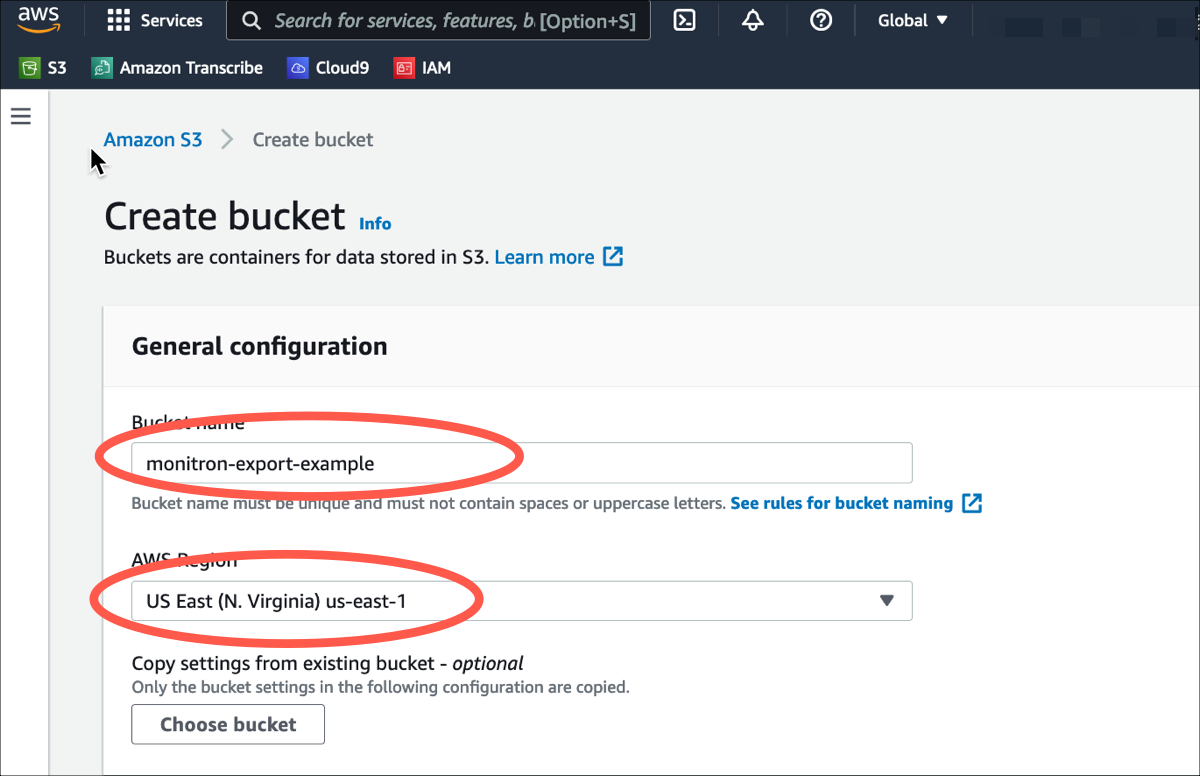
Asigne un nombre a su bucket y seleccione una región apropiada. A continuación, en la parte inferior de la página, elija Crear bucket.
importante
En este momento, Amazon Monitron solo se admite en tres regiones:
-
Este de EE. UU. (Norte de Virginia) us-east-1
-
UE (Irlanda) eu-west-1
-
Asia-Pacífico (Sídney) ap-south-east -2
Por lo tanto, su bucket de Amazon S3 debe encontrarse en una de esas regiones.
También debe ser la misma región en la que utilice el servicio de Amazon Monitron.
-
-
Revise el resto de las opciones de la página y tome las decisiones apropiadas, en función de sus necesidades y políticas de seguridad.
importante
Usted es el responsable de tomar las medidas apropiadas para proteger sus datos. Le recomendamos encarecidamente que utilice el cifrado del lado del servidor y que bloquee el acceso público a su bucket.
-
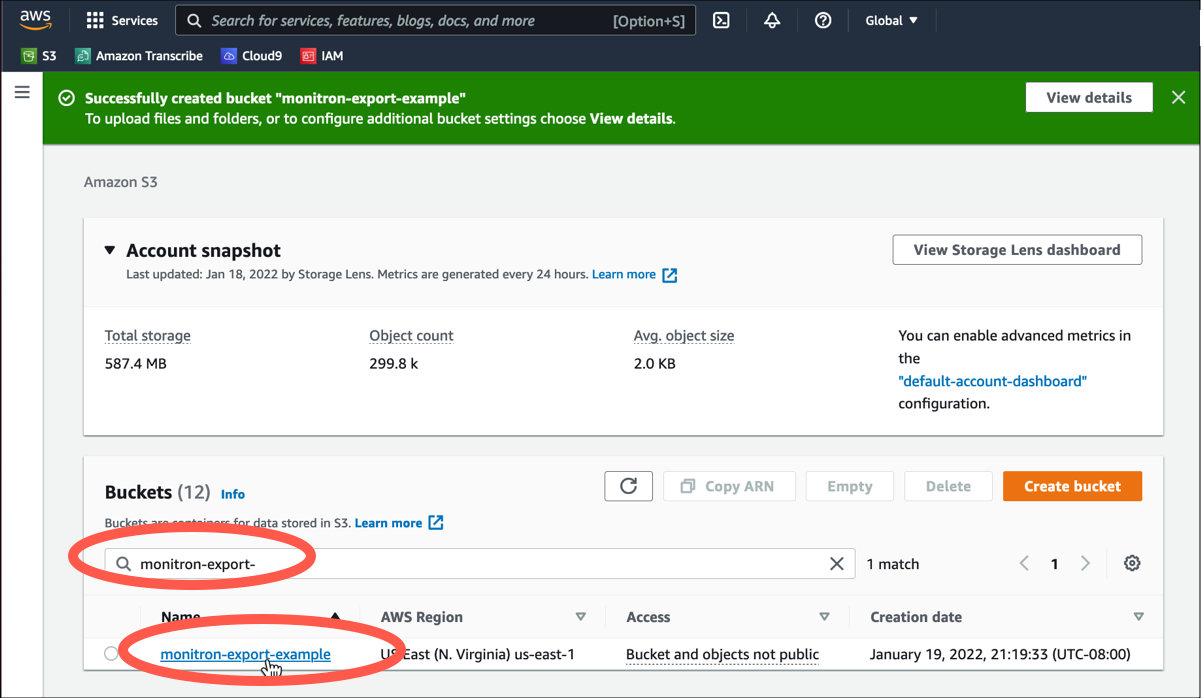
Mediante el cuadro de búsqueda, encuentre el bucket que acaba de crear y selecciónelo.
-
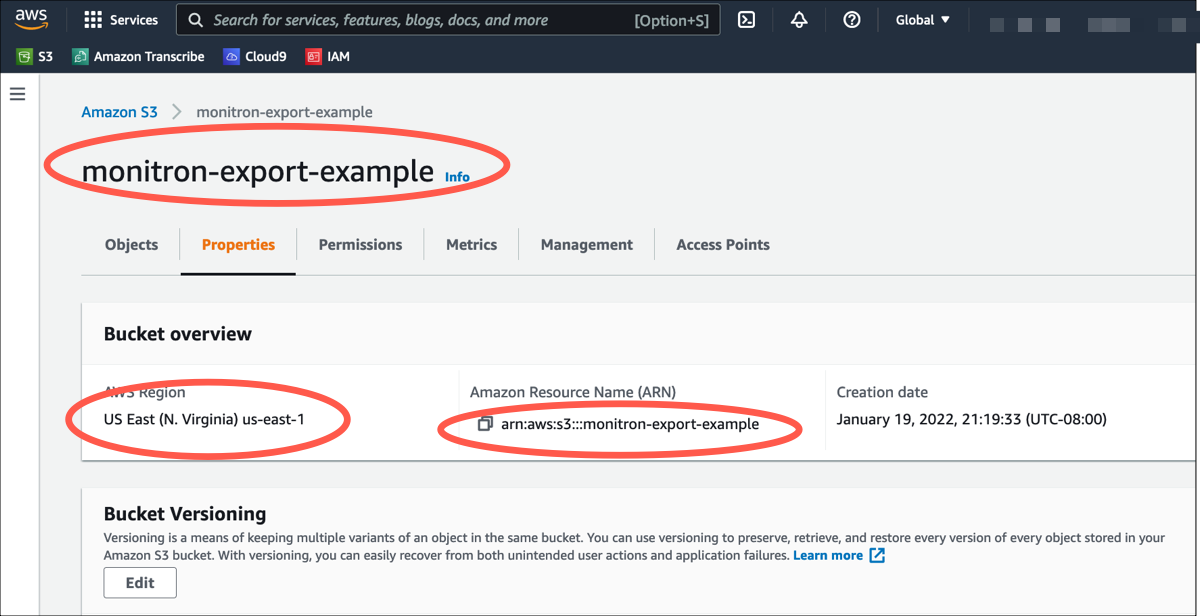
En la pestaña Propiedades, tome nota del nombre, el ARN y la región del bucket.
Paso 2: Dar permiso a Amazon Monitron para que acceda a Amazon S3
-
Abra la consola de IAM
y elija Políticas. 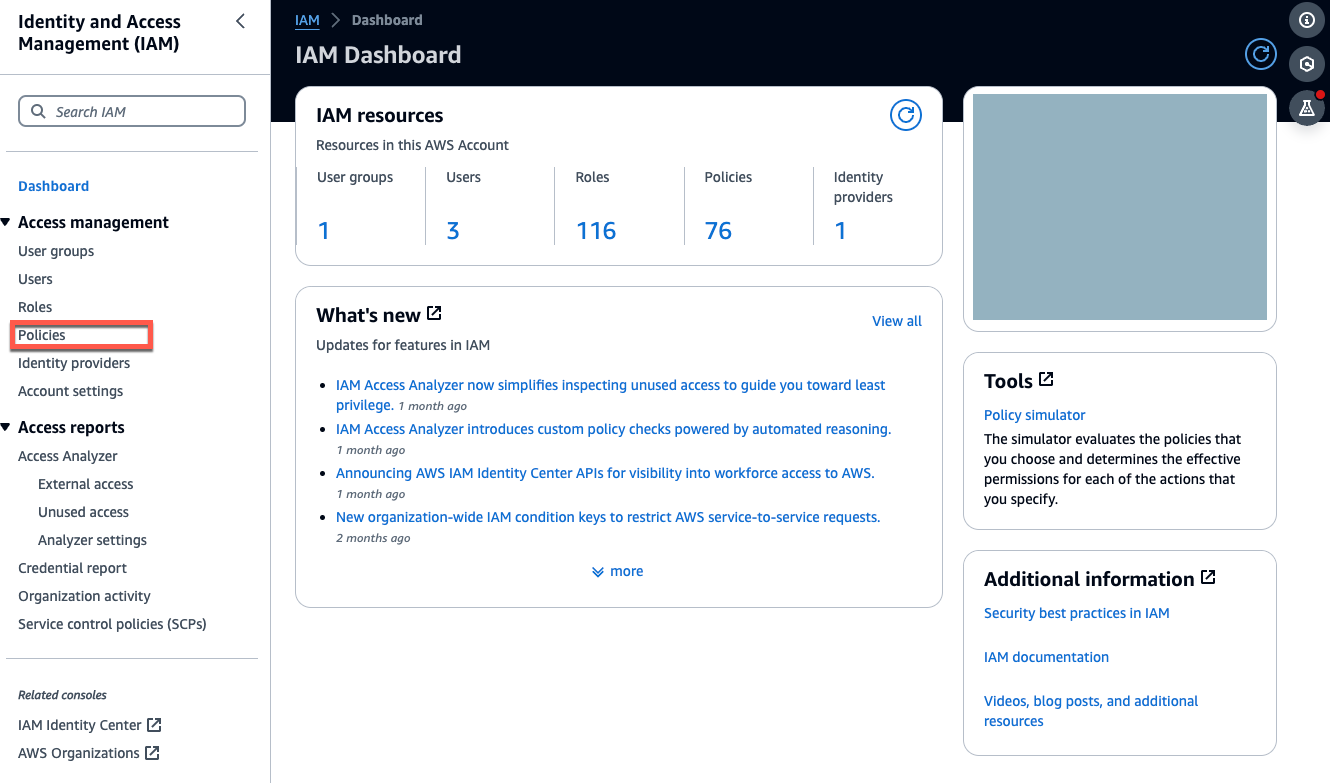
-
Elija Crear política.
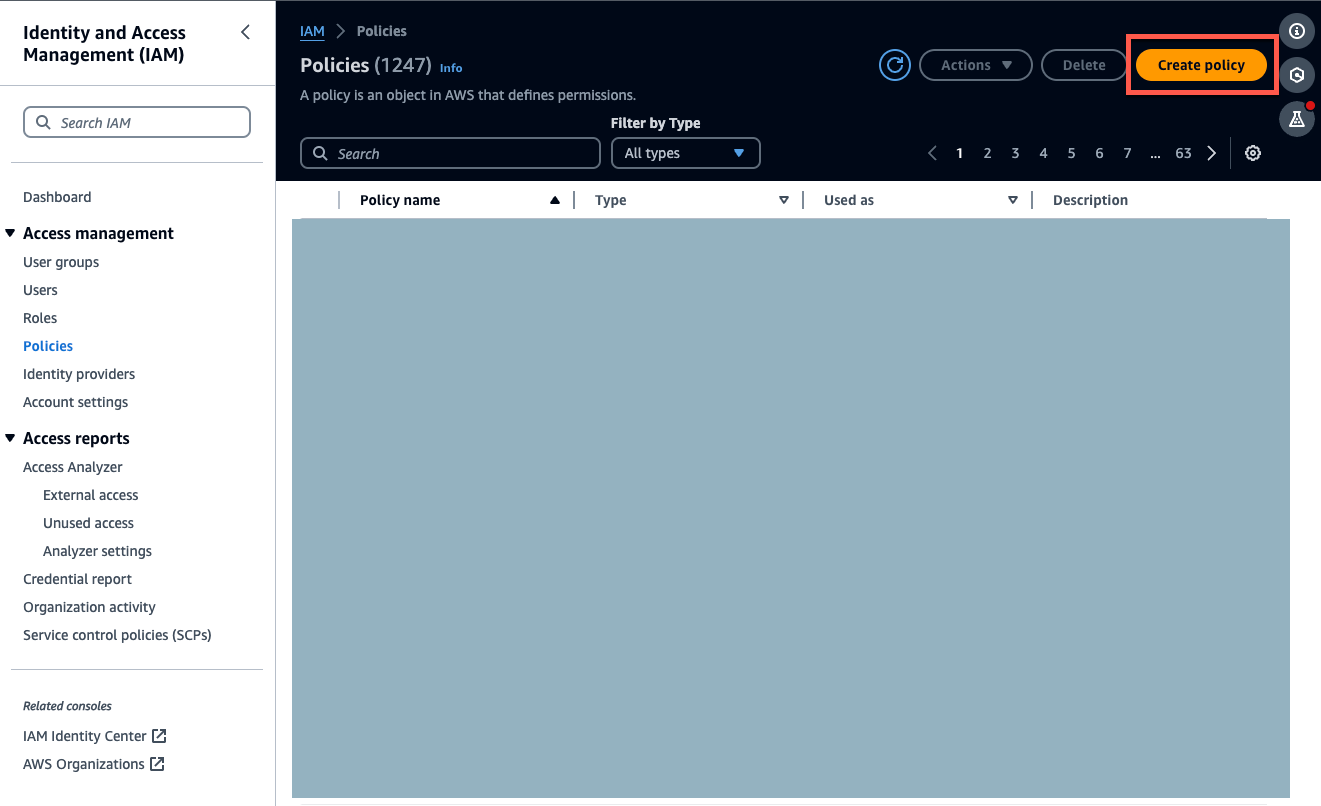
-
Seleccione la pestaña JSON.
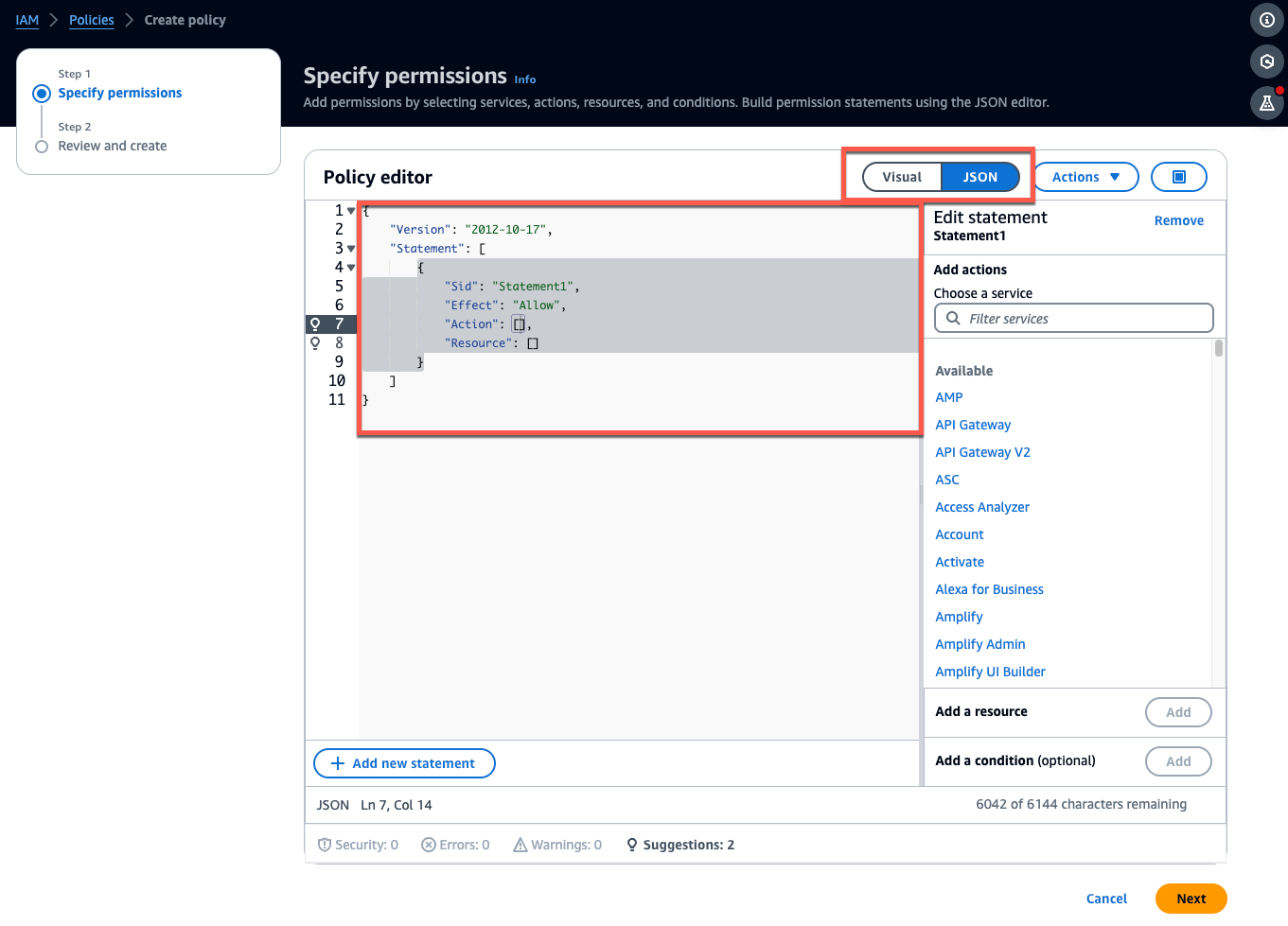
-
Elimine el texto JSON predeterminado de manera que el formulario quede vacío.
-
Pegue la política de acceso al bucket.
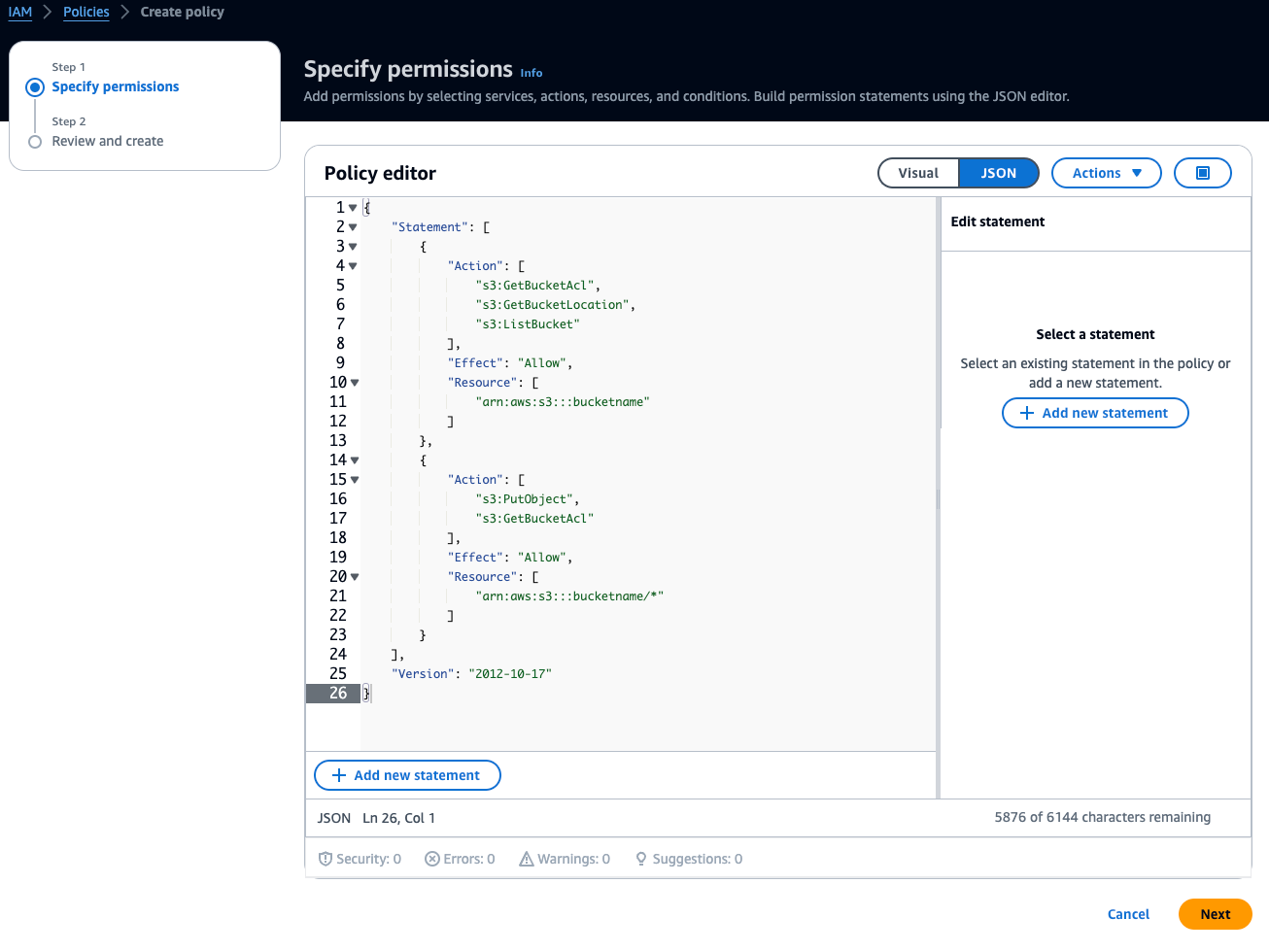
-
Seleccione Siguiente.
-
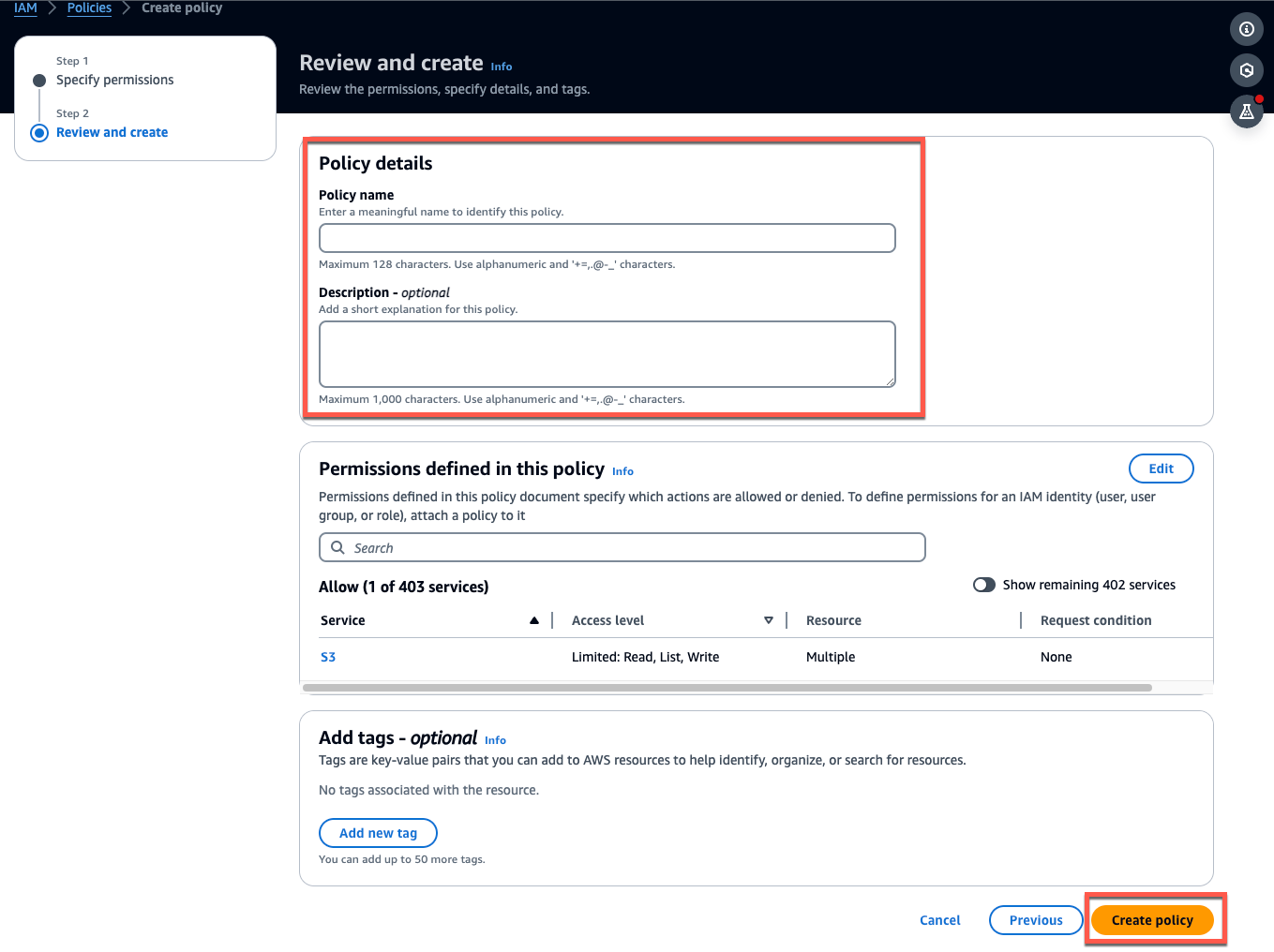
En la página Revisar y crear, haga lo siguiente:
-
En Detalles de la política, introduzca un nombre de política y, si lo desea, una descripción.
-
Deje los permisos definidos en esta sección de política tal como están.
-
En Añadir etiquetas (opcional), puede optar por añadir etiquetas para realizar un seguimiento de sus recursos. .
-
Elija Crear política.
-
Paso 3: Crear el rol
-
Abra la consola de IAM
y elija Roles. 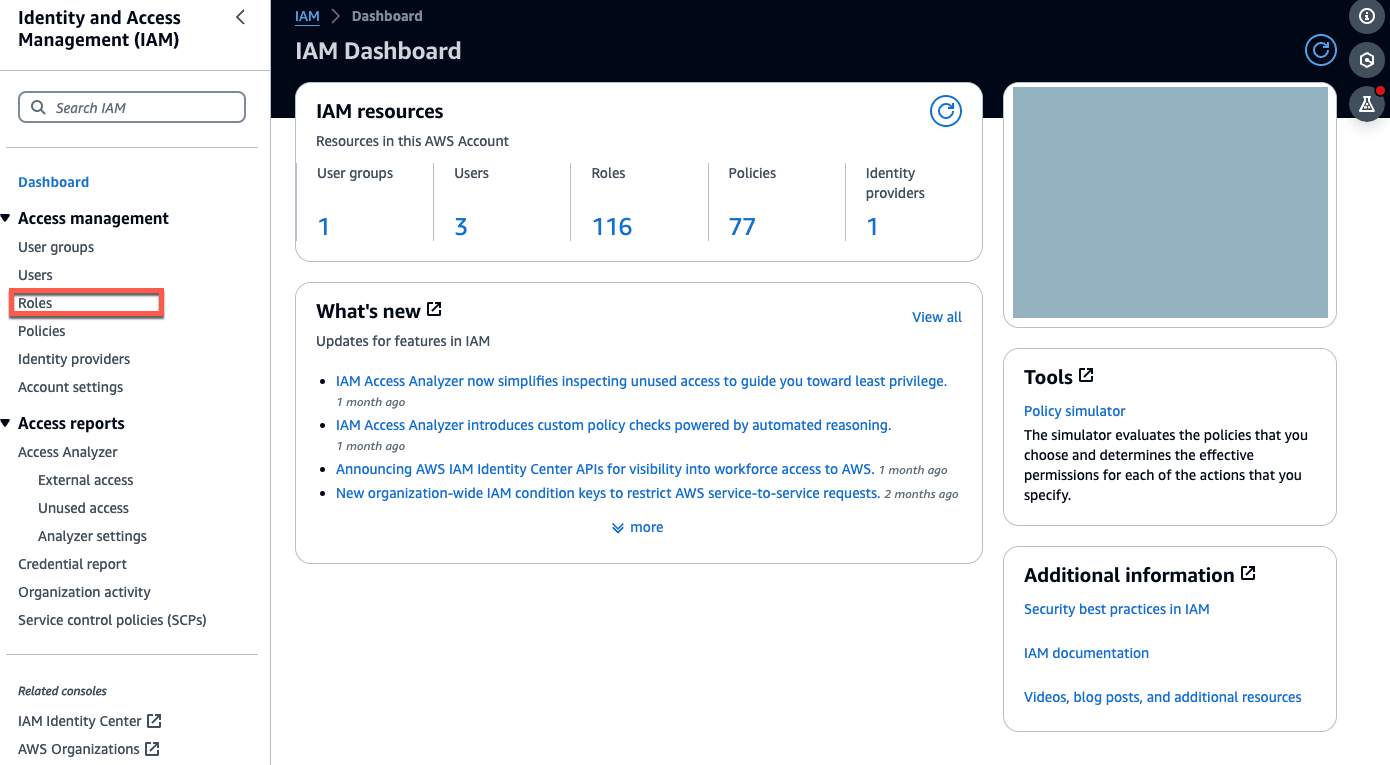
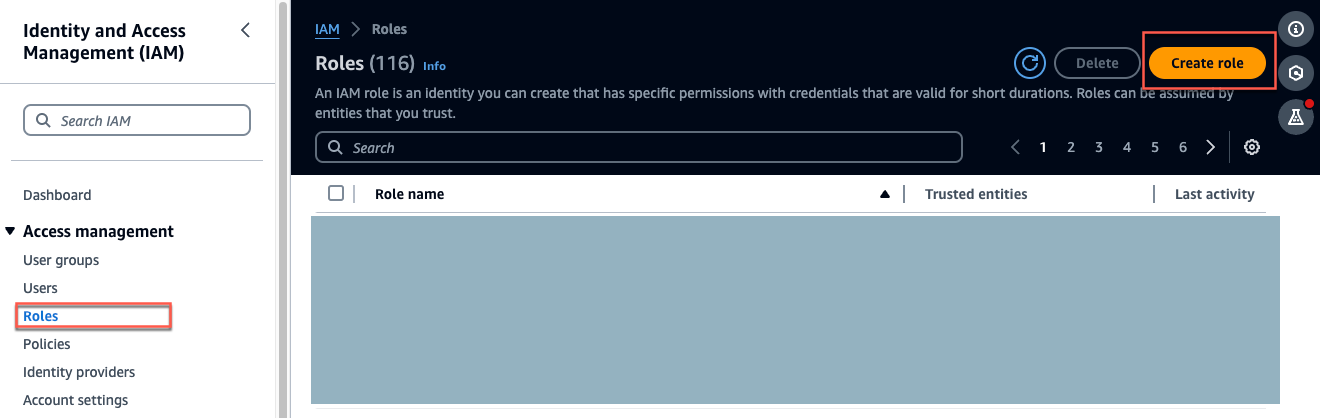
-
Elija Crear rol.
-
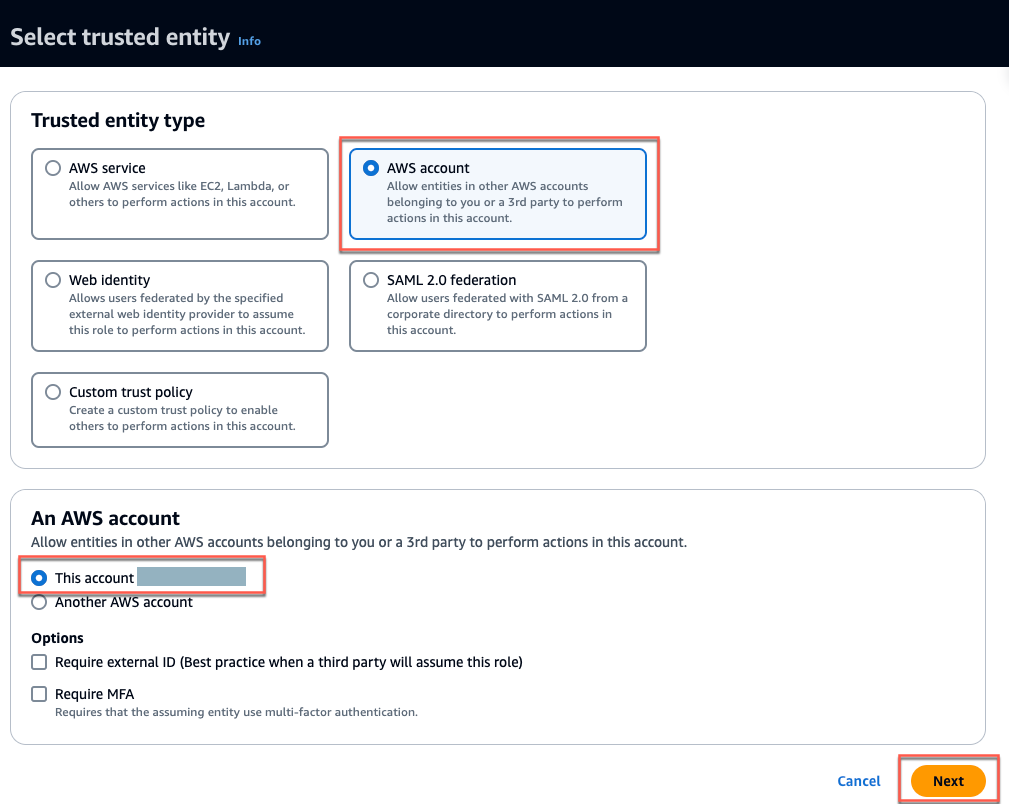
En Seleccione una entidad de confianza, en Tipo de entidad de confianza, elija AWS una cuenta.
-
En Una AWS cuenta, selecciona Esta cuenta. Puede personalizar la configuración adicional mediante las opciones.
-
Elija Siguiente.
-
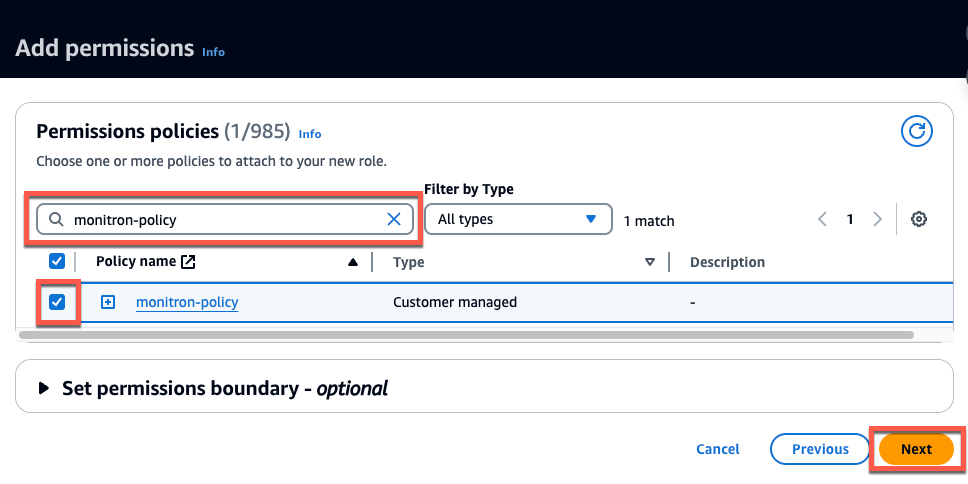
En Añadir permisos, en Políticas de permisos, busque la política que acaba de crear en el cuadro de búsqueda y selecciónela.
-
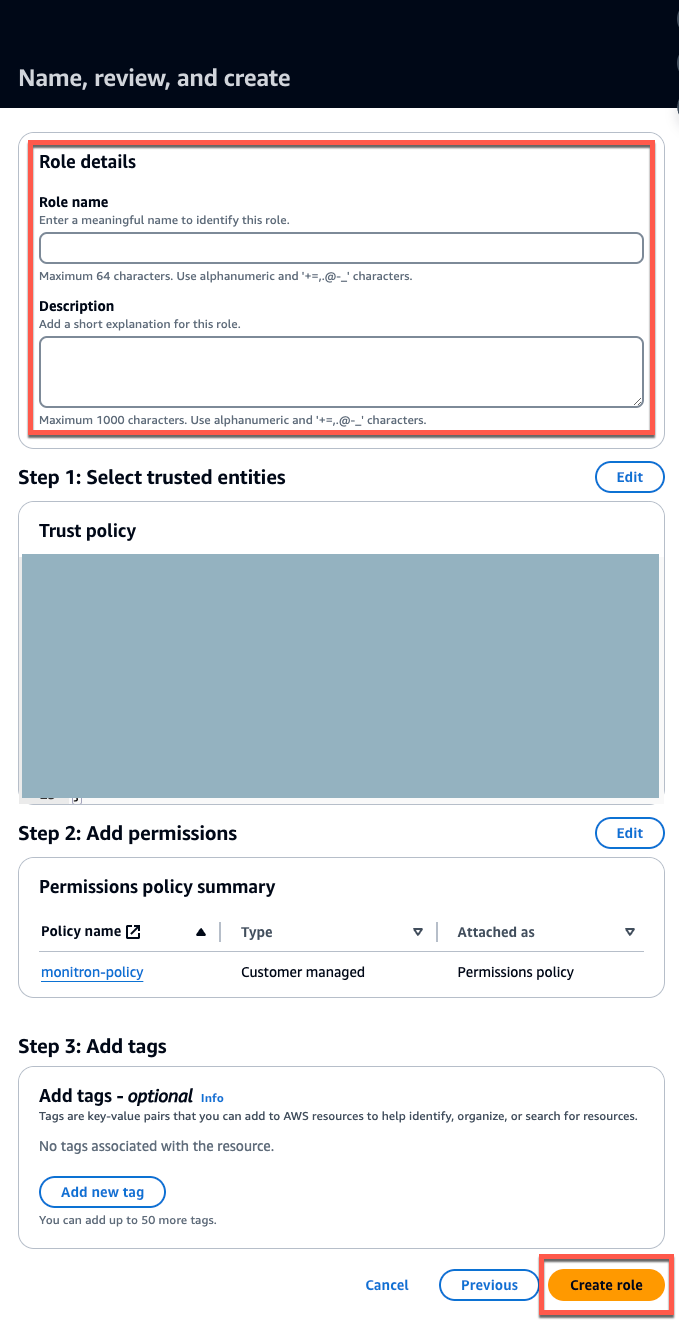
En la página Nombre, revisión y creación, haga lo siguiente:
-
En Detalles del rol, introduzca un nombre de rol y, si lo desea, una descripción.
-
Puede optar por omitir el paso 1: seleccionar entidades de confianza y el paso 2: añadir permisos.
-
En el paso 3: añadir etiquetas; en el caso de Añadir etiquetas (opcional), añade etiquetas opcionales para realizar un seguimiento de tus recursos.
-
-
Elija Crear rol.
Paso 4: Crear la política de confianza
-
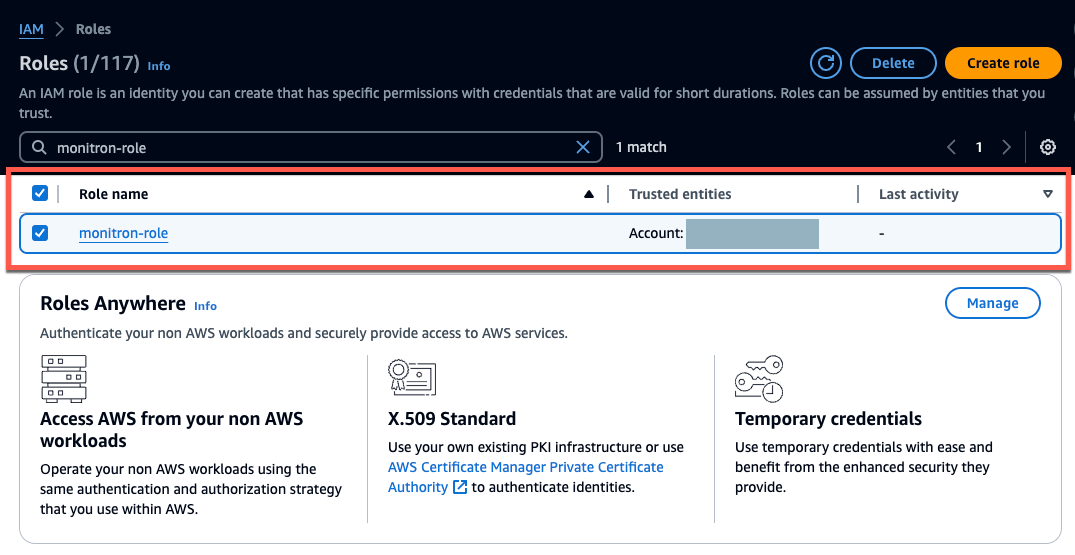
Busque el rol que acaba de crear y selecciónelo.
-
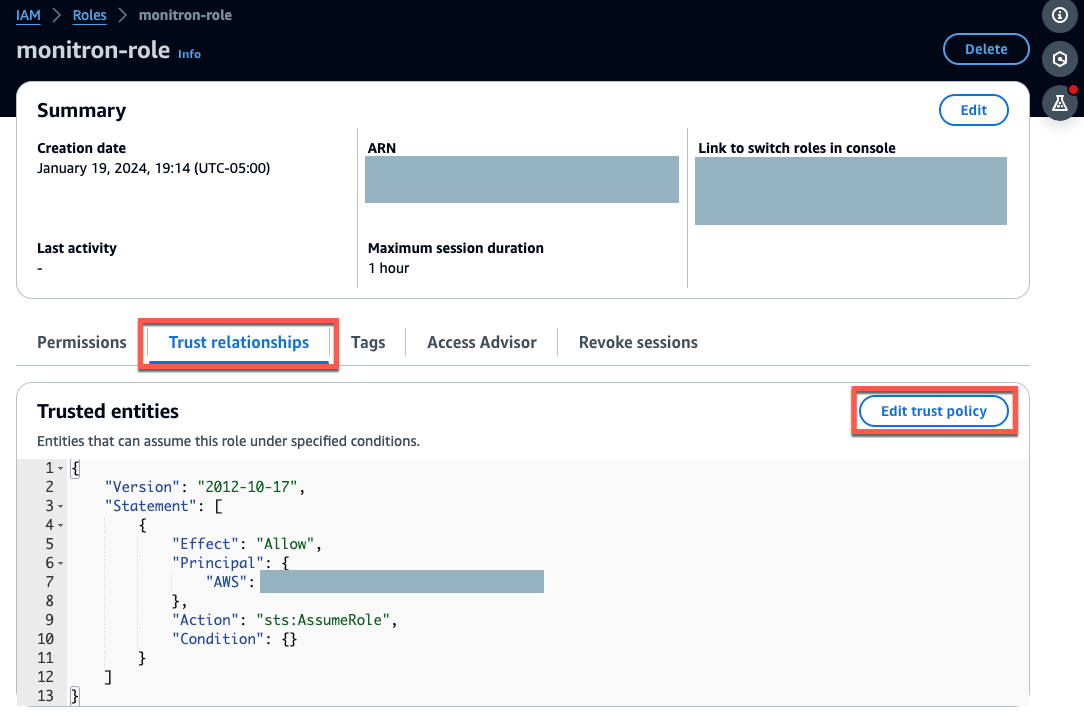
Seleccione la pestaña Relaciones de confianza.
-
Elija Editar relación de confianza.
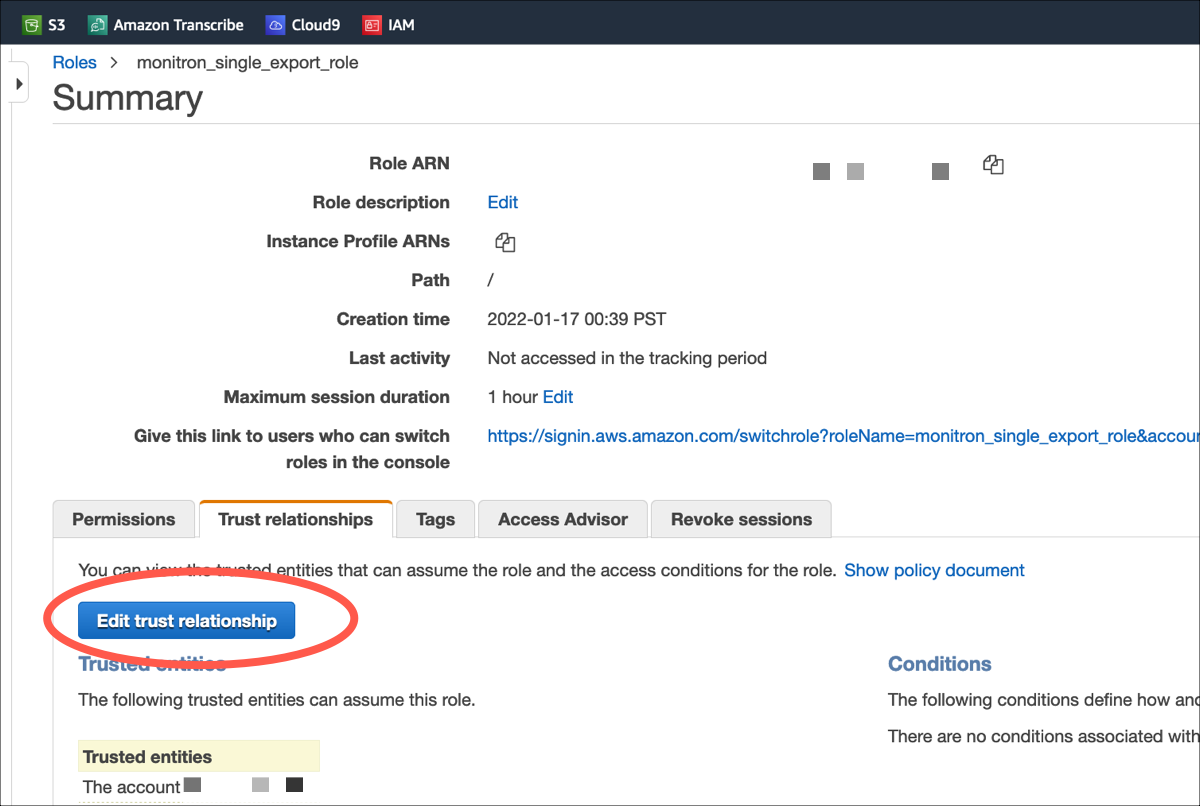
-
Elimine el texto JSON predeterminado de manera que el formulario quede vacío.
-
Pegue la política que permite a Amazon Monitron asumir el rol.
-
Elija Actualizar política de confianza.
Paso 5: Crear el caso de soporte
-
Desde la AWS consola, selecciona el icono del signo de interrogación situado en la esquina superior derecha de cualquier página y, a continuación, selecciona Support Center.
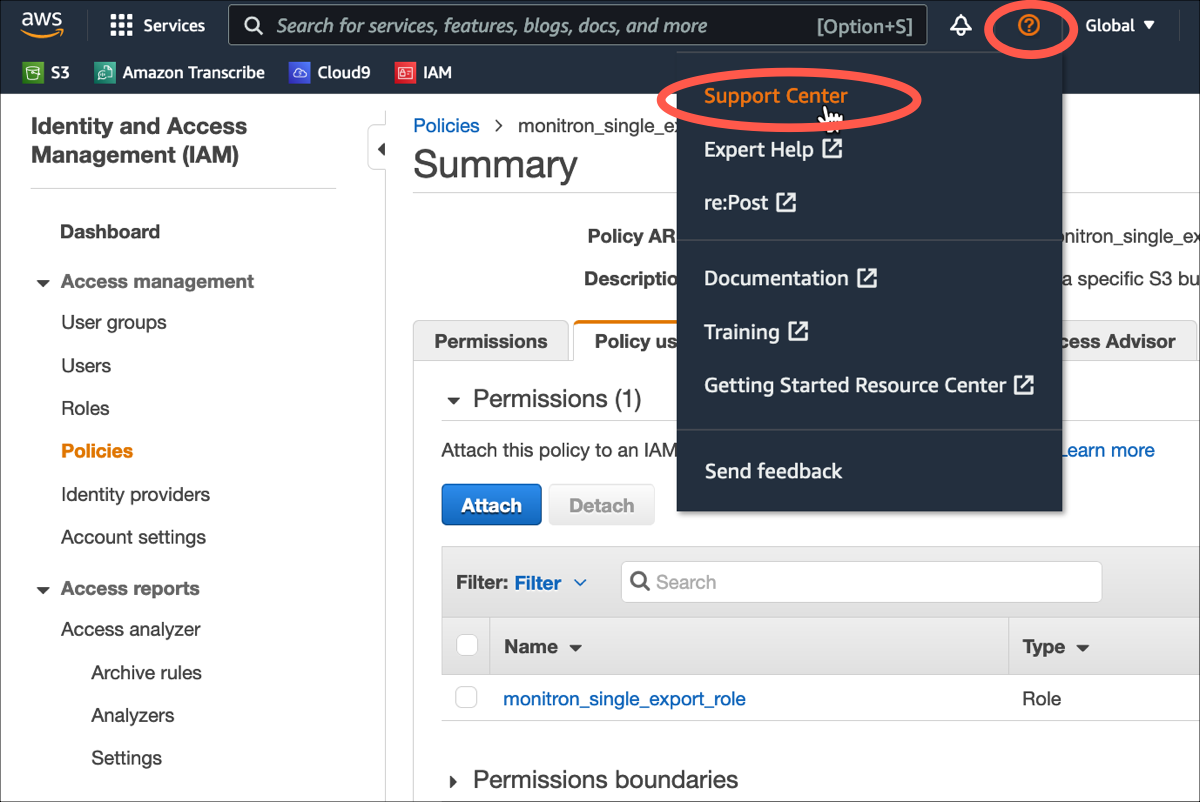
-
En la página siguiente, elija Crear caso.
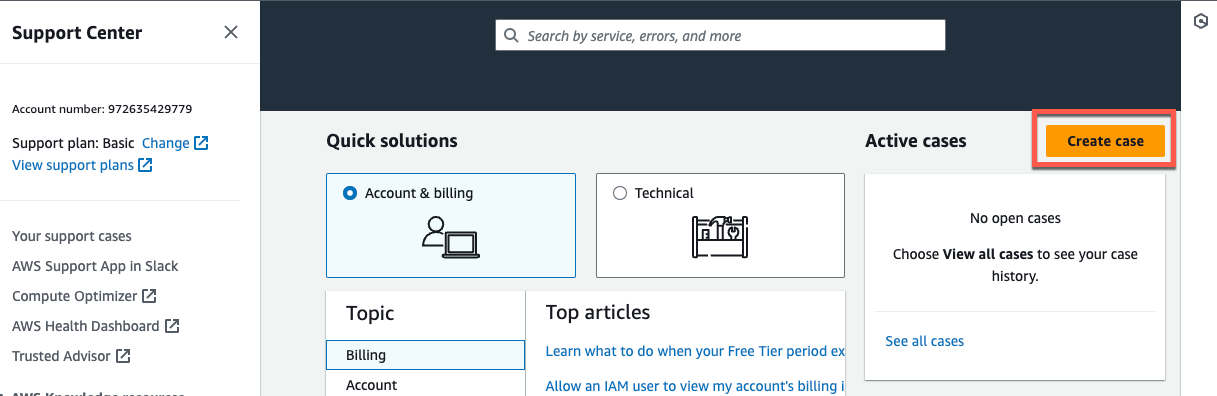
-
En la sección ¿Cómo podemos ayudar? haga lo siguiente:
-
Elija Soporte de cuentas y facturación
-
En Servicio, selecciona Cuenta.
-
En Categoría, elija Cumplimiento y acreditaciones.
-
Elija Gravedad, si esa opción está disponible en función de su suscripción de soporte.
-
Elija Siguiente paso: información adicional.
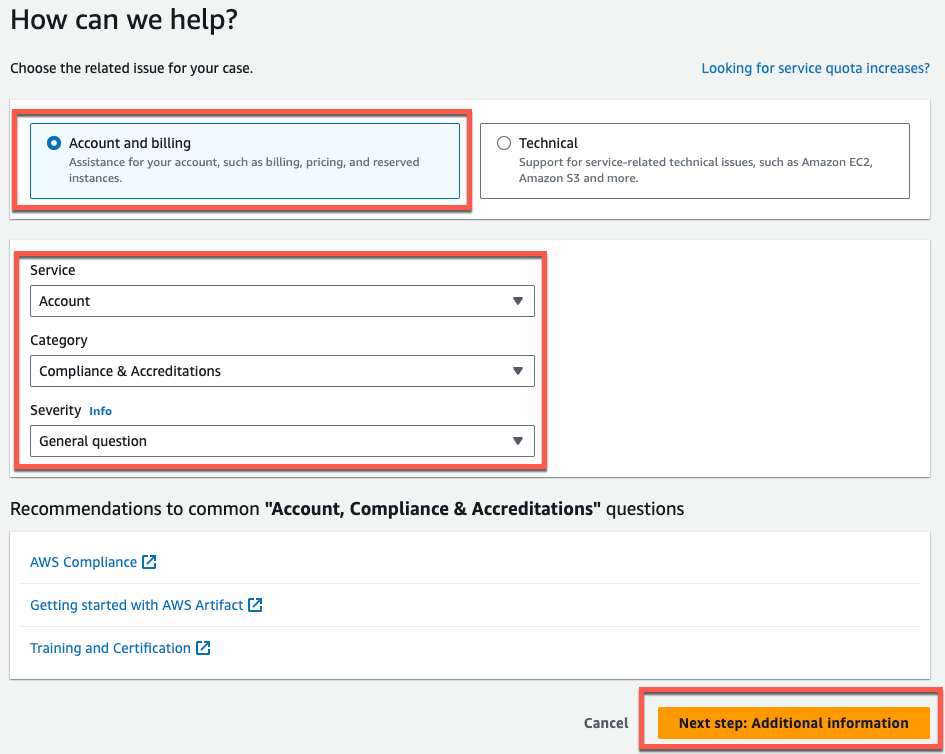
-
-
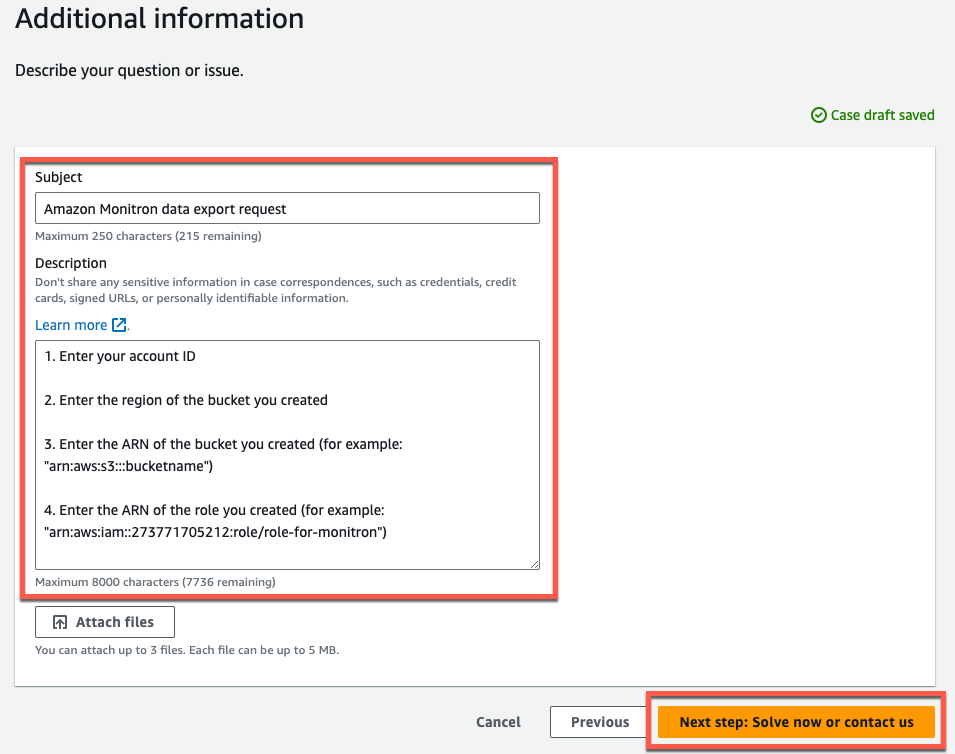
En Información adicional, haga lo siguiente:
-
En Asunto, introduzca Amazon Monitron data export request.
-
En el campo Descripción, introduzca:
-
su ID de cuenta
-
la región del bucket que ha creado
-
el ARN del bucket que ha creado (por ejemplo: “arn:aws:s3:::bucketname”)
-
el ARN del rol que ha creado (por ejemplo: «arn:aws:iam: :273771705212:role/ «) role-for-monitron
-
-
Elija Siguiente paso: Resuelva ahora o póngase en contacto con nosotros.
-
-
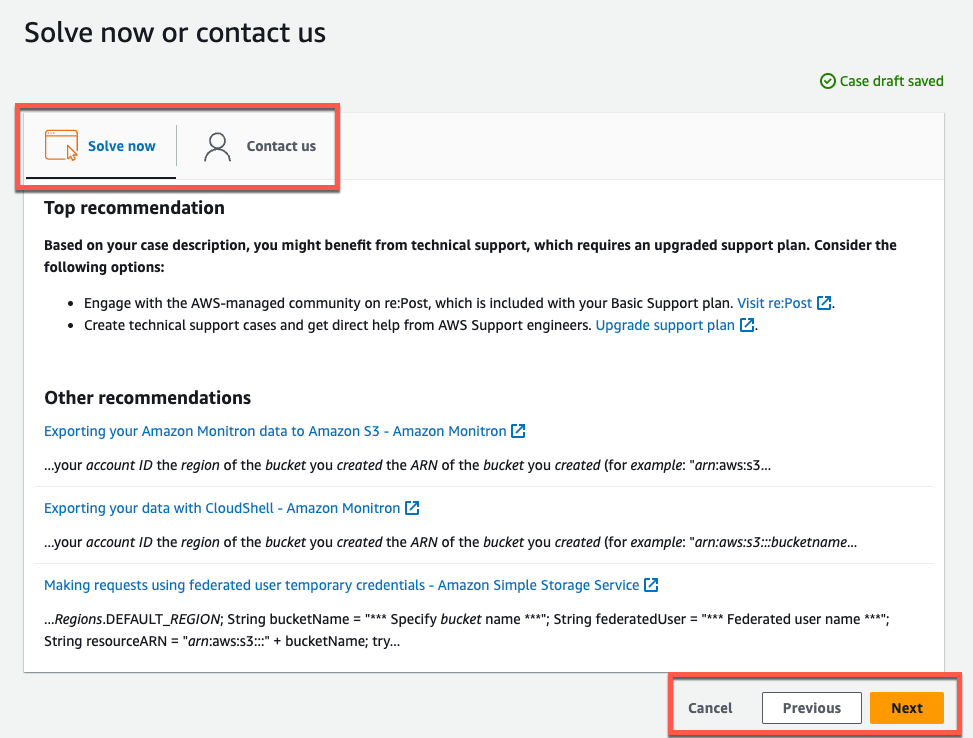
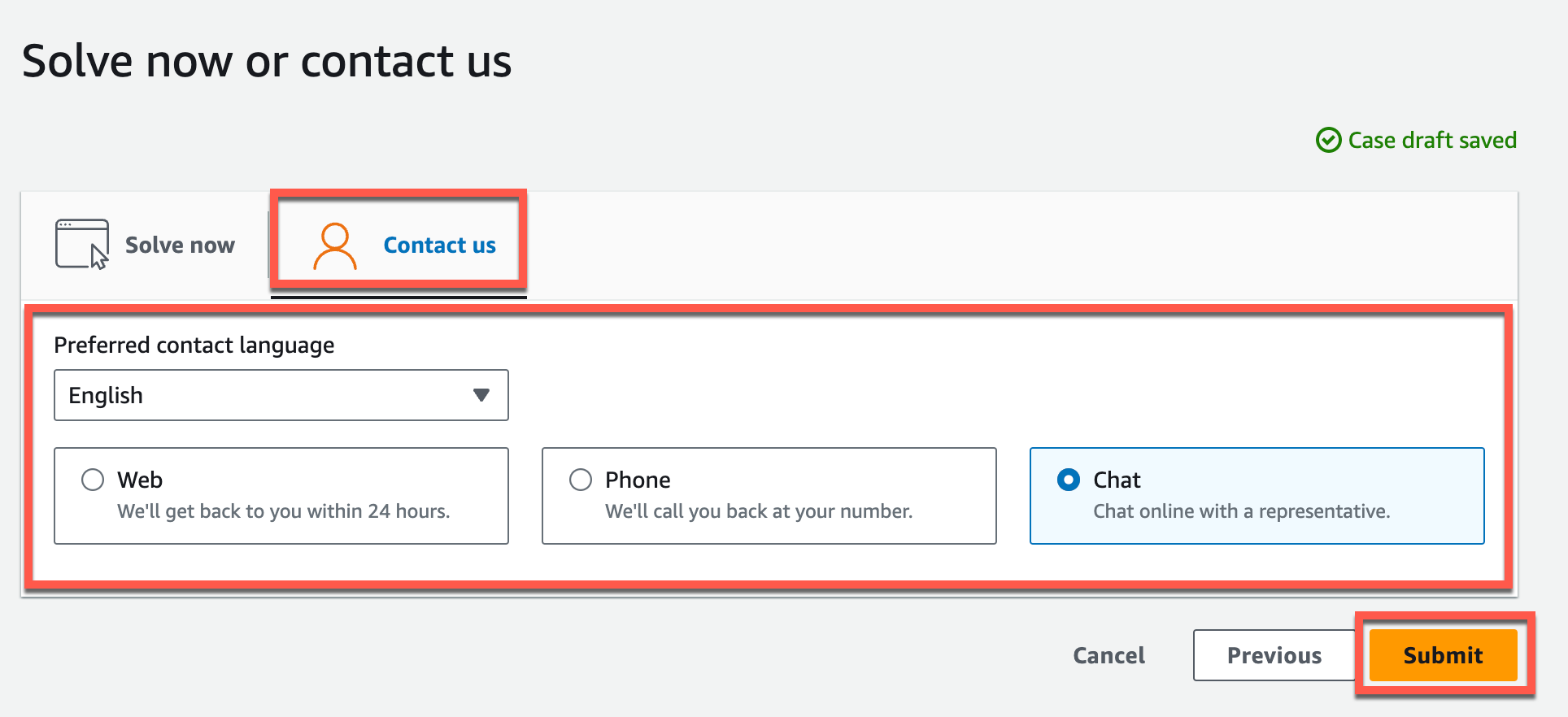
En Solve now o ponte en contacto con nosotros, haz lo siguiente:
-
En Resolver ahora, selecciona Siguiente.
-
En Póngase en contacto con nosotros, elija su idioma de contacto preferido y su método de contacto preferido.
-
Seleccione Enviar. Aparecerá una pantalla de confirmación con el identificador de tu caso y los detalles.
-
Un especialista en AWS atención al cliente se pondrá en contacto con usted lo antes posible. Si surgiera algún problema con los pasos indicados, el especialista podría pedirle más información. Si se ha proporcionado toda la información necesaria, el especialista le avisará en cuanto sus datos se hayan copiado en el bucket de Amazon S3 que creó anteriormente.
