Amazon Monitron ya no está abierto a nuevos clientes. Los clientes existentes pueden seguir utilizando el servicio con normalidad. Para obtener información sobre funciones similares a las de Amazon Monitron, consulte nuestra entrada de blog
Las traducciones son generadas a través de traducción automática. En caso de conflicto entre la traducción y la version original de inglés, prevalecerá la version en inglés.
Cambio de un proyecto a otro
Puedes cambiar de un Amazon Monitron proyecto a otro desde tu aplicación móvil o web para gestionar tus recursos.
nota
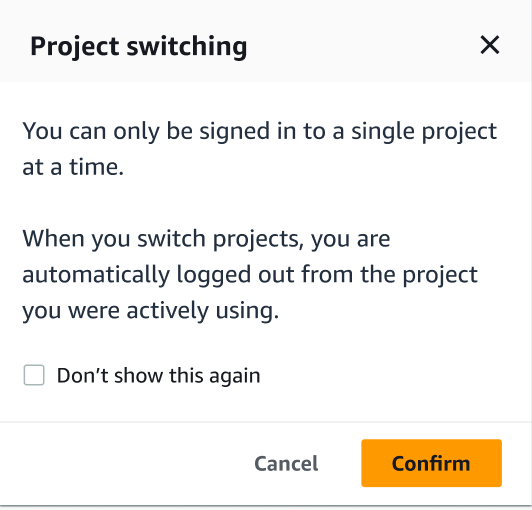
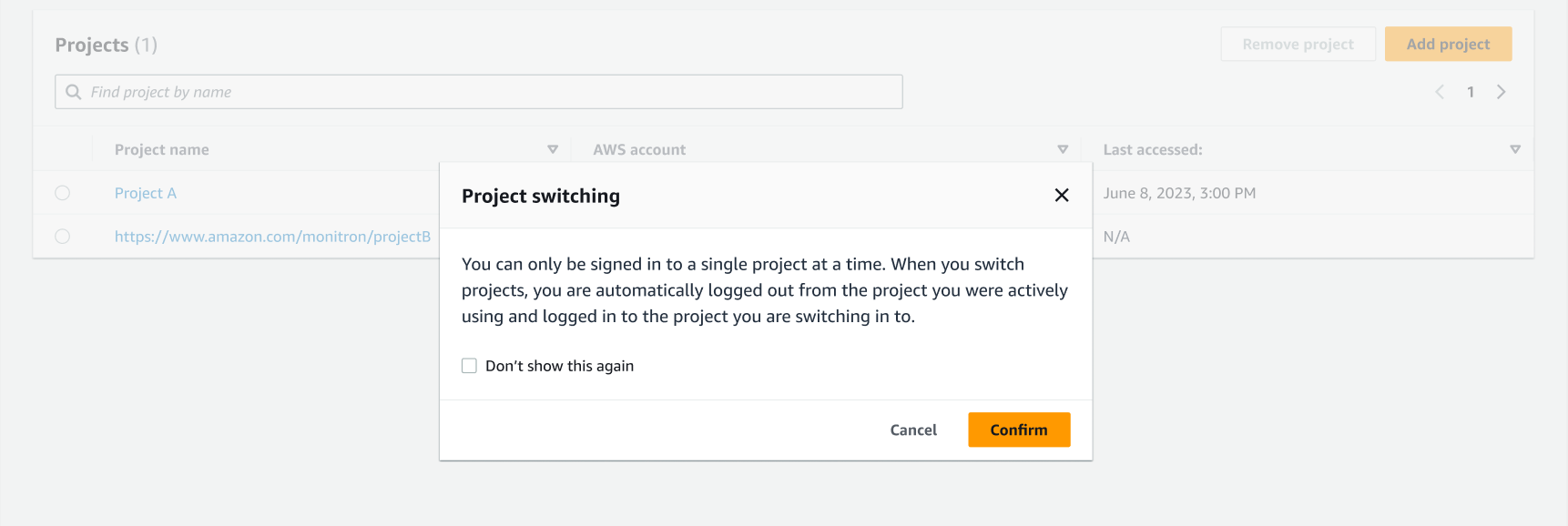
Solo puede iniciar sesión en un único proyecto a la vez. Al cambiar de proyecto, el proyecto que estaba utilizando activamente se cierra de forma automática.
Cuando inicias sesión en un proyecto con las credenciales de tu cuenta, lo agregas Amazon Monitron automáticamente a la página de Amazon Monitron proyectos para facilitar el seguimiento. También puedes optar por añadir proyectos manualmente a la página de proyectos utilizando la URL del proyecto que aparece en el correo electrónico de Amazon Monitron invitación.
Al añadir un proyecto, este se guarda solo en la plataforma en la que lo esté añadiendo. Un proyecto agregado o guardado en la aplicación Amazon Monitron web no se guarda automáticamente en la aplicación Amazon Monitron móvil a menos que también lo agregues a la aplicación web.
Temas
Cambio de un proyecto a otro en la aplicación web
Para cambiar de un proyecto a otro en la aplicación web
-
Abre la Amazon Monitron consola en https://console.aws.amazon.com/monitron.
-
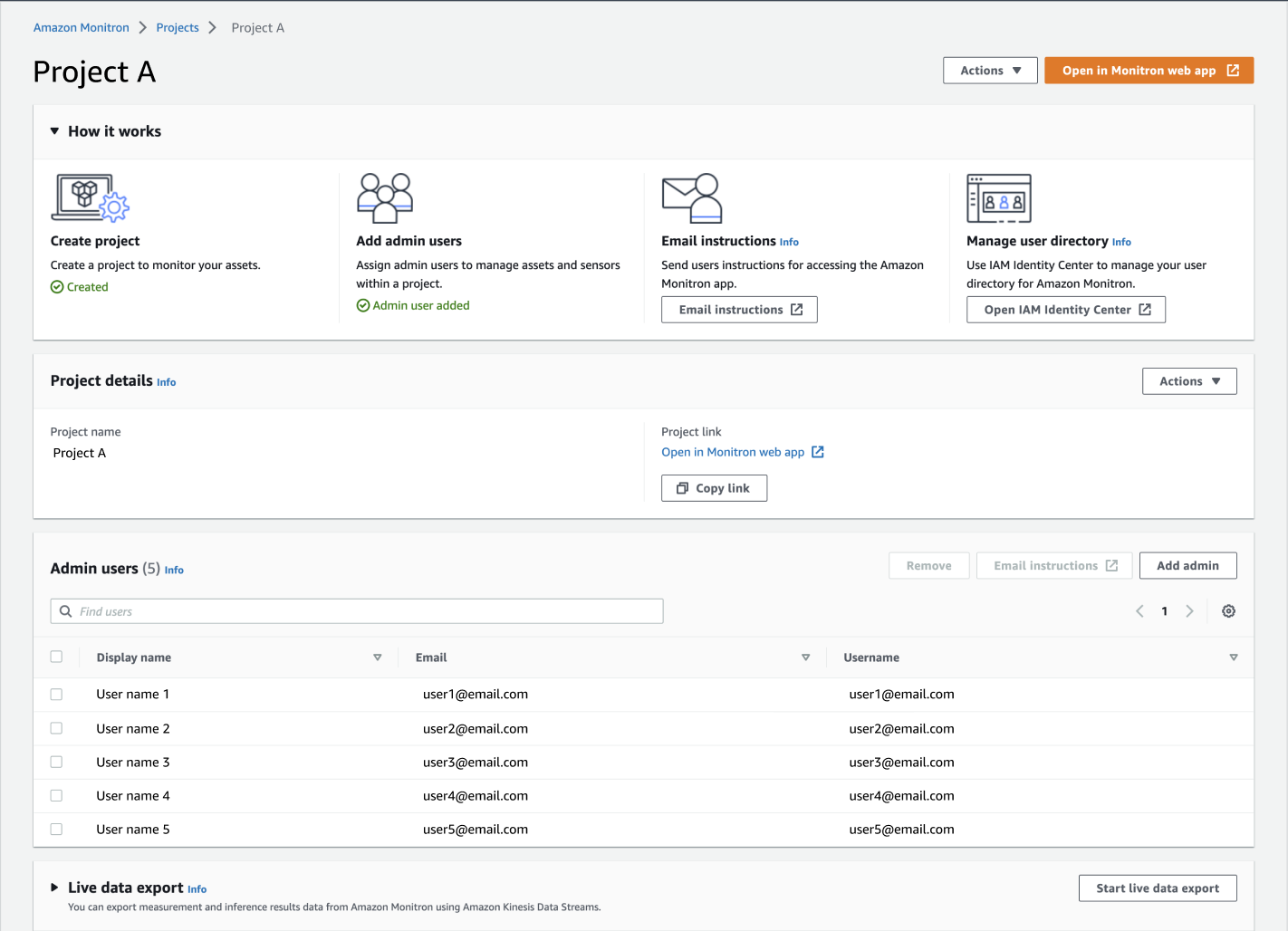
Seleccione Abrir en la aplicación Amazon Monitron web.
-
Introduzca su Nombre de usuario y Contraseña en la pantalla Inicio de sesión.
-
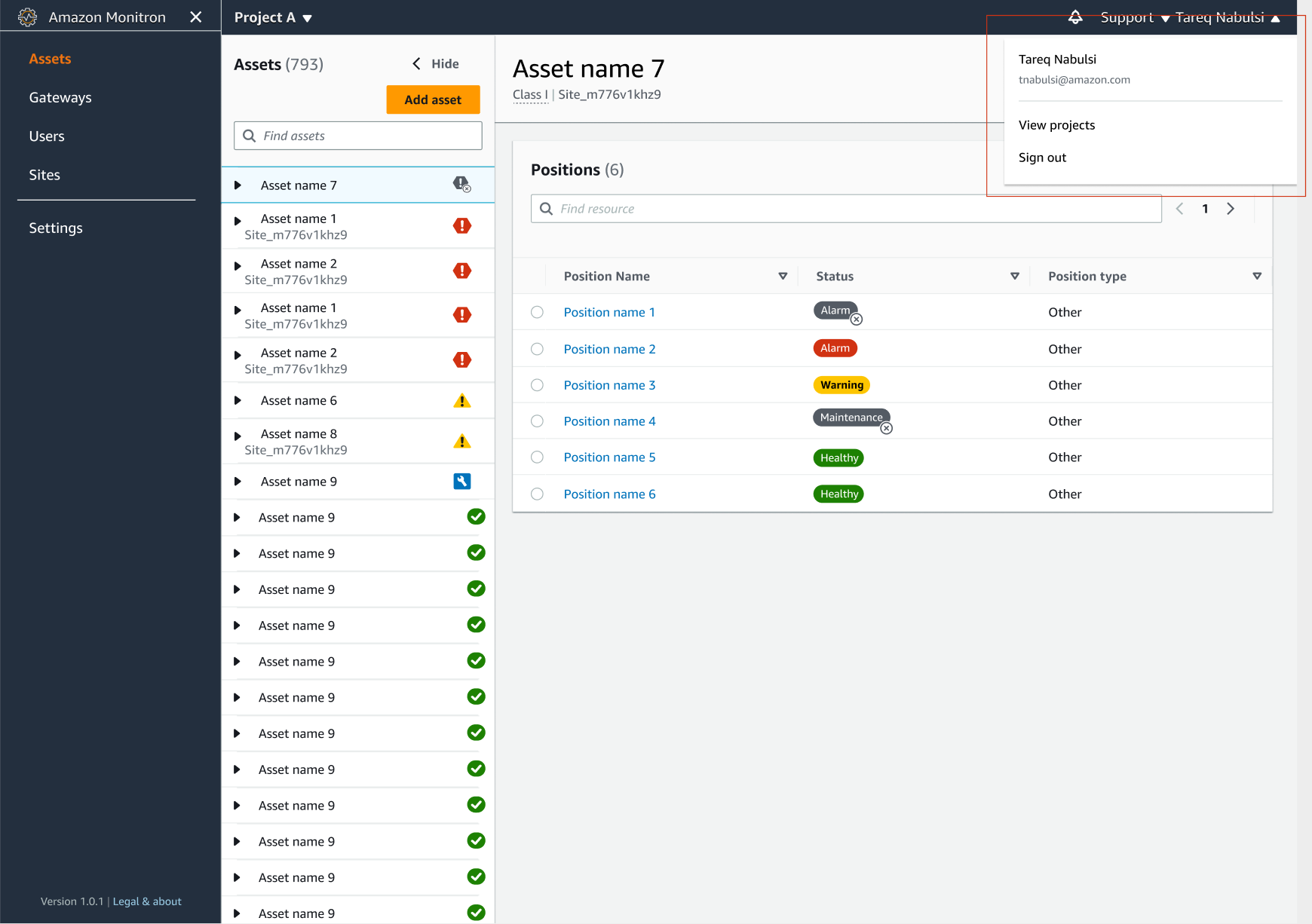
En la página de la lista Activos, seleccione el menú desplegable de detalles de su cuenta y, a continuación, elija Ver proyectos.
-
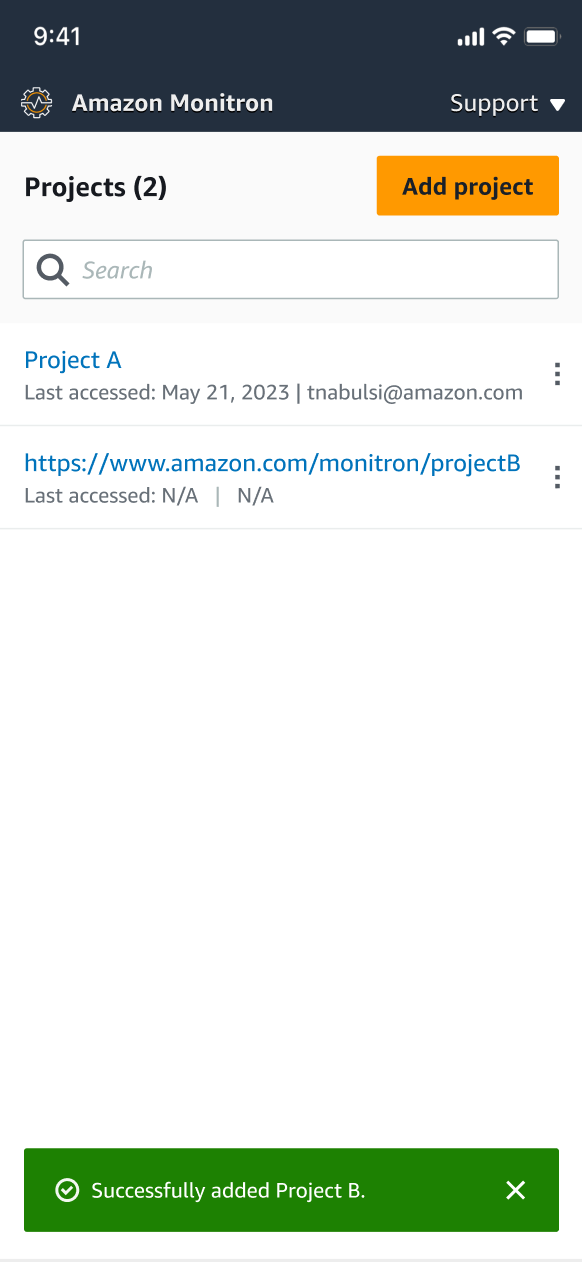
Si desea añadir un proyecto, elija Añadir proyecto e introduzca el url de enlace de su proyecto.
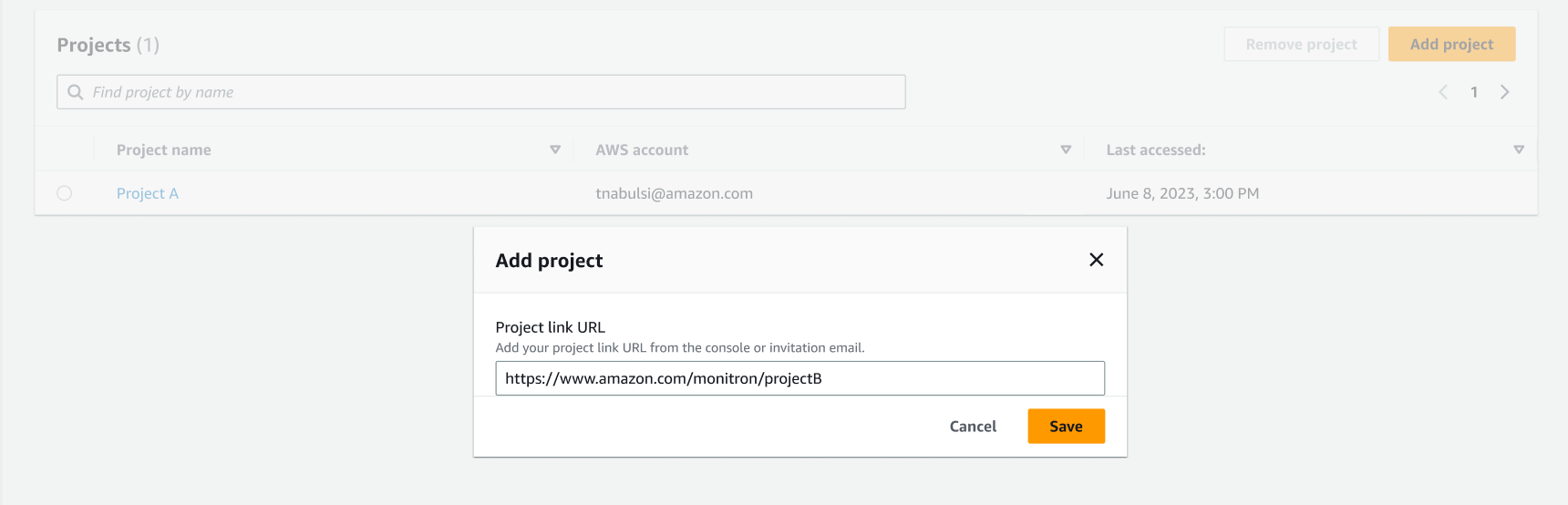
-
Si desea cambiar de un proyecto a otro, elija el proyecto que desee ver en la lista de proyectos. Verá este mensaje antes de cambiar.
Cambio de un proyecto a otro en la aplicación móvil
Para cambiar de un proyecto a otro en la aplicación móvil
-
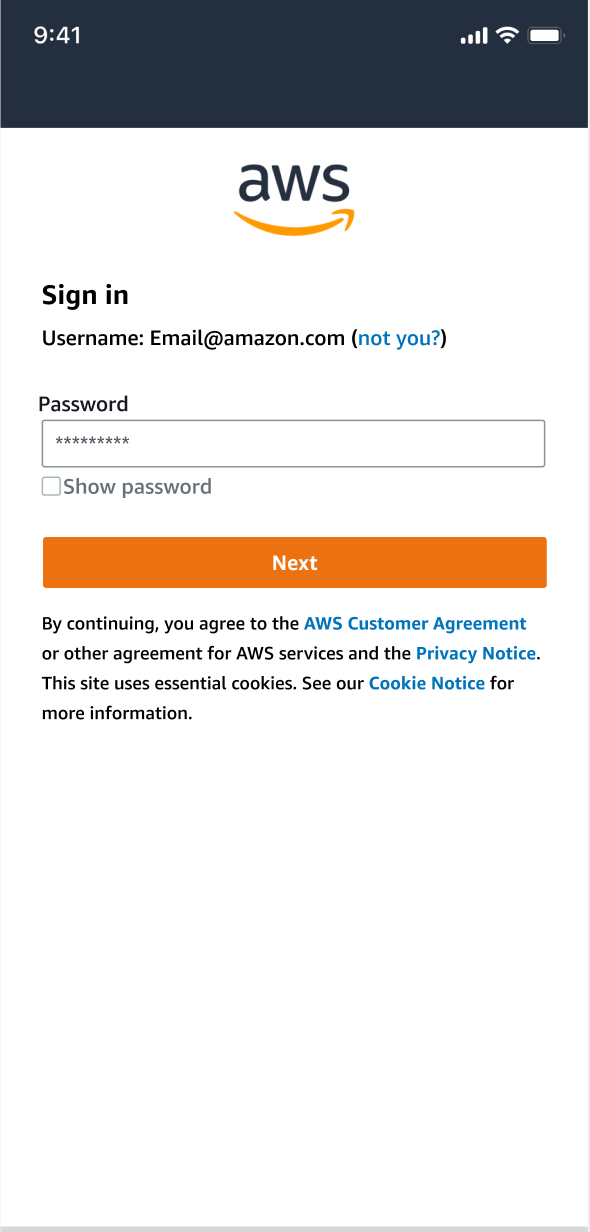
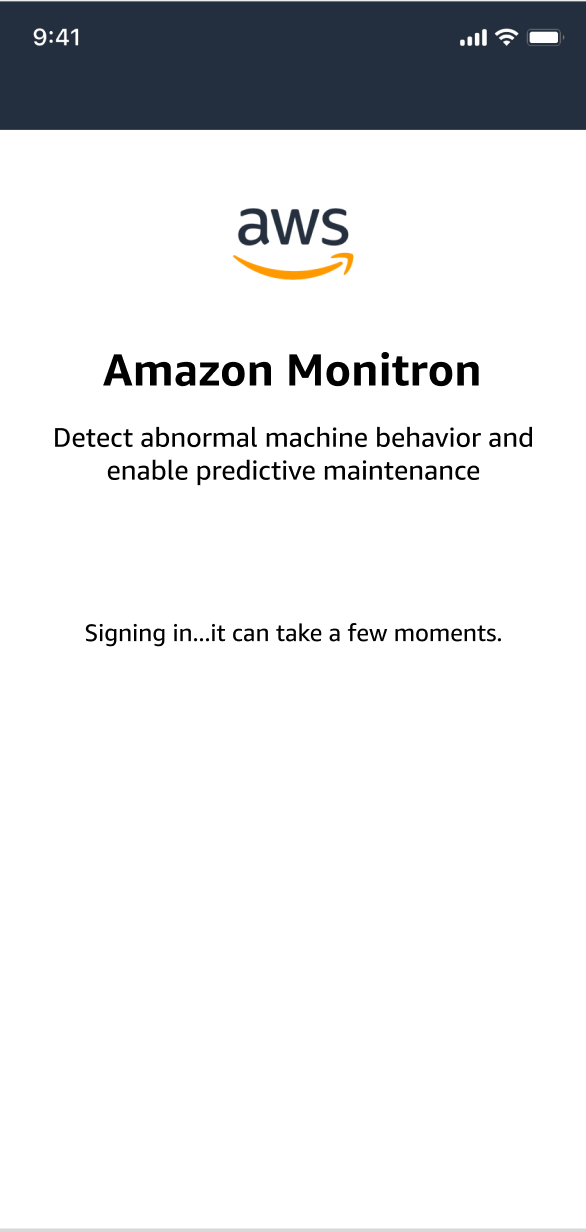
Abre la aplicación Amazon Monitron móvil e inicia sesión con tu nombre de usuario y contraseña.
-
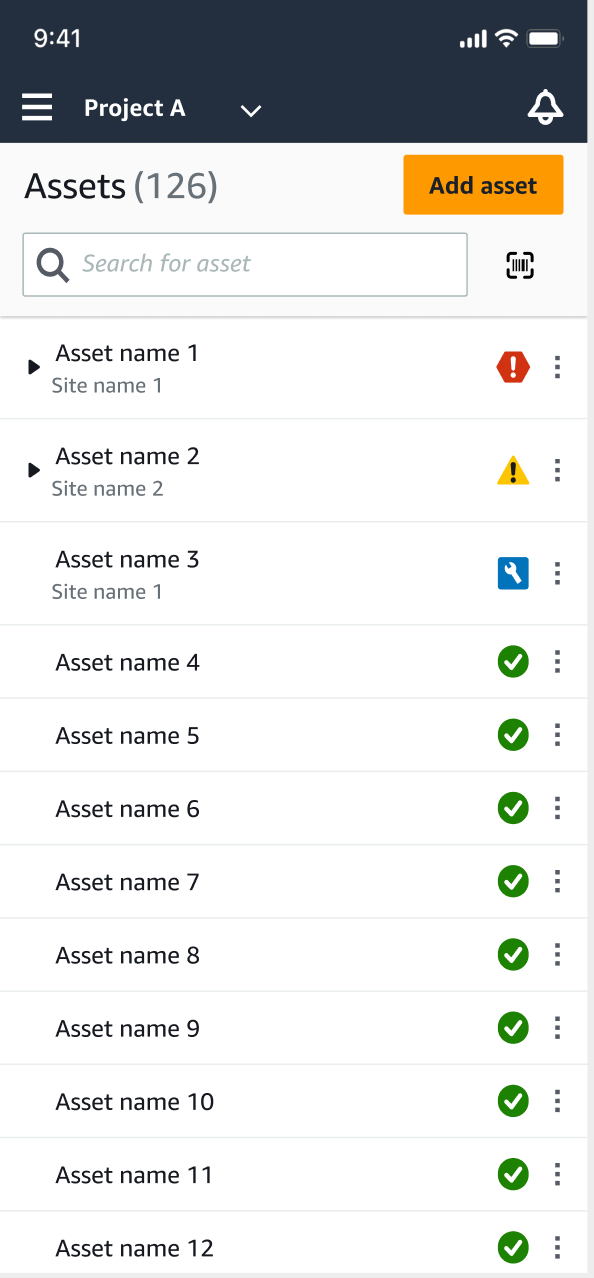
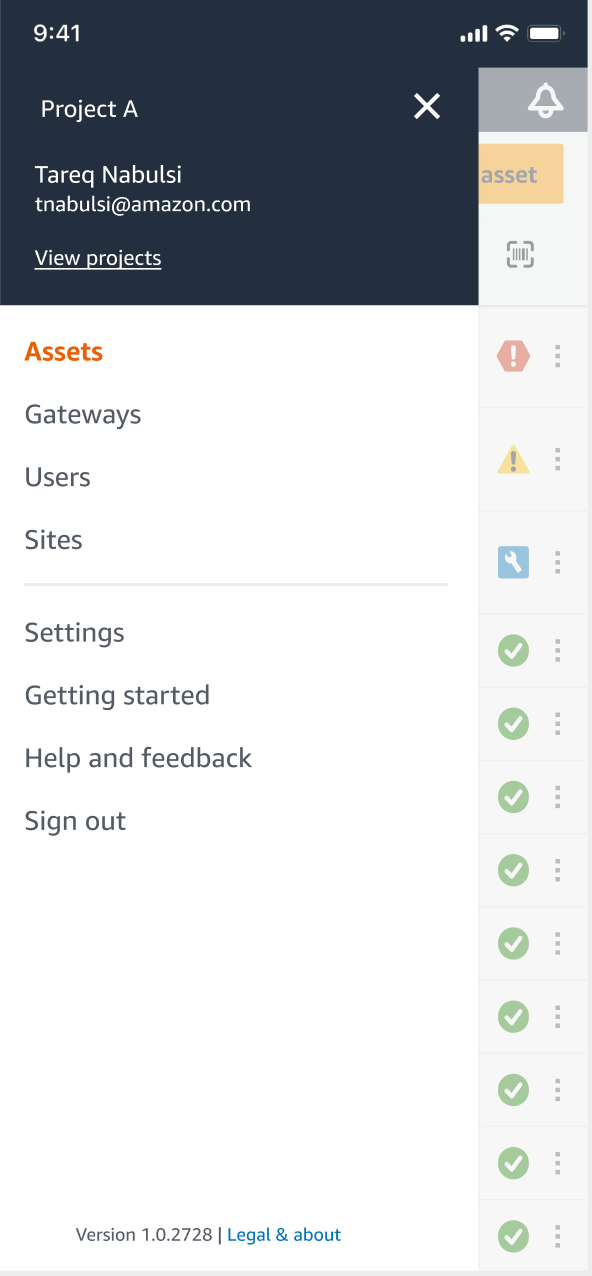
En la página de la lista Activos, seleccione el menú desplegable de detalles de su cuenta y, a continuación, elija Ver proyectos.
-
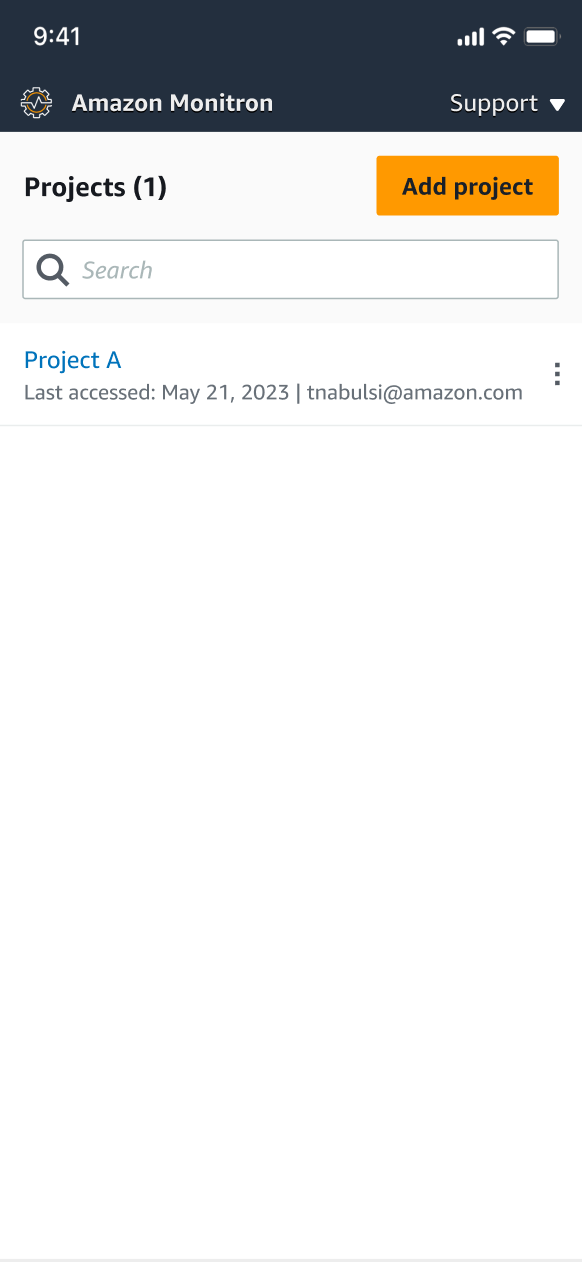
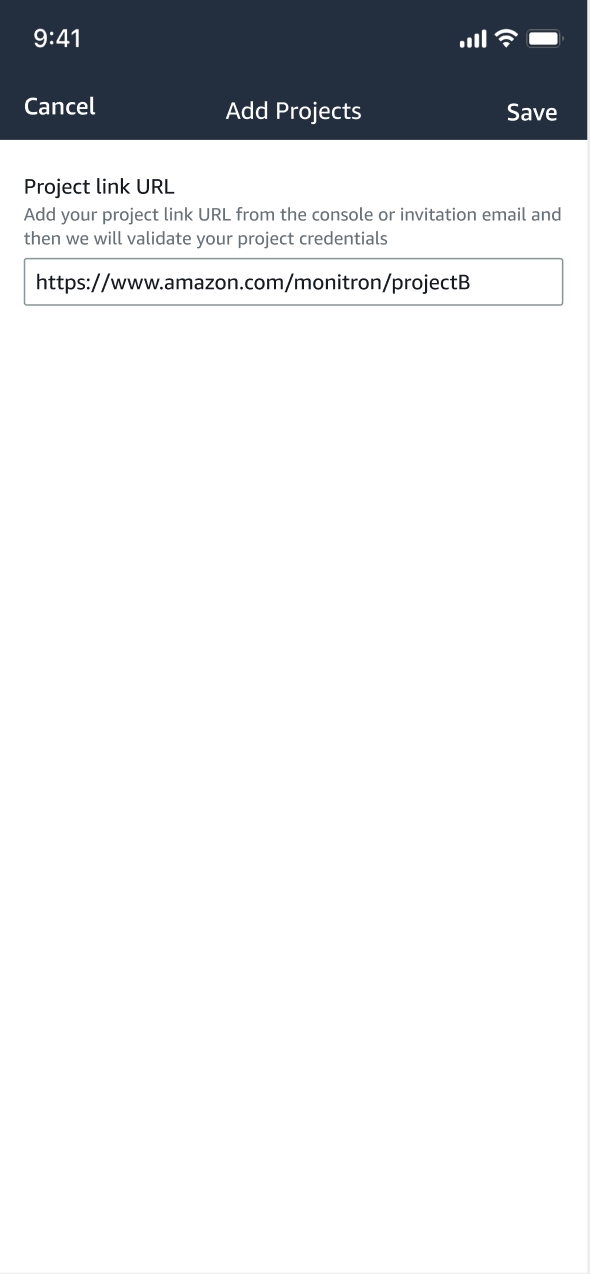
Si desea añadir un proyecto, elija Añadir proyecto e introduzca el url de enlace de su proyecto.
-
Si desea cambiar de un proyecto a otro, elija el proyecto que desee ver en la lista de proyectos. Verá este mensaje antes de cambiar.