Amazon Monitron ya no está abierto a nuevos clientes. Los clientes existentes pueden seguir utilizando el servicio con normalidad. Para obtener información sobre funciones similares a las de Amazon Monitron, consulte nuestra entrada de blog
Las traducciones son generadas a través de traducción automática. En caso de conflicto entre la traducción y la version original de inglés, prevalecerá la version en inglés.
Paso 2: Añadir activos
En Amazon Monitron, las máquinas que monitorea se denominan activos. Los activos suelen ser máquinas individuales, pero también podrían ser secciones específicas de equipos. Los activos se emparejan a sensores que monitorean directamente la temperatura y la vibración para comprobar posibles fallos. Puede añadir activos mediante la aplicación web Amazon Monitron y la aplicación móvil Amazon Monitron.
Añadir activos mediante la aplicación móvil
Para añadir un activo mediante la aplicación móvil
-
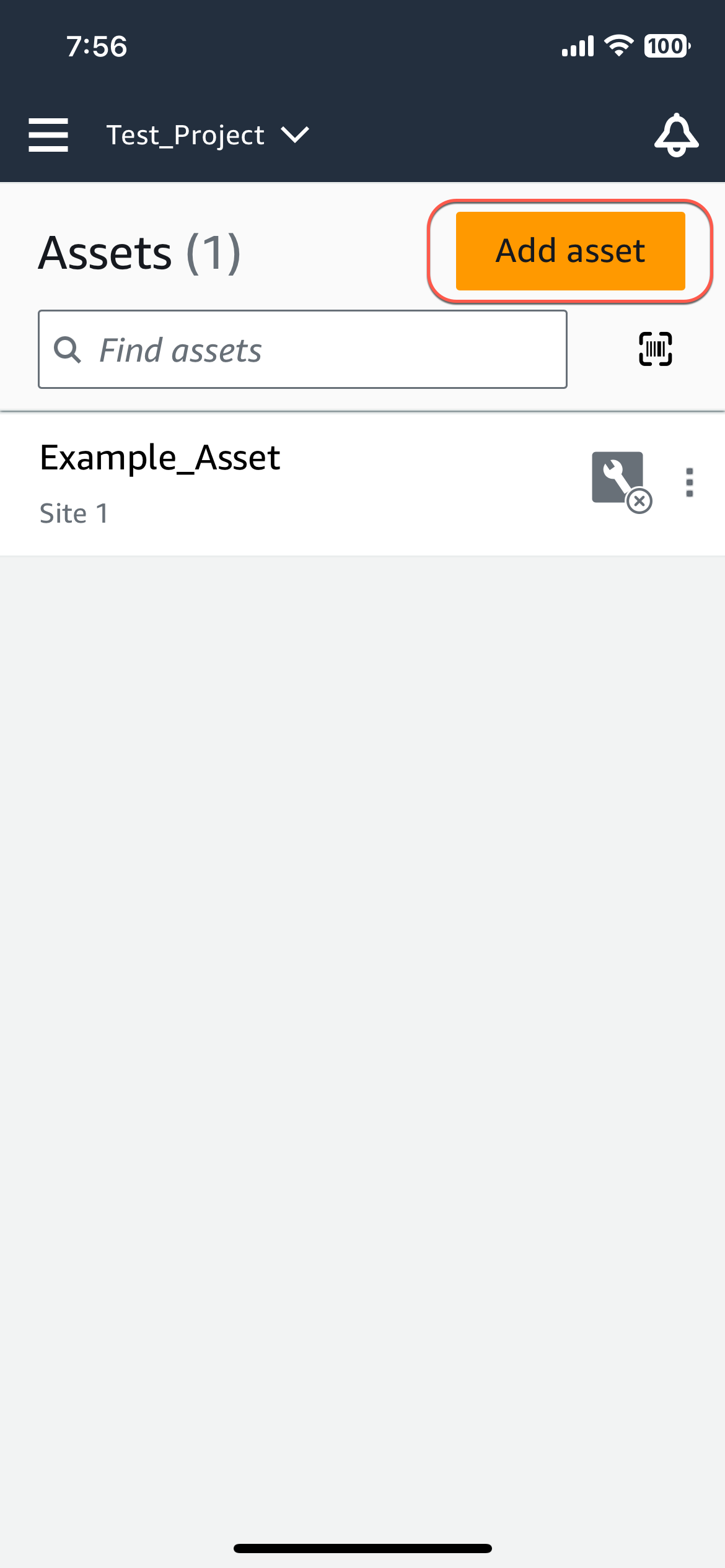
Inicia sesión en tu aplicación móvil y selecciona el proyecto al que quieres añadir un activo.
-
Asegúrese de estar en el sitio correcto de su proyecto al que desea añadir el activo. El nombre del proyecto o sitio indica que se encuentra en ese nivel en la aplicación.

Para obtener más información sobre cómo cambiar de nivel de sitio a nivel de proyecto y viceversa, consulte Navegación entre proyectos y sitios en la aplicación móvil.
-
En la página de activos, selecciona Añadir activo.
-
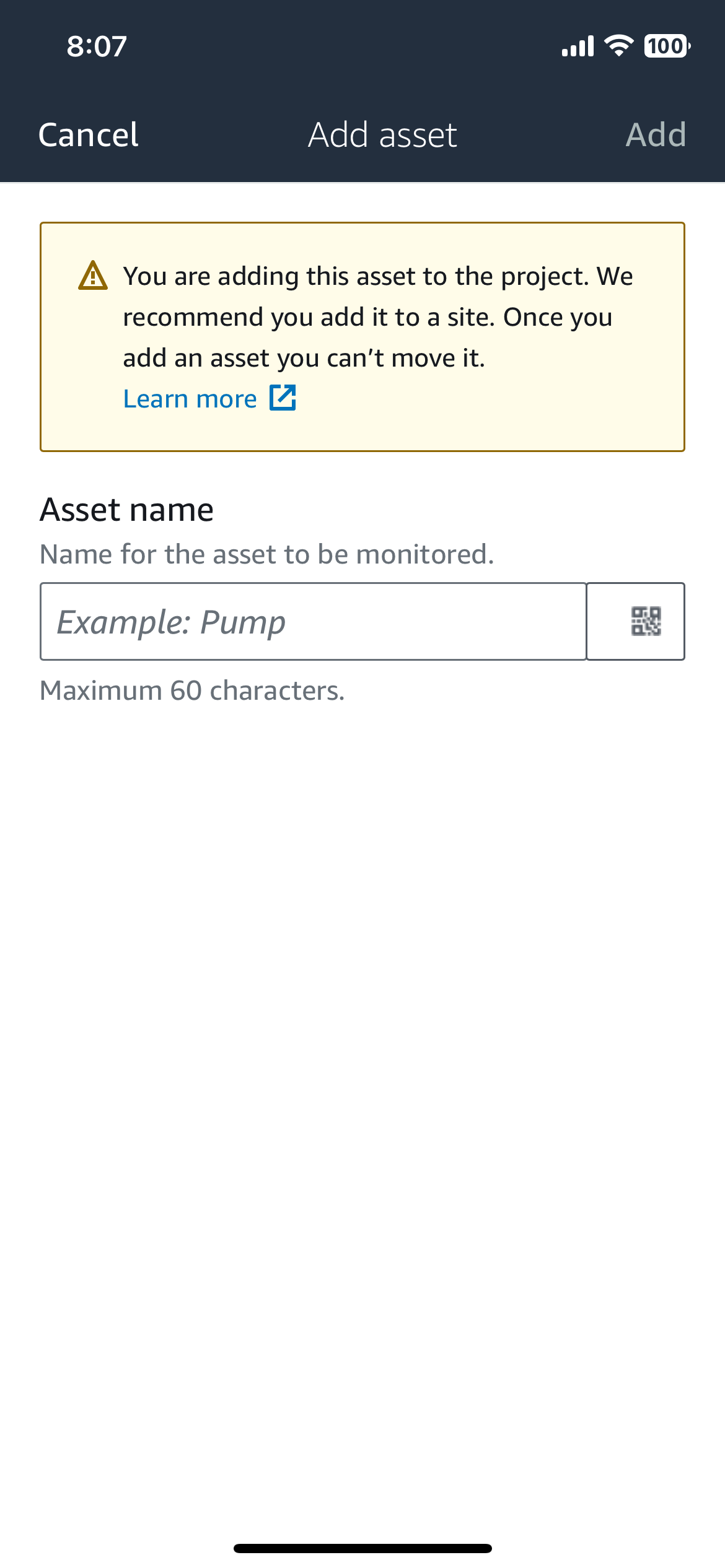
En la página Añadir activo, en Nombre del activo, añada un nombre para el activo que desee crear y, a continuación, seleccione Añadir.
nota
Si dispone de un código QR que identifique el nombre del activo, puede escanearlo seleccionando el código QR.
Tras añadir su primer activo, aparece en la página Lista de activos.
Añadir activos mediante la aplicación web
Para agregar un activo mediante la aplicación web
-
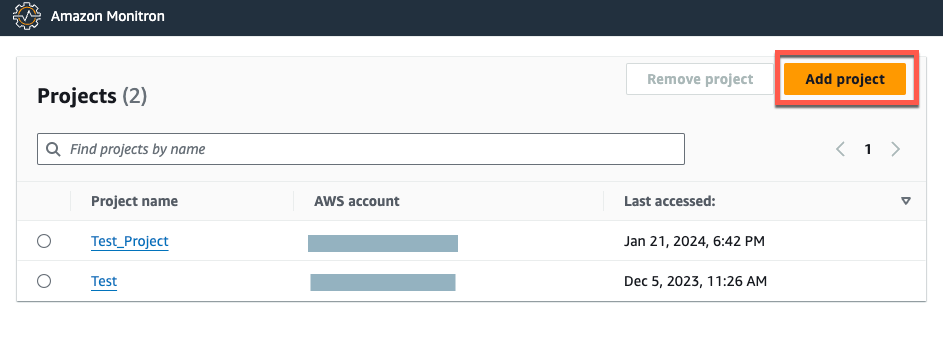
Inicie sesión en su aplicación web y seleccione el proyecto al que desea añadir un activo.
-
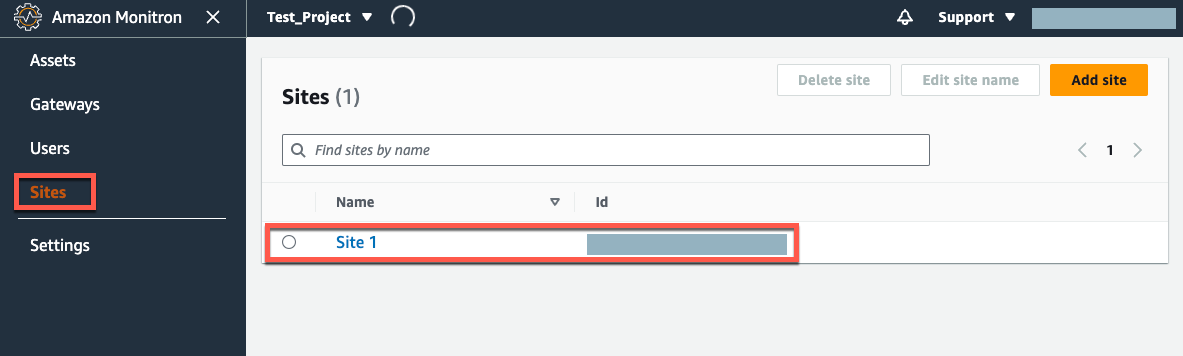
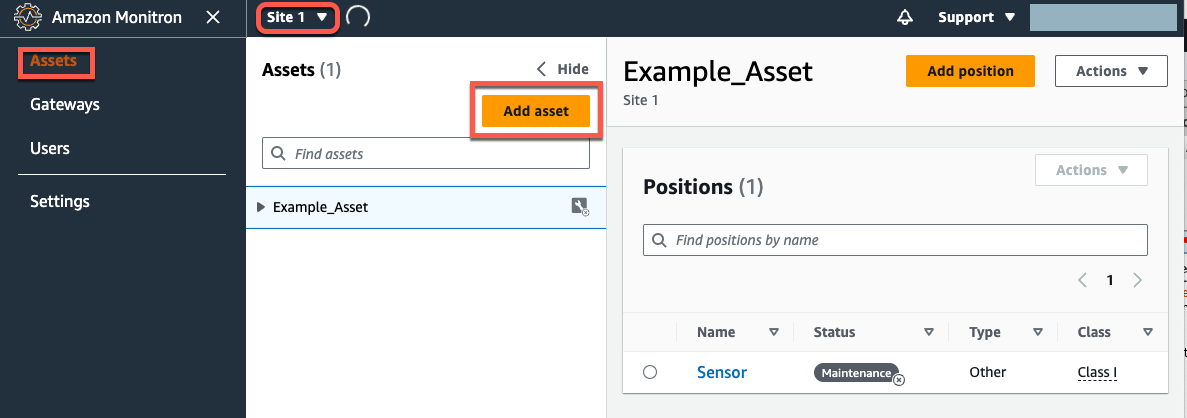
En el menú de navegación de la izquierda, selecciona Sitios y, a continuación, selecciona el sitio en el que deseas colocar el activo.
nota
También puede añadir el activo directamente a un proyecto.
-
En la página Activos, selecciona Añadir activo.
-
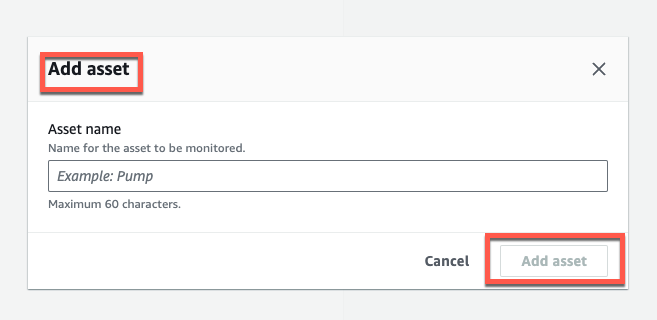
En la página Añadir activo, en Nombre del activo, añada un nombre para el activo que desee crear y, a continuación, seleccione Añadir activo.
Tras añadir su primer activo, aparece en la página Lista de activos.
