View a markdown version of this page

Edición del nombre de una puerta de enlace Ethernet - Amazon Monitron

Amazon Monitron ya no está abierto a nuevos clientes. Los clientes existentes pueden seguir utilizando el servicio con normalidad. Para obtener información sobre funciones similares a las de Amazon Monitron, consulte nuestra entrada de blog.

Las traducciones son generadas a través de traducción automática. En caso de conflicto entre la traducción y la version original de inglés, prevalecerá la version en inglés.

Edición del nombre de una puerta de enlace Ethernet

Puede cambiar el nombre de su puerta de enlace Ethernet para encontrarla con mayor rapidez. Para editar el nombre de una puerta de enlace, abra su aplicación web o móvil y haga lo siguiente.

Para editar el nombre de una puerta de enlace Ethernet

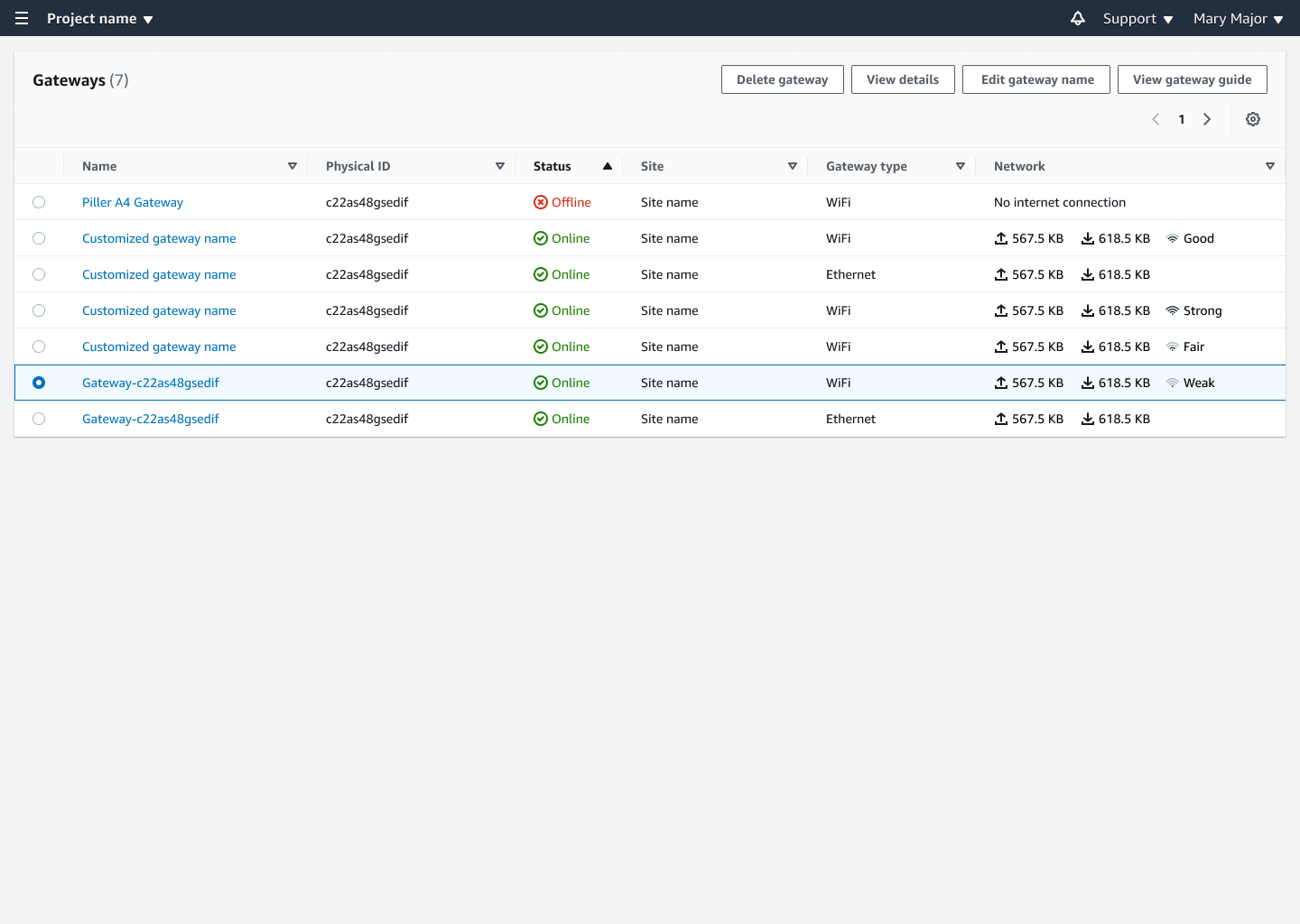
  1. En la página Puertas de enlace, seleccione el nombre de la puerta de enlace que desee editar.
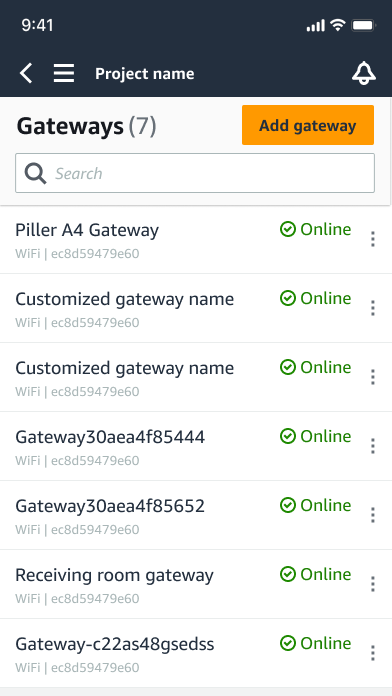
    Lista de pasarelas que muestran los nombres, el estado de la conexión y los WiFi identificadores.

    Vista de la aplicación móvil

    Tabla de puertas de enlace que muestra siete puertas de enlace con columnas para el nombre, el identificador físico, el estado, el sitio, el tipo de puerta de enlace y los detalles de la red.

    Vista de la aplicación web

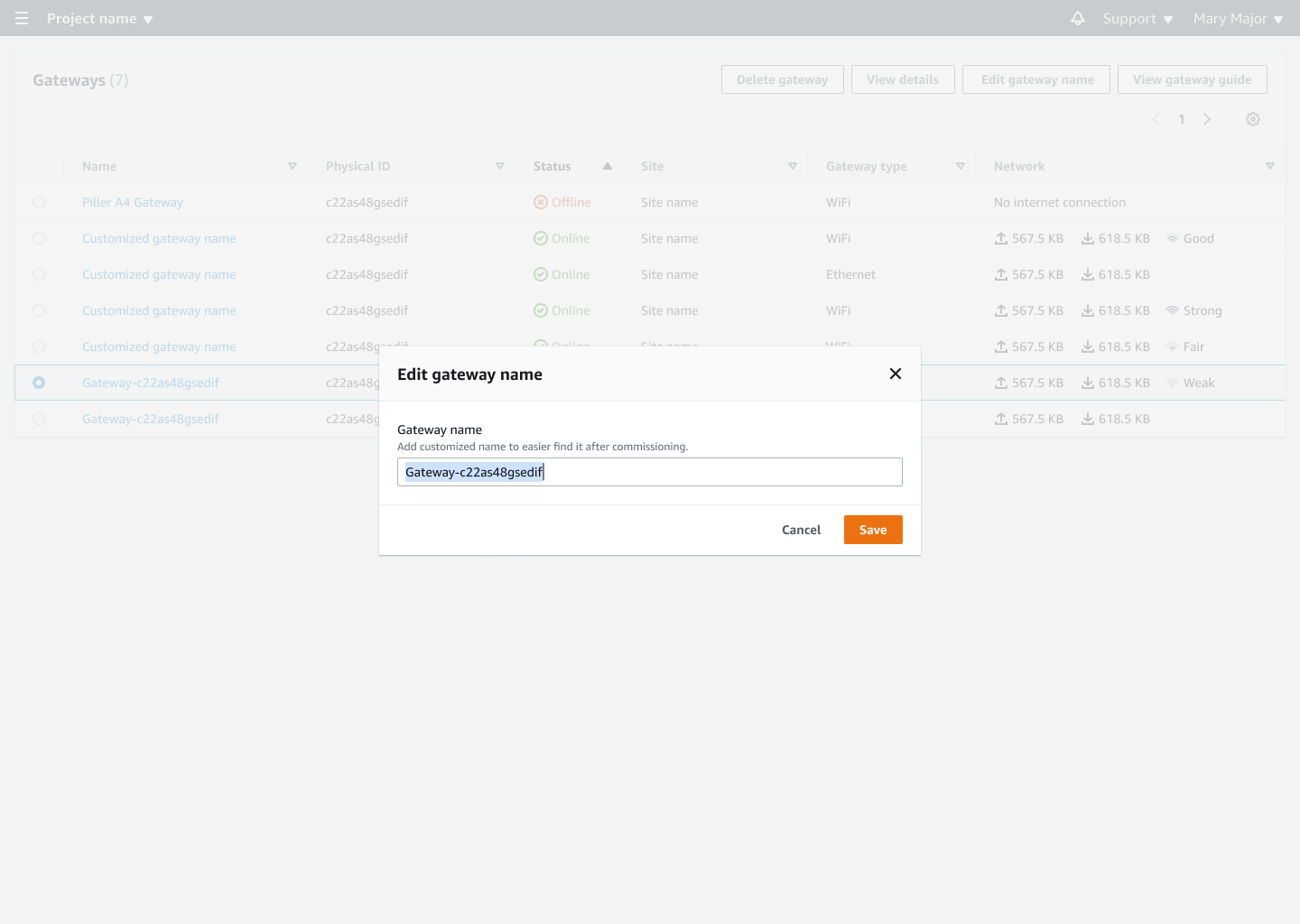
  2. Aparece una ventana emergente que le pide que añada un nombre personalizado para la puerta de enlace.
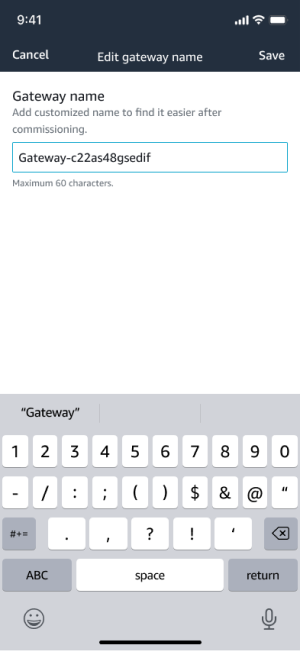
    Edite la pantalla del nombre de la puerta de enlace y muestre el campo de texto que contenga la puerta de enlace -C22AS48GSEdif y el teclado.

    Vista de la aplicación móvil

    Cuadro de diálogo para editar el nombre de la puerta de enlace con un campo de texto que contenga la puerta de enlace -C22AS48GSEdif.

    Vista de la aplicación web

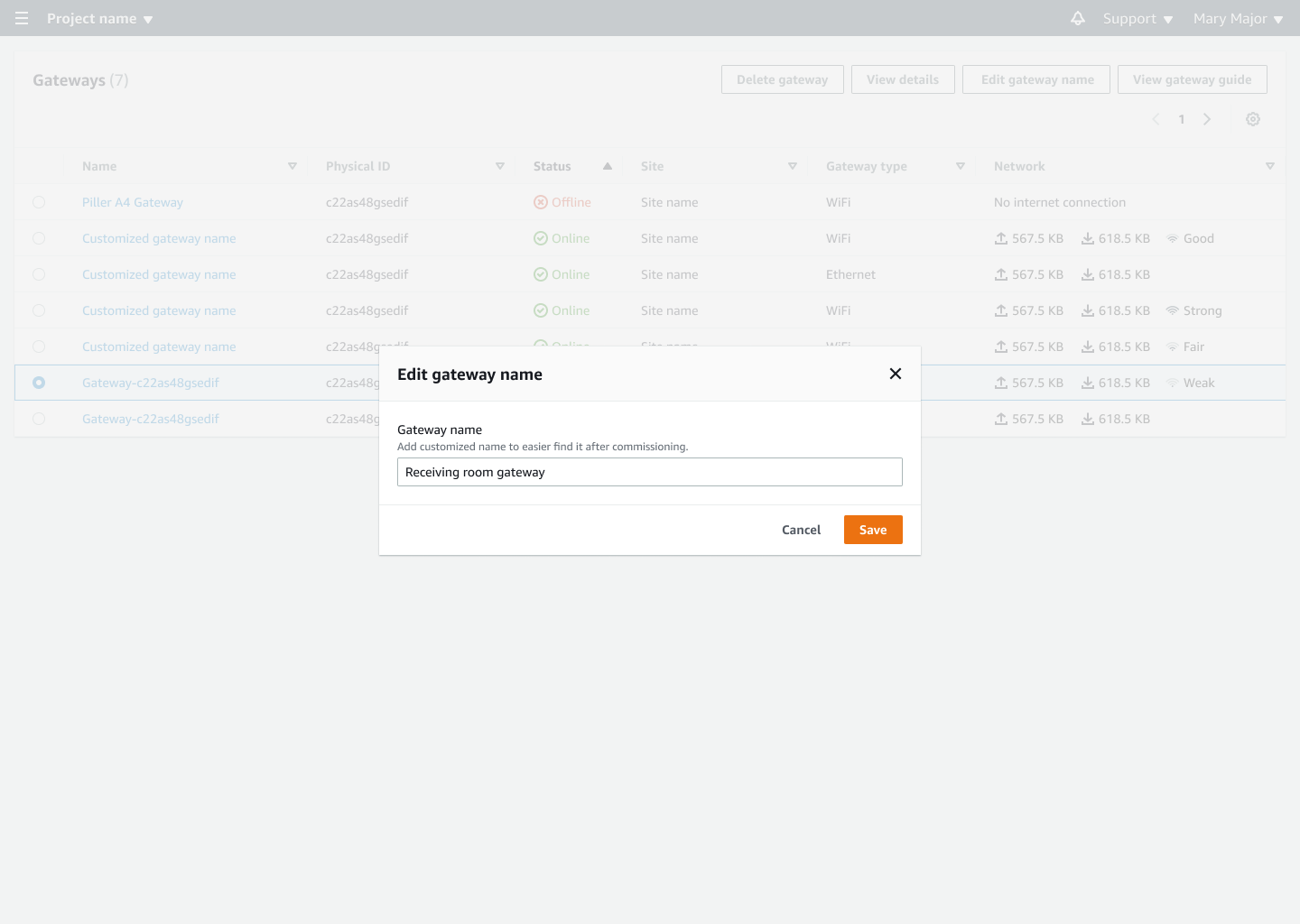
  3. Introduzca el nuevo nombre para la puerta de enlace y elija Guardar.
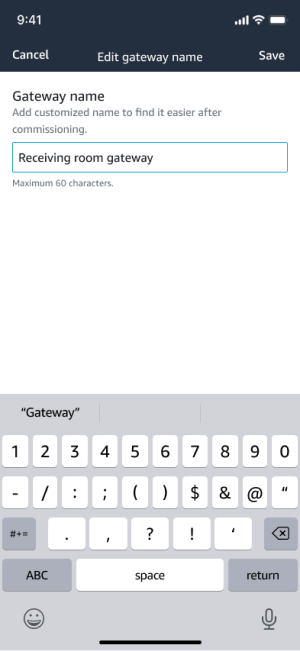
    Edite la pantalla del nombre de la puerta de enlace con el campo de texto que contiene la puerta de entrada de la sala de recepción y el teclado.

    Vista de la aplicación móvil

    Cuadro de diálogo para editar el nombre de la pasarela con un campo de texto que contenga la pasarela de la sala de recepción.

    Vista de la aplicación web

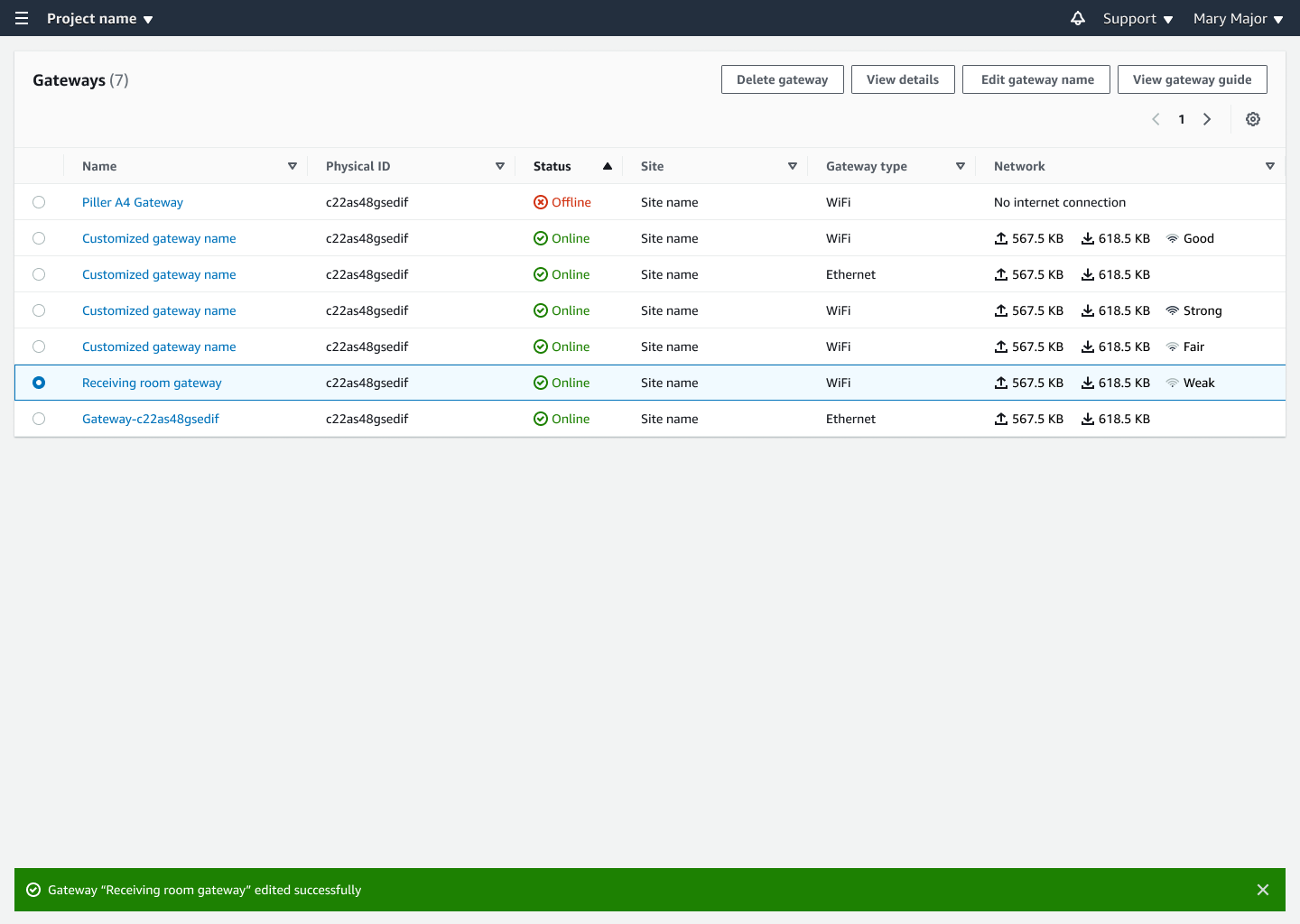
  4. Verá un mensaje de éxito que confirma el nuevo nombre de la puerta de enlace.
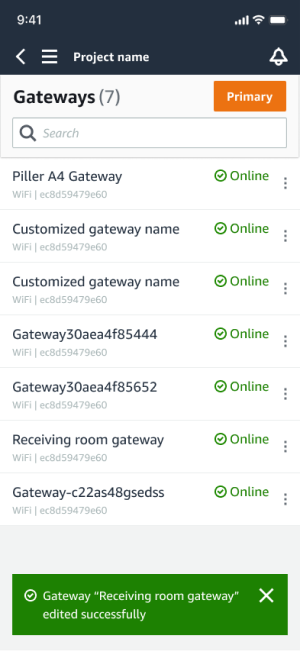
    Lista de pasarelas que muestra siete pasarelas en línea con WiFi identificadores y notificaciones de éxito.

    Vista de la aplicación móvil

    Tabla de puertas de enlace que muestra siete puertas de enlace con detalles como el nombre, la identificación física, el estado y la información de la red.

    Vista de la aplicación web