Amazon Monitron ya no está abierto a nuevos clientes. Los clientes existentes pueden seguir utilizando el servicio con normalidad. Para obtener información sobre capacidades similares a las de Amazon Monitron, consulte nuestra entrada de blog.
Las traducciones son generadas a través de traducción automática. En caso de conflicto entre la traducción y la version original de inglés, prevalecerá la version en inglés.
Procesamiento de datos con Lambda
Temas
Paso 1: Crea el rol de IAM que le da permiso a su función para acceder AWS recursos
-
Abra la página Roles
en la consola de IAM. -
Elija Crear rol.
-
En la página Seleccionar entidad de confianza, haga lo siguiente:
-
En Tipo de entidad de confianza, elige AWS servicio.
-
En Caso de uso, para Servicio o caso de uso, elija Lambda.
-
Elija Siguiente.
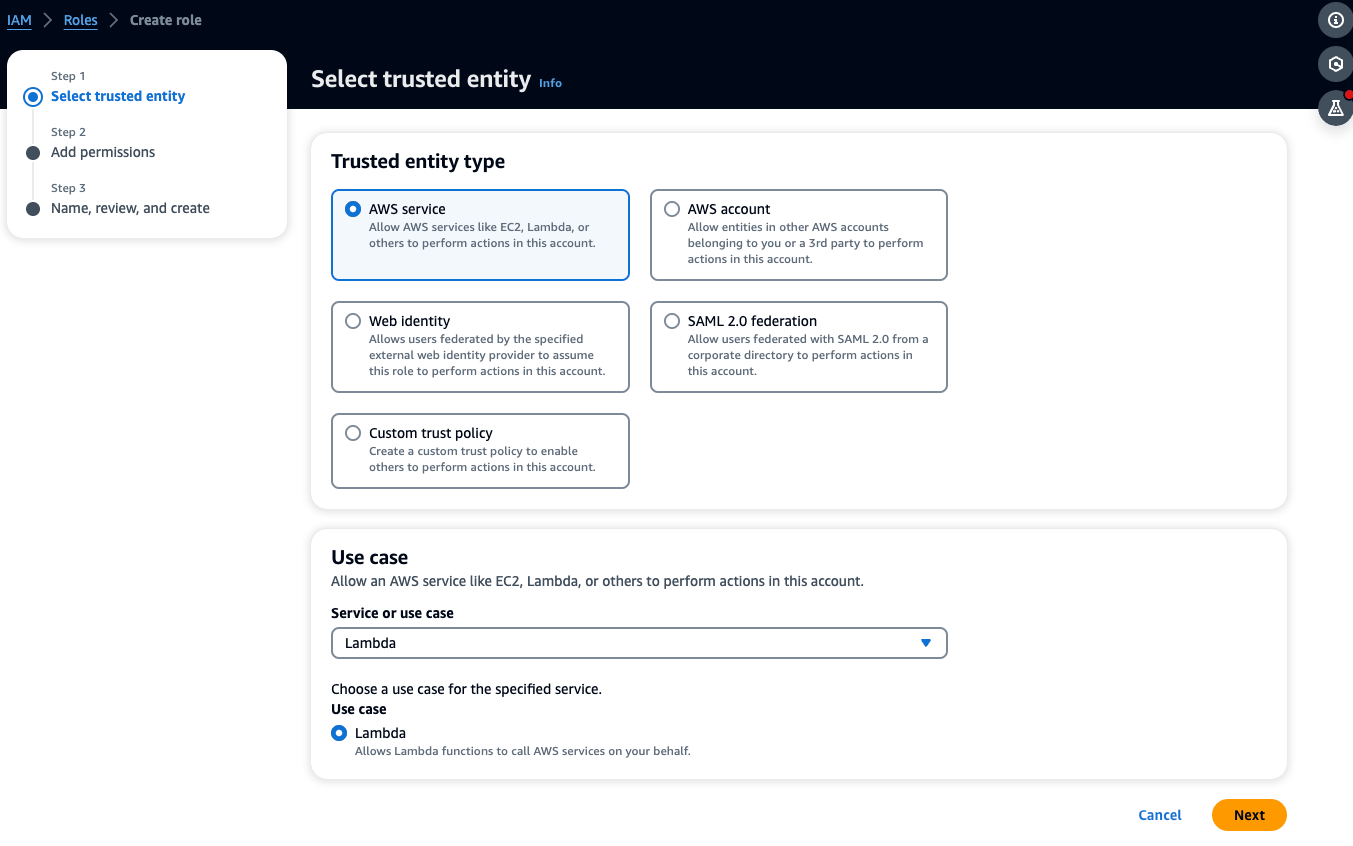
-
-
En la página Agregar permisos, haga lo siguiente:
-
En las políticas de permisos, elija AWSLambdaKinesisExecutionRole (y AWSKeyManagementServicePowerUser si la transmisión de Kinesis está cifrada).
-
Deje las configuraciones en Establecer límite de permisos tal como están.
-
Elija Siguiente.
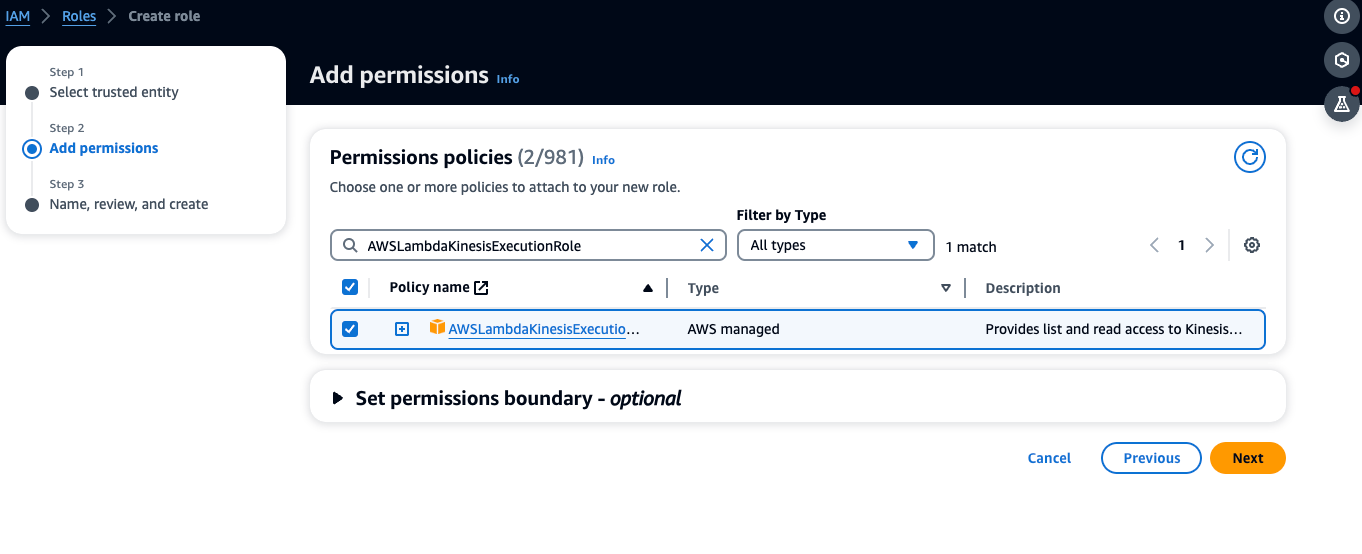
-
-
En la página Nombre, revisión y creación, haga lo siguiente:
-
En Detalles del rol, en Nombre del rol, introduzca un nombre para el rol. Por ejemplo,
lambda-kinesis-role. También puedes optar por añadir una descripción opcional. -
Deja la configuración para el paso 1: seleccionar las entidades de confianza y para el paso 2: añadir los permisos tal cual. Puedes optar por añadir etiquetas en el paso 3: añade etiquetas para realizar un seguimiento de tus recursos.
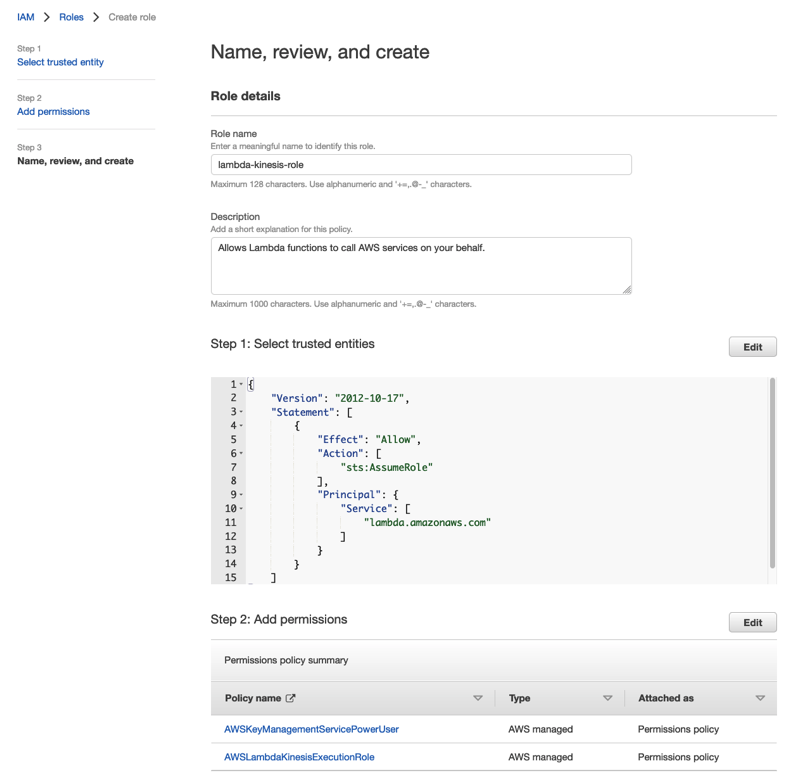
-
-
Elija Crear rol.
Paso 2: Crear la función de Lambda
-
Abra la página Funciones en la consola de Lambda.
-
Seleccione Creación de función.
-
Elija Utilizar un esquema.
-
En la barra de búsqueda Esquemas, busque y elija kinesis-process-record (nodejs) o kinesis-process-record-python.
-
Elija Configurar.
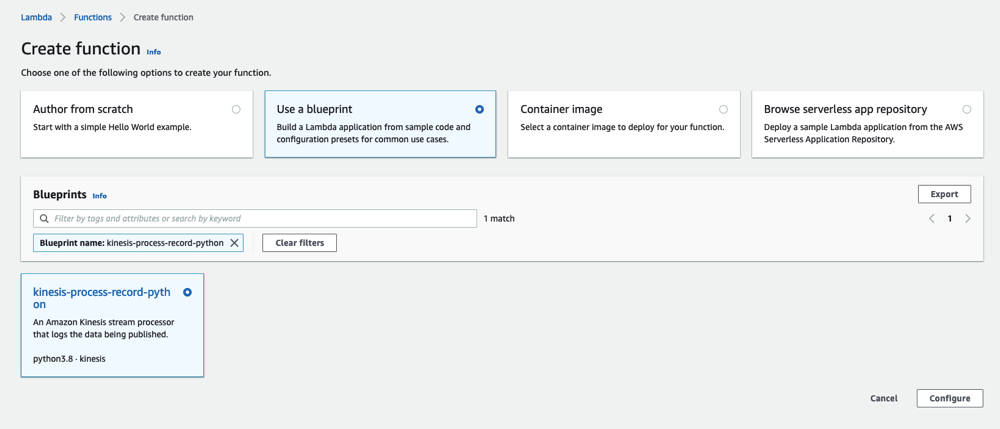
Paso 3: Configurar la función de Lambda
-
Elija Nombre de la función
-
Elija el rol creado en el primer paso como Rol de ejecución.
-
Configure el activador de Kinesis.
-
Elija su flujo de Kinesis.
-
Pulse Crear función.
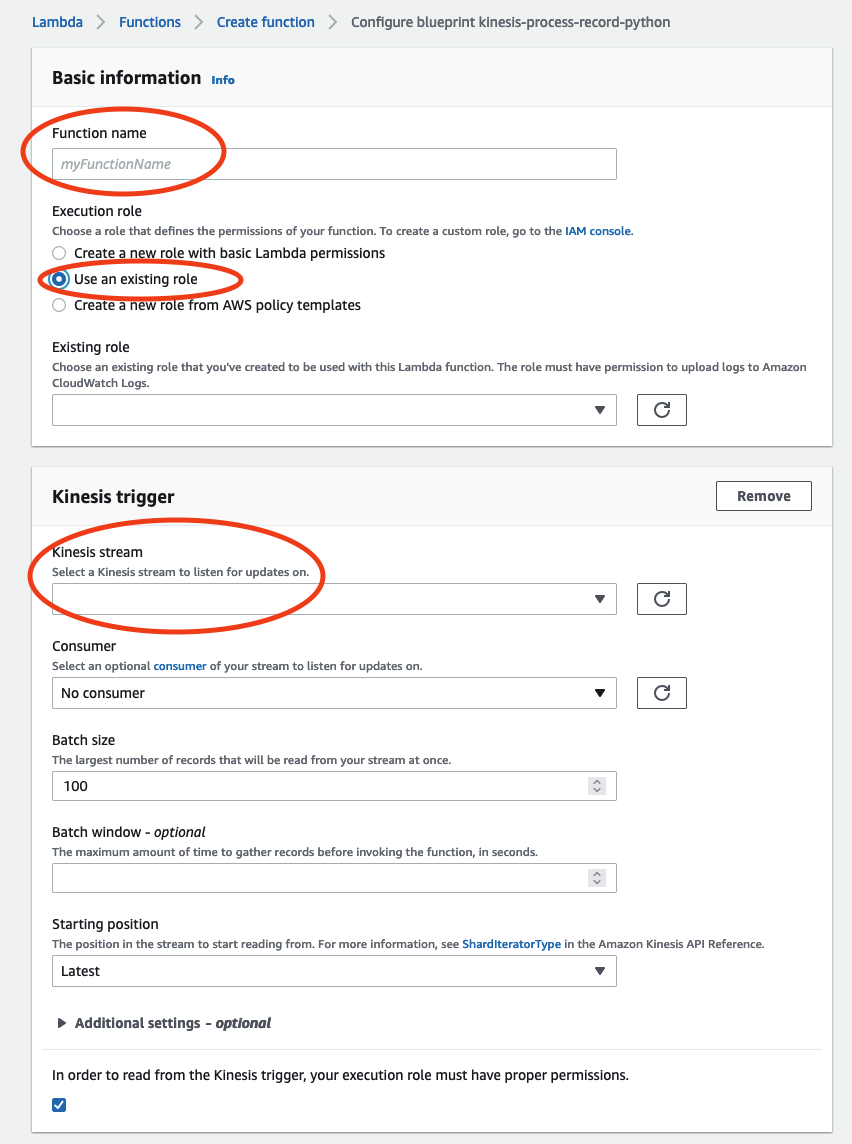
-
Paso 4: Habilite el disparador de Kinesis en AWS Lambda consola
-
En la pestaña Configuración, elija Activadores.
-
Marque la casilla situada junto al nombre del flujo de Kinesis y elija Habilitar.
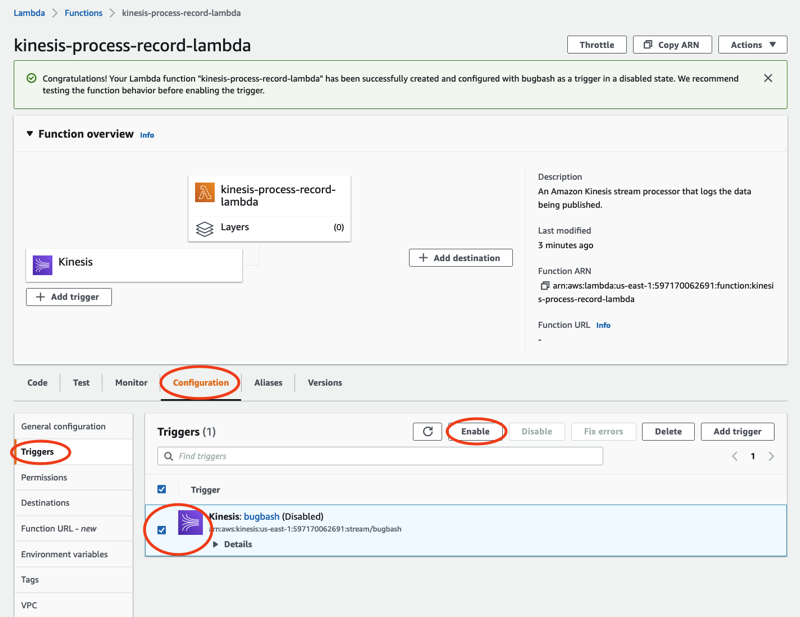
El esquema utilizado en este ejemplo solo consume datos de registro del flujo seleccionado. Puede seguir editando el código de función de Lambda más adelante para completar una tarea más complicada.
