Las traducciones son generadas a través de traducción automática. En caso de conflicto entre la traducción y la version original de inglés, prevalecerá la version en inglés.
Solicitar una respuesta a un incidente
Si se produce un incidente crítico en su carga de trabajo que no es detectado por las alarmas supervisadas por AWS Incident Detection and Response, puede crear un caso de soporte para solicitar una respuesta a un incidente. Puede solicitar una respuesta a un incidente para cualquier carga de trabajo que esté suscrita a la detección y respuesta a incidentes de AWS, incluidas las cargas de trabajo que estén en proceso de incorporación, mediante la AWS Support Center Console AWS Support API o. AWS Support App in Slack
El siguiente diagrama ilustra el flujo de trabajo integral para un AWS cliente que solicita asistencia ante un incidente al equipo de detección y respuesta a incidentes, y detalla los pasos desde la solicitud inicial hasta la investigación, la mitigación y la resolución.
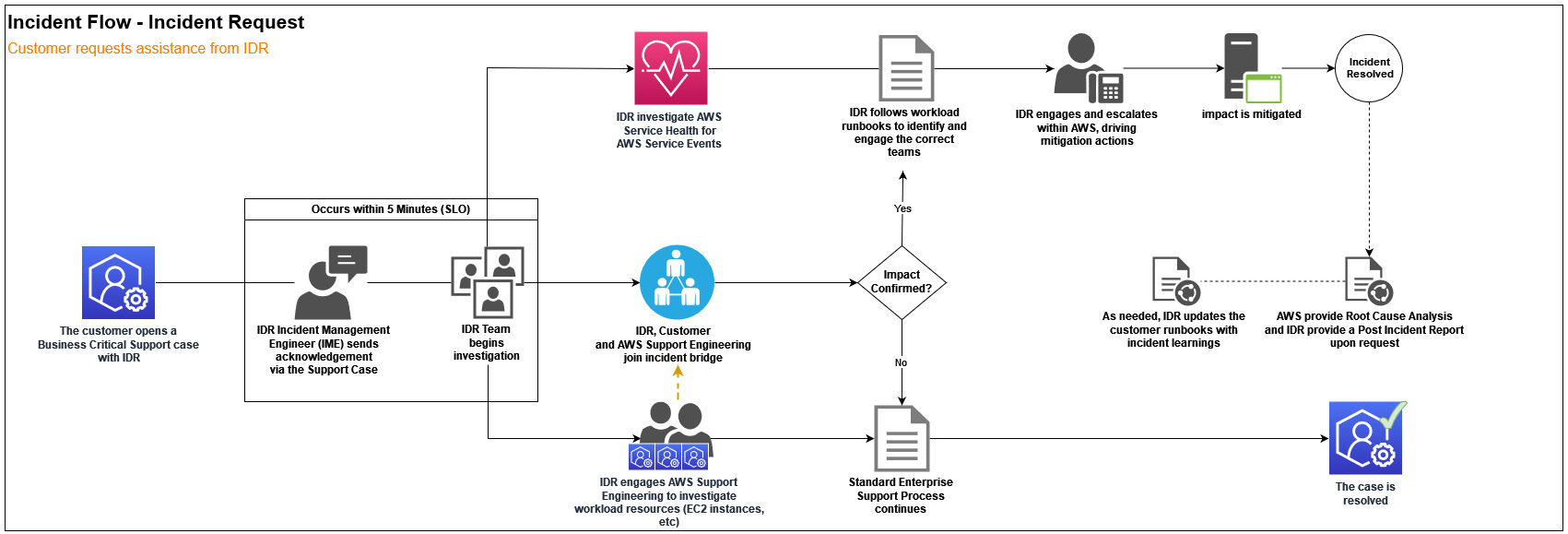
Para solicitar una respuesta ante un incidente que afecte activamente a su carga de trabajo, cree un Soporte caso. Una vez presentado el caso de soporte, AWS Incident Detection and Response lo contacta en una conferencia con los AWS expertos necesarios para acelerar la recuperación de su carga de trabajo.
Solicite una respuesta a un incidente mediante el AWS Support Center Console
Para solicitar una respuesta a un incidente, complete los siguientes pasos:
-
Abra el AWS Support Center Console
para crear un nuevo caso de soporte. -
En Asunto, introduzca un breve resumen del incidente. Por ejemplo,
AWS Incident Detection and Response - Active Incident - workload_name. -
En Descripción, introduzca los detalles del incidente. Le recomendamos que incluya los siguientes detalles en su caso de soporte:
Los ARN del AWS recurso afectado, el nombre de la carga de trabajo y su función
Descripción del impacto en la empresa
(Opcional) La URL del puente de conferencias que prefiera. Si no proporciona los detalles del puente, AWS Incident Detection and Response crea un puente de AWS conferencia y le envía una invitación con la URL del puente.
-
(Opcional) Adjunte archivos que puedan ayudar a describir el incidente, como capturas de pantalla o extractos de registros.
-
Configure los siguientes campos de clasificación de casos:
Tipo de caso: técnico
Servicio: detección y respuesta a incidentes
Categoría: Incidente activo
Gravedad: Business-critical sistema inactivo
-
Proporcione un contexto adicional para ayudar a la detección y respuesta a incidentes de AWS a contratar a AWS los expertos con mayor rapidez, por ejemplo Servicio de AWS, los afectados Región de AWS, el impacto empresarial, la hora de inicio del impacto y los recursos afectados.
-
Seleccione Enviar.
-
AWS Incident Detection and Response reconoce su caso en un plazo de cinco minutos y lo reúne en una conferencia con los AWS expertos adecuados.
Solicite una respuesta a un incidente mediante el AWS Support API
Puede usar la AWS Support API para crear casos de soporte de forma programática. Para obtener más información, consulte Acerca de la AWS Support API en la Guía del AWS Support usuario.
Solicite una respuesta a un incidente mediante el AWS Support App in Slack
Para utilizar el AWS Support App in Slack para solicitar una respuesta a un incidente, complete los siguientes pasos:
-
Abre el canal de Slack AWS Support App in Slack en el que lo configuraste.
-
Introduzca el siguiente comando:
/awssupport create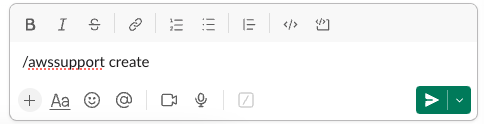
-
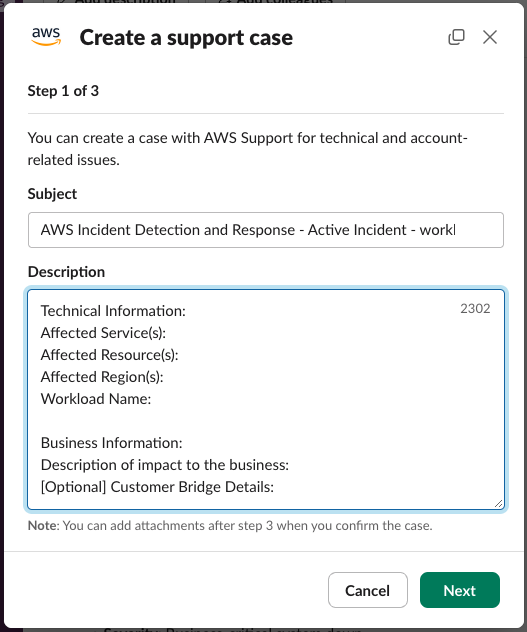
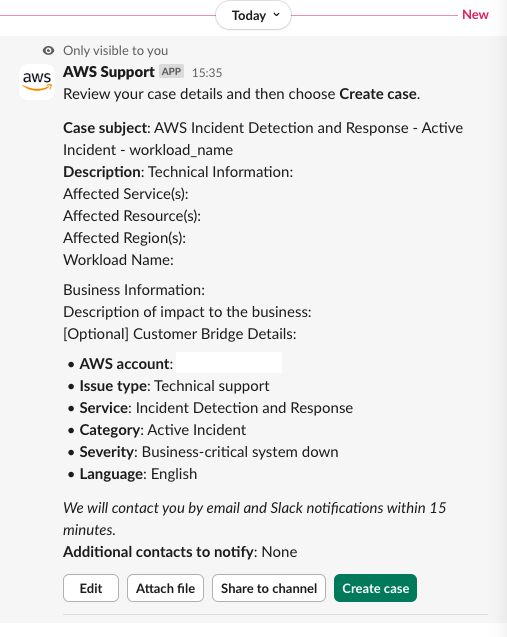
Introduzca un asunto para este incidente. Por ejemplo, introduzca AWS Incident Detection and Response - Active Incident - workload_name.
-
Introduzca la descripción del problema de este incidente. Agregue los siguientes detalles:
Información técnica:
Servicio (s) afectado (s):
Recurso (s) afectado (s):
Regiones afectadas:
Nombre de la carga de trabajo:
Información empresarial:
Descripción del impacto en la empresa:
[Opcional] Detalles de Customer Bridge:
-
Elija Siguiente.
-
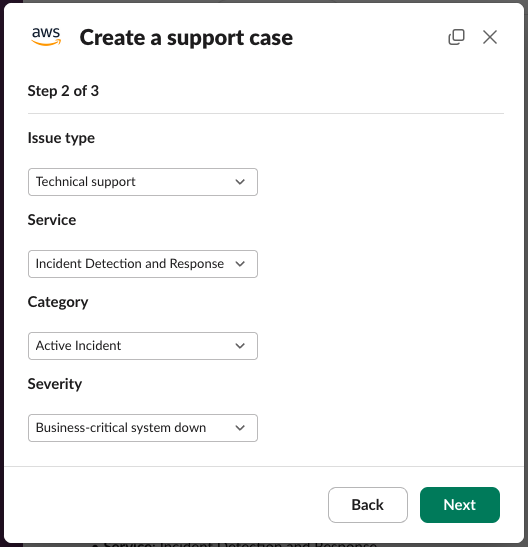
En Tipo de problema, elija Soporte técnico.
-
En Servicio, elija Detección y respuesta a incidentes.
-
En Categoría, elija Incidente activo.
-
En Gravedad, seleccione Business-critical Sistema inactivo.
-
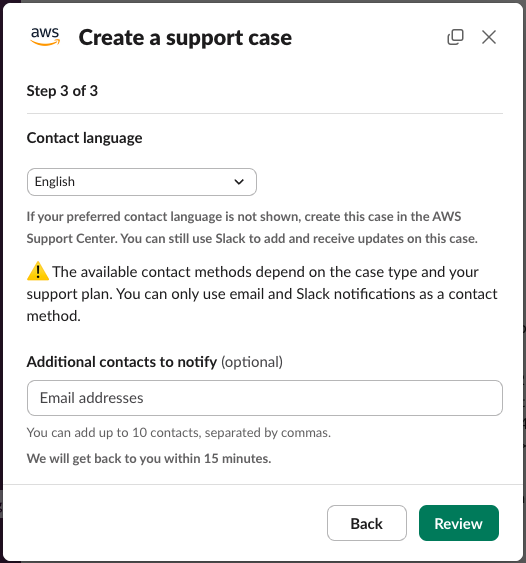
Si lo desea, introduzca hasta 10 contactos adicionales en el campo Contactos adicionales para notificar, separados por comas. Estos contactos adicionales reciben copias de la correspondencia por correo electrónico sobre este incidente.
-
Elija Revisar.
-
En el canal de Slack aparece un mensaje nuevo que solo tú puedes ver. Revisa los detalles del caso y, a continuación, selecciona Crear caso.
-
Tu identificador de caso aparece en un nuevo mensaje del AWS Support App in Slack.
-
Detección y respuesta a incidentes confirman su caso en un plazo de 5 minutos y lo contactan en una conferencia puente con los AWS expertos adecuados.
-
La correspondencia de Incident Detection and Response se actualiza en el hilo de casos.

