Las traducciones son generadas a través de traducción automática. En caso de conflicto entre la traducción y la version original de inglés, prevalecerá la version en inglés.
Solicita cambios en una carga de trabajo incorporada en Detección y respuesta a incidentes
Para solicitar cambios en una carga de trabajo incorporada, complete los siguientes pasos para crear un caso de soporte con AWS Incident Detection and Response.
-
Vaya al AWS Support Centro y
, a continuación, seleccione Crear caso, como se muestra en el siguiente ejemplo: 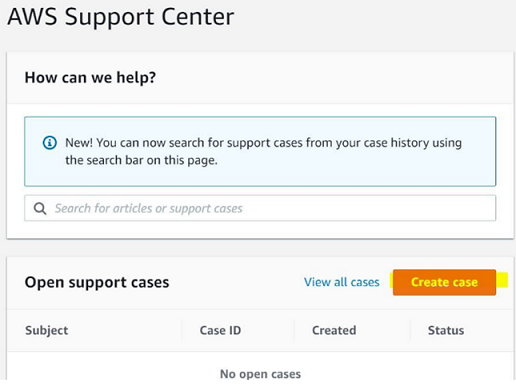
-
Elija Técnico.
-
En Servicio, elija Detección y respuesta a incidentes.
-
En Categoría, elija Solicitud de cambio de carga de trabajo.
-
En Gravedad, elija Guía general.
-
Introduzca un asunto para este cambio. Por ejemplo:
Detección y respuesta a incidentes de AWS -
workload_name -
Introduzca una descripción para este cambio. Por ejemplo, escriba «Esta solicitud se refiere a cambios en una carga de trabajo existente integrada en la detección y respuesta a incidentes de AWS». Asegúrese de incluir la siguiente información en su solicitud:
-
Nombre de la carga de trabajo: el nombre de su carga de trabajo.
-
ID de cuenta: ID1, ID2, ID3, etc.
-
Detalles del cambio: introduce los detalles del cambio solicitado.
-
-
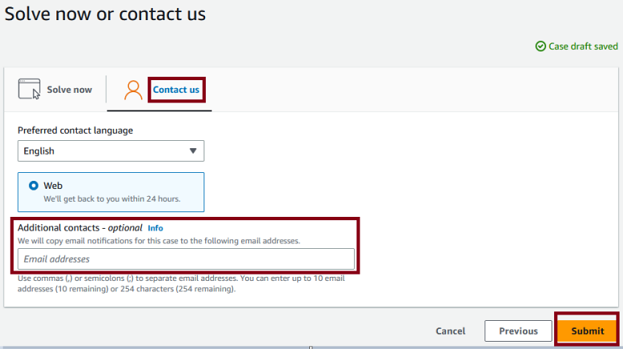
En la sección Contactos adicionales (opcional), introduce los ID de correo electrónico con los que quieras recibir correspondencia sobre este cambio.
A continuación se muestra un ejemplo de la sección Contactos adicionales: opcional.
importante
Si no se añaden los ID de correo electrónico en la sección Contactos adicionales (opcional), podría retrasarse el proceso de cambio.
-
Seleccione Enviar.
Después de enviar la solicitud de cambio, puedes agregar correos electrónicos adicionales de tu organización. Para añadir correos electrónicos, selecciona Responder en la sección Detalles del caso, como se muestra en el siguiente ejemplo:
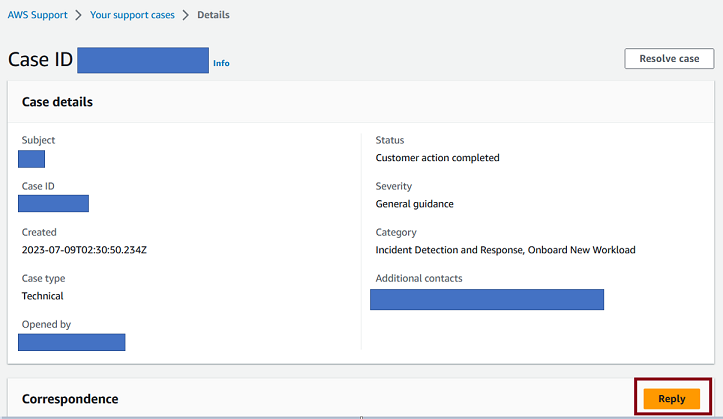
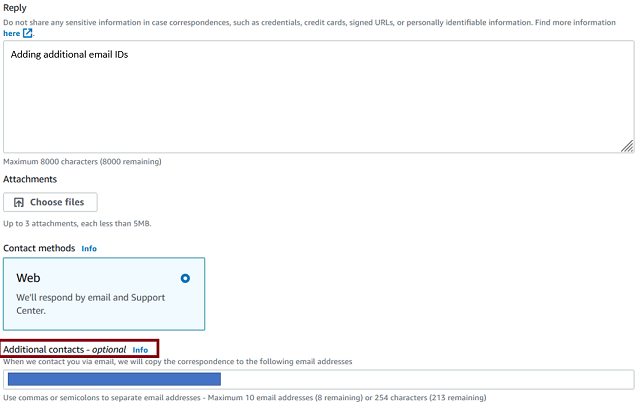
A continuación, añada los ID de correo electrónico en la sección Contactos adicionales (opcional).
El siguiente es un ejemplo de la página de respuesta en la que se muestra dónde puedes introducir correos electrónicos adicionales.