Unión de la instancia de base de datos a un Active Directory autoadministrado
Para unir la instancia de base de datos de RDS para SQL Server al AD autoadministrado, siga estos pasos:
Paso 1: crear o modificar una instancia de base de datos de SQL Server
Puede utilizar la consola, la CLI o la API de RDS para asociar una instancia de base de datos de RDS para SQL Server a un dominio de AD autoadministrado. Puedes hacerlo de una de las siguientes formas:
-
Cree una nueva instancia de base de datos de SQL Server mediante la consola, el comando de la CLI create-db-instance o la operación CreateDBInstance de la API de RDS.
Para obtener instrucciones, consulte Creación de una instancia de base de datos de Amazon RDS.
-
Modifique una instancia de base de datos de SQL Server existente mediante la consola, el comando de la CLI modify-db-instance o la operación ModifyDBInstance de la API de RDS.
Para obtener instrucciones, consulte Modificación de una instancia de base de datos de Amazon RDS.
-
Restaure una instancia de base de datos de SQL Server a partir de una instantánea de base de datos mediante la consola, el comando de la CLI restore-db-instance-from-db-snapshot o la operación RestoreDBInstanceFromDBSnapshot de la API de RDS.
Para obtener instrucciones, consulte Restauración a una instancia de base de datos.
-
Restaure una instancia de base de datos de SQL Server a un punto en el tiempo mediante la consola, el comando de la CLI restore-db-instance-to-point-in-time o la operación RestoreDBInstanceToPointInTime de la API de RDS.
Para obtener instrucciones, consulte Restauración de una instancia de base de datos a un momento especificado para Amazon RDS.
Si utiliza la AWS CLI, necesitará los siguientes parámetros para que la instancia de base de datos pueda usar el dominio de AD autoadministrado que ha creado:
-
Para el parámetro
--domain-fqdn, utilice el nombre de dominio completo (FQDN) del AD autoadministrado. -
Para el parámetro
--domain-ou, utilice la OU que creó en su AD autoadministrado. -
Para el parámetro
--domain-auth-secret-arn, utilice el valor del ARN del secreto que creó en un paso anterior. -
Para el parámetro
--domain-dns-ips, utilice las direcciones IPv4 principal y secundaria de los servidores DNS de su AD autoadministrado. Si no tiene una dirección IP de servidor DNS secundaria, introduzca la dirección IP principal dos veces.
Los siguientes comandos de CLI de ejemplo muestran cómo crear, modificar y eliminar una instancia de base de datos de RDS para SQL Server con un dominio de AD autoadministrado.
importante
Si modifica una instancia de base de datos para unirla a un dominio de AD autoadministrado o eliminarla de él, es necesario reiniciar la instancia de base de datos para que la modificación surta efecto. Puede optar por aplicar los cambios inmediatamente o esperar hasta el próximo período de mantenimiento. Si opta por Aplicar inmediatamente, provocará un tiempo de inactividad para las instancias de base de datos Single-AZ. Las instancias de base de datos Multi-AZ realizarán una conmutación por error antes de completar el reinicio. Para obtener más información, consulte Uso de la configuración de la programación de modificaciones.
El siguiente comando de CLI crea una nueva instancia de base de datos de RDS para SQL Server y la une a un dominio de AD autoadministrado.
Para Linux, macOS o Unix:
aws rds create-db-instance \ --db-instance-identifiermy-DB-instance\ --db-instance-classdb.m5.xlarge\ --allocated-storage50\ --enginesqlserver-se\ --engine-version15.00.4043.16.v1\ --license-modellicense-included\ --master-usernamemy-master-username\ --master-user-passwordmy-master-password\ --domain-fqdnmy_AD_domain.my_AD.my_domain\ --domain-ouOU=my-AD-test-OU,DC=my-AD-test,DC=my-AD,DC=my-domain\ --domain-auth-secret-arn"arn:aws:secretsmanager:region:account-number:secret:my-AD-test-secret-123456"\ --domain-dns-ips"10.11.12.13" "10.11.12.14"
Para Windows:
aws rds create-db-instance ^ --db-instance-identifiermy-DB-instance^ --db-instance-classdb.m5.xlarge^ --allocated-storage50^ --enginesqlserver-se^ --engine-version15.00.4043.16.v1^ --license-modellicense-included^ --master-usernamemy-master-username^ --master-user-passwordmy-master-password^ --domain-fqdnmy-AD-test.my-AD.mydomain^ --domain-ouOU=my-AD-test-OU,DC=my-AD-test,DC=my-AD,DC=my-domain^ --domain-auth-secret-arn"arn:aws:secretsmanager:region:account-number:secret:my-AD-test-secret-123456" \^ --domain-dns-ips"10.11.12.13" "10.11.12.14"
El siguiente comando de la CLI modifica una instancia de base de datos de RDS para SQL Server existente para que utilice un dominio de AD autoadministrado.
Para Linux, macOS o Unix:
aws rds modify-db-instance \ --db-instance-identifiermy-DB-instance\ --domain-fqdnmy_AD_domain.my_AD.my_domain\ --domain-ouOU=my-AD-test-OU,DC=my-AD-test,DC=my-AD,DC=my-domain\ --domain-auth-secret-arn"arn:aws:secretsmanager:region:account-number:secret:my-AD-test-secret-123456"\ --domain-dns-ips"10.11.12.13" "10.11.12.14"
Para Windows:
aws rds modify-db-instance ^ --db-instance-identifiermy-DBinstance^ --domain-fqdnmy_AD_domain.my_AD.my_domain^ --domain-ouOU=my-AD-test-OU,DC=my-AD-test,DC=my-AD,DC=my-domain^ --domain-auth-secret-arn"arn:aws:secretsmanager:region:account-number:secret:my-AD-test-secret-123456"^ --domain-dns-ips"10.11.12.13" "10.11.12.14"
El siguiente comando de la CLI elimina una instancia de base de datos de RDS para SQL Server de un dominio de AD autoadministrado.
Para Linux, macOS o Unix:
aws rds modify-db-instance \ --db-instance-identifiermy-DB-instance\ --disable-domain
Para Windows:
aws rds modify-db-instance ^ --db-instance-identifiermy-DB-instance^ --disable-domain
Paso 2: Uso de la autenticación Kerberos o NTLM
Autenticación de NTLM
Cada instancia de base de datos de Amazon RDS contiene un punto de conexión y cada punto de conexión contiene el nombre DNS y el número de puerto para la instancia de base de datos. Para conectarse a su instancia de base de datos mediante una aplicación cliente SQL, necesita el nombre DNS y el número de puerto para la instancia de base de datos. Para autenticarse mediante la autenticación de NTLM, debe conectarse al punto de conexión de RDS o al punto de conexión de oyente si utiliza una implementación multi-AZ.
Durante una interrupción del servicio no planificada o un mantenimiento planificado de la base de datos, Amazon RDS conmuta automáticamente a la base de datos secundaria actualizada para que las operaciones puedan reanudarse rápidamente sin intervención manual. Las instancias principal y secundaria usan el mismo punto de conexión, cuya dirección de red física cambia a la secundaria como parte del proceso de conmutación por error. No tiene que volver a configurar su aplicación cuando se produzca una conmutación por error.
Autenticación de Kerberos
La autenticación basada en Kerberos para RDS para SQL Server requiere que las conexiones se realicen a un nombre de entidad principal de servicio (SPN) específico. Sin embargo, tras un evento de conmutación por error, es posible que la aplicación no conozca el nuevo SPN. Para solucionar este problema, RDS para SQL Server ofrece un punto de conexión basado en Kerberos.
El punto de conexión basado en Kerberos sigue un formato específico. Si su punto de conexión de RDS es rds-instance-name.account-region-hash.aws-region.rds.amazonaws.com.rproxy.govskope.cards-instance-name.account-region-hash.aws-region.awsrds.fully qualified domain name (FQDN)
Por ejemplo, si el punto de conexión de RDS es ad-test.cocv6zwtircu.us-east-1.rds.amazonaws.com y el nombre de dominio es corp-ad.company.com, el punto de conexión basado en Kerberos sería ad-test.cocv6zwtircu.us-east-1.awsrds.corp-ad.company.com.
Este punto de conexión basado en Kerberos se puede usar para autenticarse con la instancia de SQL Server mediante Kerberos, incluso después de un evento de conmutación por error, ya que el punto de conexión se actualiza automáticamente para que apunte al nuevo SPN de la instancia principal de SQL Server.
Cómo encontrar su CNAME
Para encontrar su CNAME, conéctese al controlador de dominio y abra Administrador de DNS. Navegue hasta Zonas de búsqueda avanzada y su FQDN.
Navegue por awsrds, aws-region y hash específicos de la cuenta y la región.
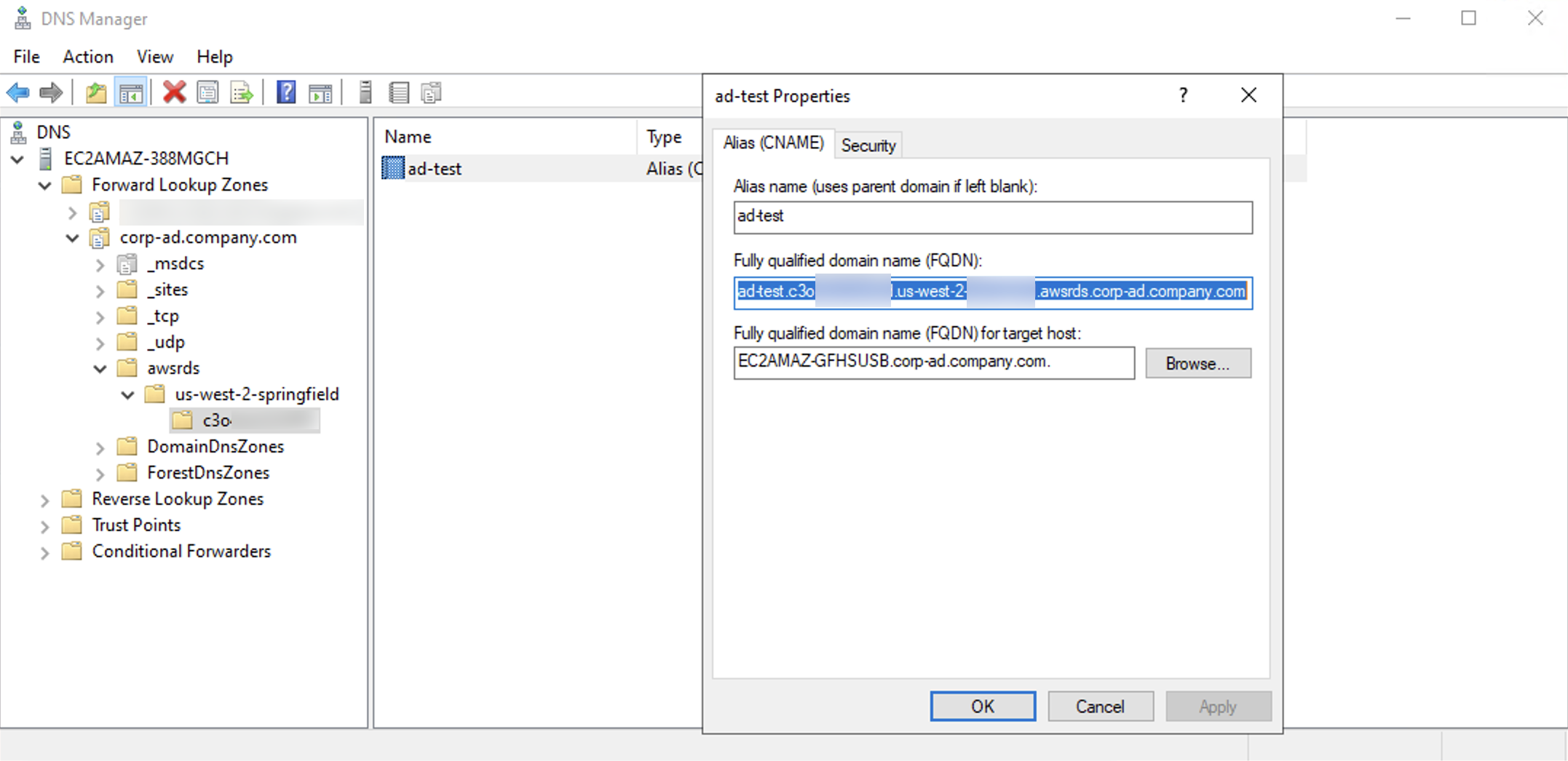
Si después de conectar CNAME desde un cliente remoto, se devuelve una conexión NTLM, compruebe si los puertos necesarios están en la lista de permitidos.
Para comprobar si su conexión usa Kerberos, ejecute la siguiente consulta:
SELECT net_transport, auth_scheme
    FROM sys.dm_exec_connections
    WHERE session_id = @@SPID;
Si la instancia devuelve una conexión de NTLM al conectarse a un punto de conexión de Kerberos, compruebe la configuración de la red y de los usuarios. Consulte Configure la conectividad de red.
Paso 3: crear inicios de sesión de SQL Server de autenticación de Windows
Use las credenciales del usuario maestro de Amazon RDS para conectarse a la instancia de base de datos de SQL Server como lo haría con cualquier otra instancia de base de datos. Como la instancia de base de datos está unida al dominio de AD autoadministrado, puede aprovisionar inicios de sesión y usuarios de SQL Server. Para ello, utilice la utilidad de usuarios y grupos de AD de su dominio de AD autoadministrado. Los permisos de bases de datos se administran a través de los permisos de SQL Server estándar otorgados y revocados para estos inicios de sesión de Windows.
Para que una cuenta de servicio de dominio de AD autoadministrada se autentique con SQL Server, debe existir un inicio de sesión de Windows de SQL Server para la cuenta de servicio de dominio de AD autoadministrada o un grupo de AD autoadministrado del que el usuario sea miembro. El control detallado del acceso se gestiona mediante la concesión y la revocación de permisos en estos inicios de sesión de SQL Server. Una cuenta de servicio de dominio de AD autoadministrada que no tenga un inicio de sesión de SQL Server o no pertenezca a un grupo de AD autoadministrado con dicho inicio de sesión no puede tener acceso a la instancia de base de datos de SQL Server.
El permiso ALTER ANY LOGIN es necesario para crear un inicio de sesión de SQL Server de AD autoadministrado. Si todavía no ha creado ningún inicio de sesión con este permiso, conéctese como usuario maestro de la instancia de base de datos usando la autenticación de SQL Server y cree sus inicios de sesión de SQL Server de AD autoadministrado bajo el contexto del usuario maestro.
Puede ejecutar un comando de lenguaje de definición de datos (DDL), como el siguiente, para crear un inicio de sesión de SQL Server para una cuenta de servicio de dominio de AD autoadministrada o grupo.
nota
Especifique usuarios y grupos con el nombre de inicio de sesión anterior a Windows 2000 en el formato my_AD_domain\my_AD_domain_usermy_AD_domain_user@my_AD_domain
USE [master]
GO
CREATE LOGIN [my_AD_domain\my_AD_domain_user] FROM WINDOWS WITH DEFAULT_DATABASE = [master], DEFAULT_LANGUAGE = [us_english];
GO
nota
Si elimina un usuario de Active Directory y crea uno nuevo con el mismo sAMAccountName, y luego ejecuta CREATE LOGIN [DOMAIN\username] FROM WINDOWS en la instancia de RDS para SQL Server, es posible que el inicio de sesión se cree con el SID del usuario eliminado en lugar del SID del nuevo usuario, lo que provocará errores en la autenticación de Windows. Esto se debe a que el host de RDS almacena en caché las asignaciones de nombre a SID por sistema operativo y los clientes no pueden acceder directamente a esta caché. Para evitar este problema, utilice un único sAMAccountName para cada ciclo de aprovisionamiento (por ejemplo, agregando una marca temporal o un sufijo de versión). Si debe volver a utilizar el mismo nombre, ejecute DBCC FREESYSTEMCACHE('TokenAndPermUserStore') después de volver a crear el usuario de AD, espere hasta 10 minutos (para permitir que la caché por sistema operativo se actualice, ya que este intervalo no se puede configurar en las instancias administradas por RDS) y valide que SUSER_SID('DOMAIN\username') devuelva el SID esperado antes de crear el inicio de sesión.
Para obtener más información, consulte CREATE LOGIN (Transact-SQL)
Los usuarios (tanto humanos como aplicaciones) del dominio pueden conectarse ahora a la instancia de RDS para SQL Server desde un equipo cliente unido al dominio de AD autoadministrado utilizando la autenticación de Windows.
