Las traducciones son generadas a través de traducción automática. En caso de conflicto entre la traducción y la version original de inglés, prevalecerá la version en inglés.
Solución de problemas con CloudWatch Logs Live Tail
CloudWatch Logs Live Tail le ayuda a solucionar rápidamente los incidentes al ver una lista en streaming de los nuevos eventos de registro a medida que se van incorporando. Puede ver, filtrar y destacar los registros incorporados casi en tiempo real, lo que ayuda a detectar y resolver problemas con mayor rapidez. Puede filtrar los registros en función de los términos que especifique y, también, destacar los registros que contienen términos específicos para ayudarlo a encontrar lo que busca con rapidez.
Las sesiones de Live Tail generan costos según el tiempo de uso de la sesión por minuto. Para obtener más información sobre los precios, consulta la pestaña Logs en Amazon CloudWatch Pricing
Live Tail solo se admite en los grupos de registro de la clase de registro Estándar. Para obtener más información acerca de las clases de registros, consulte Clases de registro.
En las secciones siguientes se explica cómo utilizar Live Tail en la consola y en AWS CLI. También puede iniciar una sesión de Live Tail de mediante programación. Para obtener más información, consulte StartLiveTail. Para ver ejemplos de SDK, consulta Cómo iniciar una sesión de Live Tail con un AWS SDK.
También se puede usar Live Tail en AWS Toolkit for Visual Studio Code. Para iniciar una sesión de Live Tail desde la paleta de comandos de VS Code, consulte la sección Amazon CloudWatch Logs Live Tail de la Guía del AWS Toolkit for Visual Studio Code usuario.
La función Live Tail está disponible en todas AWS las regiones comerciales. No está disponible en las regiones de China ni en las regiones AWS GovCloud (EE. UU.).
nota
La StartLiveTail API enruta las solicitudes mediante la inyección de prefijos de host del SDK. Las versiones del SDK publicadas antes del 1 de abril de 2026 se dirigen a streaming-logs. puntos de enlace de VPC, que no son compatibles. Las versiones del SDK publicadas a partir del 1 de abril de 2026 se dirigen aRegion.amazonaws.com.rproxy.govskope.castream-logs., que son compatibles con los puntos de conexión de VPC. Para configurar un punto de enlace de VPC para esta API, consulta Cómo crear un punto de enlace de VPC para registros. CloudWatch Region.amazonaws.com
Inicie una sesión de Live Tail con AWS CLI
El start-live-tail AWS CLI comando inicia una sesión de streaming de Live Tail para uno o más grupos de registros en una terminal. Una sesión de Live Tail puede durar hasta tres horas. Si más de 500 eventos de registro por segundo coinciden con el filtro, los eventos de registro que se indican son una muestra del total de eventos de registro; estos son útiles para ofrecer una experiencia de seguimiento en tiempo real. Para obtener más información acerca del comando start-live-tail, consulte start-live-tail
Puede utilizar start-live-tail de dos modos:
solo impresión: este es el modo predeterminado
interactivo
solo impresión
En el modo print-only, los eventos de registro se transmiten en el terminal. Cada segundo se añaden nuevos eventos en la parte inferior, lo que crea una experiencia de seguimiento casi en tiempo real similar a tail -f en Linux.
Para iniciar una sesión de Live Tail en modo de solo impresión, escriba el siguiente comando.
aws logs start-live-tail --log-group-identifiers arn:aws:logs:us-east-1:111111222222:log-group:my-logs
Si utiliza el modo de solo impresión, también puede combinarlo con otros comandos de Linux para aumentar sus capacidades analíticas. El siguiente ejemplo filtra los eventos de registro con la palabra clave error e imprime la segunda y la cuarta columna de estos eventos para que pueda extraer información determinada.
aws logs start-live-tail --log-group-identifiers arn:aws:logs:us-east-1:111111222222:log-group:my-logs--mode print-only | grep "error" | awk '{print $2, $4}'
interactivo
En el modo interactive, puede resaltar los términos y cambiar el formato de los eventos de registro de salida entre JSON y texto sin formato. El modo interactivo también muestra información sobre la sesión de Live Tail, como la duración de la sesión, si se está muestreando la sesión, los términos resaltados actualmente y el recuento de las veces que se han encontrado.
Para iniciar una sesión de Live Tail en modo interactivo, escriba el siguiente comando.
aws logs start-live-tail --log-group-identifiers arn:aws:logs:us-east-1:111111222222:log-group:my-logs--mode interactive
Comienza la sesión de Live Tail. En el siguiente vídeo se muestra parte de una sesión de ejemplo.
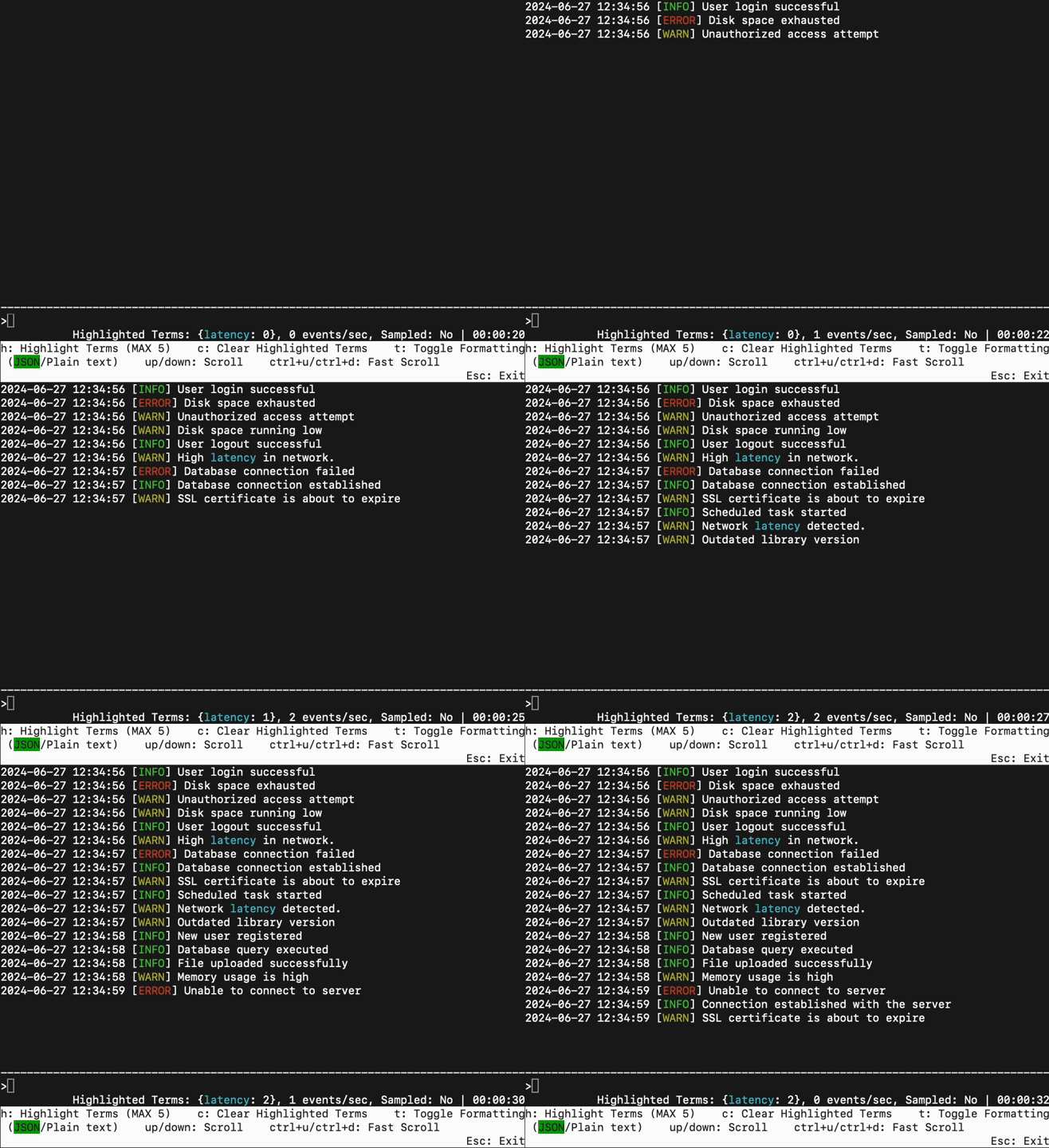
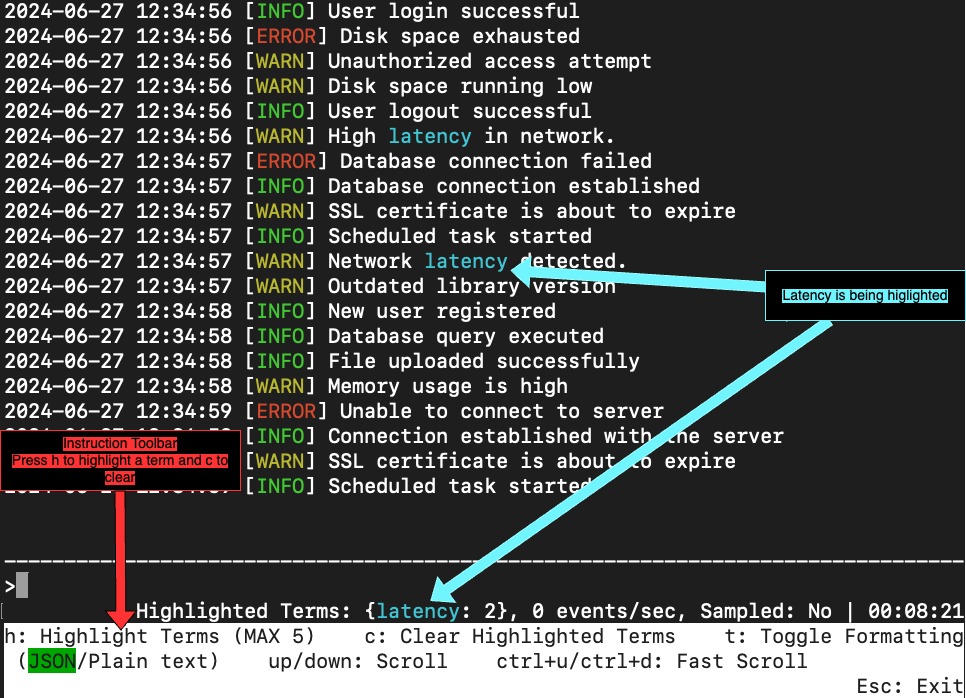
Para resaltar un término en los registros de transmisión, pulse h y, a continuación, introduzca el término. A continuación, se muestra la pantalla una vez que se ha resaltado el término latency.
Para borrar un término resaltado, presione c y, a continuación, escriba el número que representa el término que desea dejar de resaltar.
Puede pulsar t para cambiar el formato de visualización de los eventos entrantes entre JSON y el texto sin formato. Esta función de alternancia es bastante útil y solo se produce si el formato del evento de registro es compatible.
Puede usar las teclas de flecha arriba y abajo para desplazarse y usar CTRL+u y CTRL+d para desplazarse aún más rápido.
La siguiente imagen muestra lo más destacado del término latency durante una sesión de Live Tail.
Inicio de una sesión de Live Tail en la consola
La CloudWatch consola se utiliza para iniciar una sesión de Live Tail. El siguiente procedimiento explica cómo iniciar una sesión de Live Tail mediante la opción Live Tail en el panel de navegación izquierdo. También puedes iniciar sesiones de Live Tail desde la página de grupos de registros o la página de información de CloudWatch registros.
Si utiliza políticas de protección de datos para enmascarar los datos confidenciales de un grupo de registro al verlo mediante Live Tail, los datos confidenciales siempre aparecerán enmascarados en la sesión. Para obtener más información sobre cómo enmascarar datos en grupos de registro, consulte Ayude a proteger los datos de registro confidenciales con el enmascaramiento.
importante
Si su equipo de seguridad de red no permite el uso de sockets web, actualmente no puede acceder a la parte de Live Tail de la CloudWatch consola. Puedes usar Live Tail con las API AWS CLI o. Para obtener más información, consulte Inicie una sesión de Live Tail con AWS CLI y StartLiveTail.
Para iniciar una sesión de Live Tail
-
Abre la CloudWatch consola en https://console.aws.amazon.com/cloudwatch/
. -
En el panel de navegación, elija Registros y, a continuación, Live Tail.
-
En Seleccionar grupos de registro, seleccione los grupos de registro de los que desea ver los eventos en la sesión de Live Tail. Puede seleccionar hasta 10 grupos de registro.
-
(Opcional) Si seleccionó solo un grupo de registro, puede aplicar más filtros en su sesión de Live Tail si selecciona uno o más flujos de registro para ver los eventos. Para ello, en Seleccionar flujos de registro, seleccione los nombres de los flujos de registro en la lista desplegable. También, puede utilizar la segunda casilla situada en Seleccionar flujos de registro para ingresar un prefijo de nombre de flujo de registro y, a continuación, se seleccionarán todos los flujos de registro con nombres que coincidan con ese prefijo.
-
(Opcional) Para mostrar solo los eventos de registro que contengan determinadas palabras u otras cadenas, escriba la palabra o la cadena en
Add filter patterns.Por ejemplo, para mostrar solo los eventos de registro que incluyan la palabra
Warning, escribaWarning. El campo de filtros distingue entre mayúsculas y minúsculas. Puede incluir varios términos y operadores de patrones en este campo:error 404muestra solo los eventos de registro que incluyenerrory404?Error ?errormuestra los eventos de registro que incluyenErroroerror-INFOmuestra todos los eventos de registro que no incluyenINFO{ $.eventType = "UpdateTrail" }muestra todos los eventos de registro JSON donde el valor del campo del tipo de evento esUpdateTrail
También puede usar una expresión regular (regex) para filtrar:
%ERROR%usa expresiones regulares para mostrar todos los eventos de registro que consisten en la palabra clave ERROR{ $.names = %Steve% }usa expresiones regulares para mostrar los eventos de registro JSON en los que Steve está en la propiedad"name"[ w1 = %abc%, w2 ]usa expresiones regulares para mostrar eventos de registro delimitados por espacios donde la primera palabra es abc
Para obtener más información sobre la sintaxis de patrones, consulte Sintaxis de patrones y filtros.
(Opcional) Para buscar y destacar algunos de los eventos de registro mostrados, escriba un término en Live Tail. Ingrese los términos destacados uno por uno. Si agrega varios términos para destacar, se asignará un color diferente para representar cada uno. Se muestra un indicador a la izquierda de cualquier evento de registro que contenga el término especificado y, también, aparece debajo del propio término al expandir el evento de registro en la ventana principal para ver el evento de registro completo.
Puede utilizar las funciones de filtrar y destacar para solucionar problemas de forma rápida. Por ejemplo, puede filtrar los eventos para mostrar solo los eventos que contienen
Errory, a continuación, también destacar los eventos que contienen404.Para iniciar la sesión, seleccione Aplicar filtros
Los eventos de registro que coincidan comenzarán a aparecer en la ventana. También se muestra la siguiente información:
El temporizador muestra el tiempo de actividad de la sesión de Live Tail.
events/secmuestra el número de eventos de registro ingeridos por segundo que coinciden con los filtros que ha establecido.
Para evitar que la sesión se desplace demasiado rápido porque muchos eventos coinciden con los filtros, es posible que los CloudWatch registros muestren solo algunos eventos coincidentes. Si esto ocurre, el porcentaje de eventos coincidentes que se verá en la pantalla se muestra en % mostrado.
Para pausar el flujo de eventos e investigar lo que se muestra actualmente, selecciona cualquier lugar de la ventana de eventos.
Durante la sesión, puede realizar lo siguiente para ver más detalles sobre cada evento de registro.
Para mostrar el texto completo de un evento de registro en la ventana principal, seleccione la flecha situada junto a ese evento de registro.
Para mostrar el texto completo de un evento de registro en una ventana lateral, elija el ícono + situado junto a ese evento de registro. El flujo de eventos se detiene y aparece una ventana lateral.
Mostrar el texto de un evento de registro en una ventana lateral puede resultar útil para comparar su texto con otros eventos en la ventana principal.
Para detener la sesión de Live Tail, seleccione Detener.
Para reiniciar la sesión, si lo desea, utilice el panel Filtro para modificar los criterios de filtrado y elija Aplicar filtros. A continuación, elija Start (Inicio).
