Hinweis zum Ende des Supports: Am 31. März 2027 AWS wird der Support für Amazon WorkSpaces Thin Client eingestellt. Nach dem 31. März 2027 können Sie nicht mehr auf die WorkSpaces Thin Client-Konsole oder WorkSpaces Thin Client-Ressourcen zugreifen. Weitere Informationen finden Sie unter Ende des Supports für Amazon WorkSpaces Thin Client.
Die vorliegende Übersetzung wurde maschinell erstellt. Im Falle eines Konflikts oder eines Widerspruchs zwischen dieser übersetzten Fassung und der englischen Fassung (einschließlich infolge von Verzögerungen bei der Übersetzung) ist die englische Fassung maßgeblich.
Eine Bildschirmaufnahme durchführen
Der WorkSpaces Thin Client ist in der Lage, eine Bildschirmaufnahme durchzuführen oder ein Bild des Inhalts Ihres Displays zu speichern.
Mit der PrintScreen Taste
Wenn Sie Windows 10 oder Windows 11 verwenden, können Sie die Taste PRINT SCREEN verwenden, die sich oben rechts auf Ihrer Tastatur befindet. Je nach Tastatur kann die Taste mit PrintScreenoder beschriftet sein PrtScn.
Sie können eine Bildschirmaufnahme in einem ausgewählten aktiven Fenster auf Ihrem Bildschirm oder auf dem gesamten Bildschirm erstellen.
Um die Taste „Bildschirm drucken“ zu verwenden, müssen Sie die Tastenkombination „Bildschirm drucken“ in Ihren Windows-Einstellungen aktivieren.
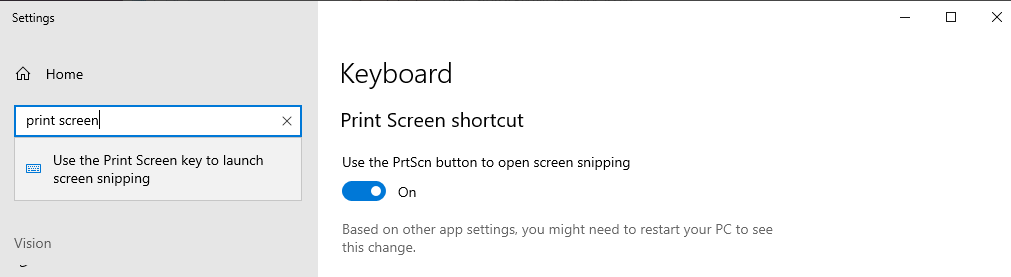
Aufnehmen eines Bilds auf dem Display
Drücken Sie PRINT SCREEN.
Drücken Sie STRG + V, um das Bild in eine andere Anwendung einzufügen.
