Hinweis zum Ende des Supports: Am 31. März 2027 AWS wird der Support für Amazon WorkSpaces Thin Client eingestellt. Nach dem 31. März 2027 können Sie nicht mehr auf die Thin Client-Konsole oder WorkSpaces auf die WorkSpaces Thin Client-Ressourcen zugreifen. Weitere Informationen finden Sie unter Ende des Supports für Amazon WorkSpaces Thin Client.
Die vorliegende Übersetzung wurde maschinell erstellt. Im Falle eines Konflikts oder eines Widerspruchs zwischen dieser übersetzten Fassung und der englischen Fassung (einschließlich infolge von Verzögerungen bei der Übersetzung) ist die englische Fassung maßgeblich.
Connect Ihr WorkSpaces Thin Client-Gerät
Um Ihr WorkSpaces Thin Client-Gerät verwenden zu können, benötigen Sie eine Tastatur, eine Maus und einen Monitor.
| Zahl | Gerät | Anweisungen |
|---|---|---|
| 1 | 
|
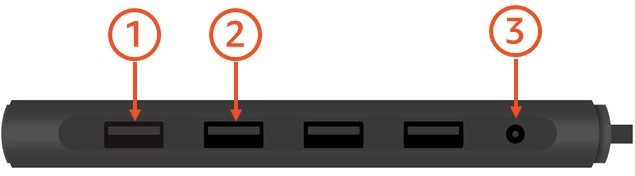
Connect Sie Ihre Maus mit einem USB-A Anschluss an Ihrem Hub. |
| 2 | 
|
Connect deine Tastatur mit einem USB-A Anschluss an deinem Hub. |
| 3 | 
|
Verbinden Sie Ihr Hub-Netzteil mit dem Stromanschluss Ihres Hubs. |
| 4 |

|
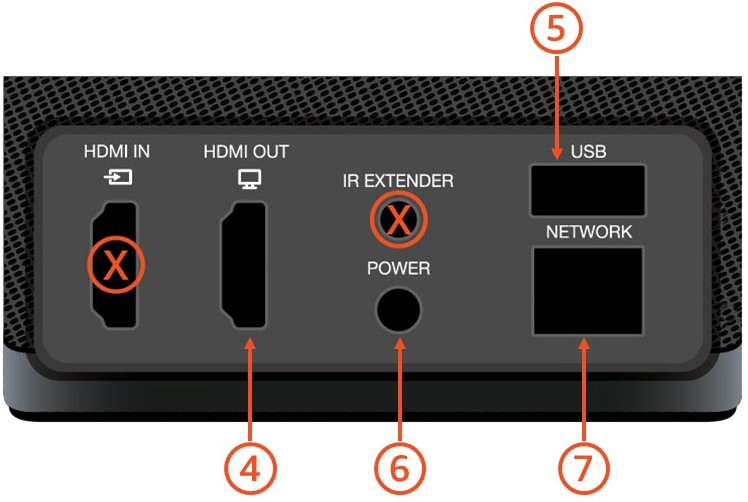
Connect den HDMI-Anschluss Ihres Monitors mit einem HDMI-Kabel (nicht im Lieferumfang enthalten) mit dem Anschluss Ihres WorkSpaces Thin Clients. HDMI-Out |
| 5 | 
|
Connect Sie den USB-A Stecker Ihres Hubs mit dem USB-Anschluss Ihres WorkSpaces Thin Clients. |
| 6 |
|
Connect Sie Ihren WorkSpaces Thin Client-Netzadapter mit dem Stromanschluss Ihres WorkSpaces Thin Clients. |
| 7 |
|
(Optional) Schließen Sie ein Ethernet-Kabel an. AnmerkungEine Netzwerkverbindung ist erforderlich. Wenn Sie stattdessen eine kabelgebundene Ethernet-Verbindung bevorzugen Wi-Fi, schließen Sie das Ethernet-Kabel (nicht im Lieferumfang enthalten) an den Netzwerkanschluss an. |
