Hinweis zum Ende des Supports: Am 31. März 2027 AWS wird der Support für Amazon WorkSpaces Thin Client eingestellt. Nach dem 31. März 2027 können Sie nicht mehr auf die WorkSpaces Thin Client-Konsole oder WorkSpaces Thin Client-Ressourcen zugreifen. Weitere Informationen finden Sie unter Ende des Supports für Amazon WorkSpaces Thin Client.
Die vorliegende Übersetzung wurde maschinell erstellt. Im Falle eines Konflikts oder eines Widerspruchs zwischen dieser übersetzten Fassung und der englischen Fassung (einschließlich infolge von Verzögerungen bei der Übersetzung) ist die englische Fassung maßgeblich.
Netzwerklatenz wird erkannt
Wenn Ihr WorkSpaces Thin Client-Gerät entweder bei der Leistung oder der Anzeige hinterherhinkt, kann es zu Netzwerklatenz kommen. Die Netzwerklatenz wird in Millisekunden (ms) gemessen. Wenn ein WorkSpaces Thin Client-Gerät eine Netzwerklatenz von über 150 ms hat, wird eine Benachrichtigung angezeigt.
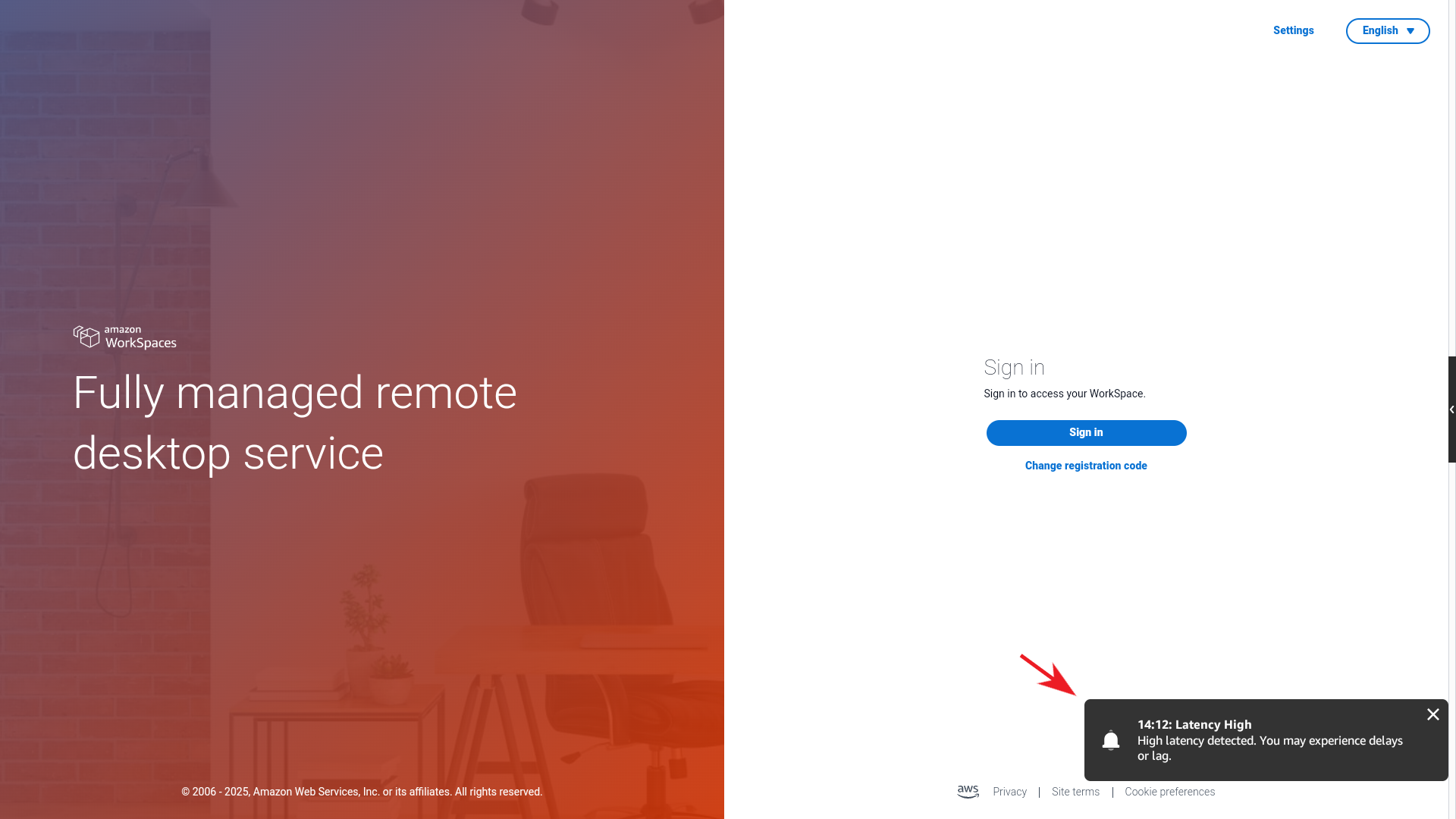
In diesem Fall können Sie Ihre Netzwerkverbindung auf mögliche Probleme überprüfen.
Wechseln Sie zu Settings (Einstellungen), Network (Netzwerk).
Wählen Sie Netzwerkverbindung überprüfen aus.
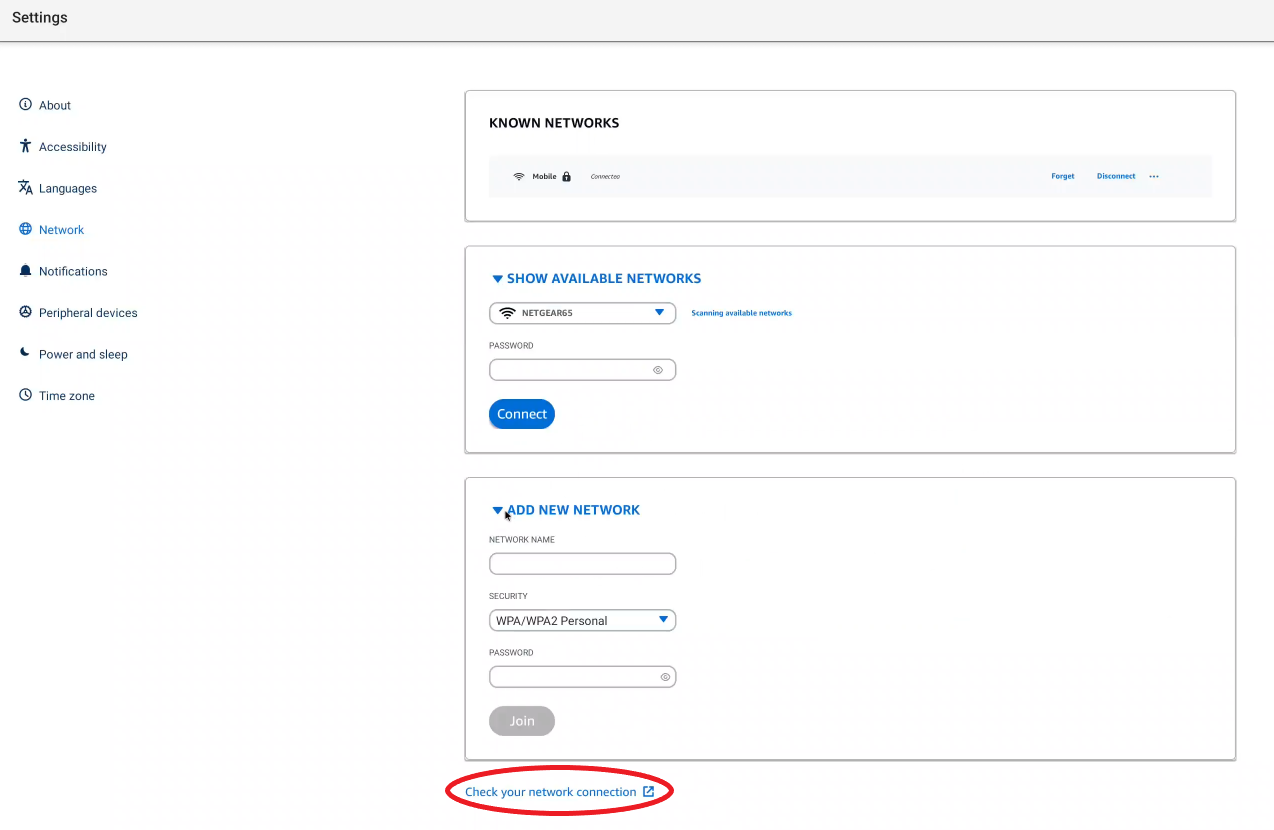
Vergewissern Sie sich, dass die folgenden Felder grün markiert sind:
Das Gerät hat eine gültige IP-Adresse
Der Streaming-Host ist erreichbar
Die Latenz zum Streaming-Host beträgt weniger als 150 Millisekunden (ms).
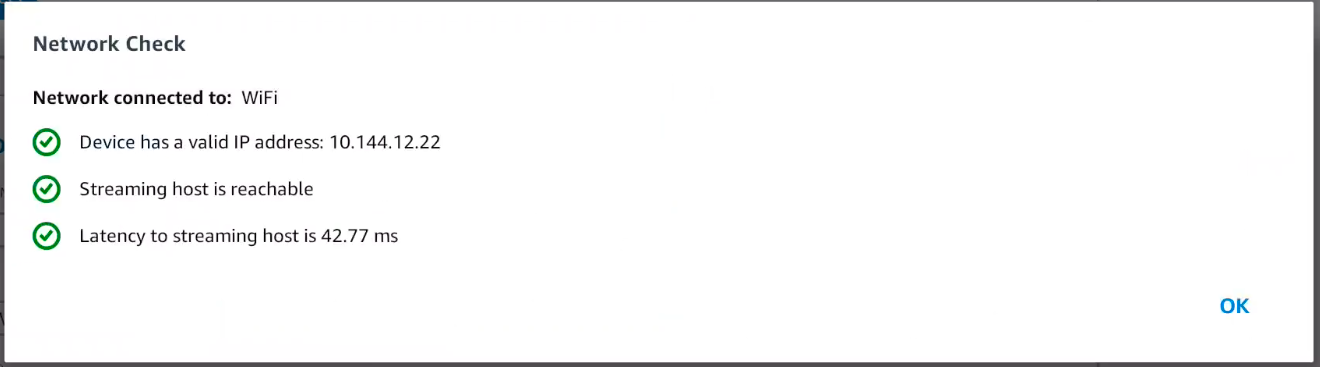
Wenn in dieser Checkliste ein Problem auftritt, wenden Sie sich an Ihren Administrator.
