Dieses Handbuch enthält die Dokumentation für AWS Wickr. Für Wickr Enterprise, die lokale Version von Wickr, siehe Enterprise Administration Guide.
Die vorliegende Übersetzung wurde maschinell erstellt. Im Falle eines Konflikts oder eines Widerspruchs zwischen dieser übersetzten Fassung und der englischen Fassung (einschließlich infolge von Verzögerungen bei der Übersetzung) ist die englische Fassung maßgeblich.
Schreiben Sie eine Direktnachricht im Wickr-Client
Direktnachrichten sind Einzelgespräche zwischen Wickr-Benutzern. Sie können im Wickr-Client eine Direktnachricht an einen anderen Wickr-Benutzer senden.
Gehen Sie wie folgt vor, um eine Direktnachricht an einen anderen Wickr-Benutzer zu senden.
Melde dich beim Wickr-Client an. Weitere Informationen findest du unter Beim Wickr-Client anmelden.
-
Wählen Sie im Navigationsbereich das Symbol für eine neue Nachricht (
 ) und dann Neue Direktnachricht aus.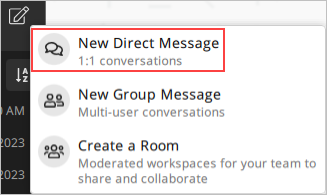
-
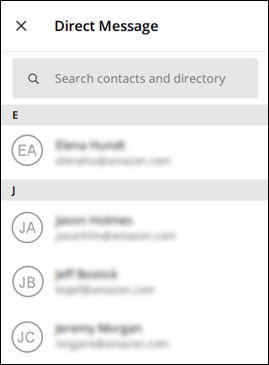
Suchen Sie im Dialogfeld „Direktnachricht“ nach Kontakten und im Verzeichnis nach dem Benutzer, dem Sie eine Nachricht senden möchten.
-
Wenn Sie den Kontakt gefunden haben, dem Sie eine Nachricht senden möchten, wählen Sie seinen Namen, um ein neues Nachrichtenfenster zu öffnen.
-
Geben Sie Ihre Nachricht in das Textfeld ein und wählen Sie Enter, um sie zu senden.
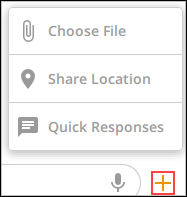
Sie können auch das Plus-Symbol (
 ) wählen, um eine Datei zu senden, Ihren Standort zu teilen oder Schnellantworten anzuzeigen.