Die vorliegende Übersetzung wurde maschinell erstellt. Im Falle eines Konflikts oder eines Widerspruchs zwischen dieser übersetzten Fassung und der englischen Fassung (einschließlich infolge von Verzögerungen bei der Übersetzung) ist die englische Fassung maßgeblich.
Übertragung von Dateien über einen Serverendpunkt mit einem Client
Sie übertragen Dateien über den AWS Transfer Family Dienst, indem Sie den Übertragungsvorgang in einem Client angeben. AWS Transfer Family unterstützt die folgenden Clients:
-
Wir unterstützen Version 3 des SFTP-Protokolls.
-
OpenSSH (macOS und Linux)
Anmerkung
Dieser Client funktioniert nur mit Servern, die für das Secure Shell (SSH) File Transfer Protocol (SFTP) aktiviert sind.
-
WinSCP (nur Microsoft Windows)
-
Cyberduck (Windows, macOS und Linux)
-
FileZilla (Windows, macOS und Linux)
Die folgenden Einschränkungen gelten für jeden Client:
-
Das SCP-Protokoll wird nicht unterstützt, da es als unsicher gilt. Sie können den
scpOpenSSH-Befehl verwenden, wie unter beschrieben. Verwenden Sie den Befehl scp -
Die maximale Anzahl gleichzeitiger, gemultiplexter SFTP-Sitzungen pro Verbindung beträgt 10.
-
Bei inaktiven Verbindungen beträgt der Timeout-Wert 1800 Sekunden (30 Minuten) für alle Protokolle (). SFTP/FTP/FTPS Wenn nach diesem Zeitraum keine Aktivität mehr stattfindet, wird die Verbindung zum Client möglicherweise getrennt. Bei nicht reagierenden Verbindungen:
-
SFTP hat einen Timeout von 300 Sekunden (5 Minuten), wenn ein Client überhaupt nicht reagiert.
-
FTPS und FTP haben einen Timeout von etwa 10 Minuten, der nicht reagiert und von der zugrunde liegenden Bibliothek verarbeitet wird.
-
-
Amazon S3 und Amazon EFS (aufgrund des NFSv4-Protokolls) erfordern, dass die Dateinamen kodiert sind. UTF-8 Die Verwendung einer anderen Kodierung kann zu unerwarteten Ergebnissen führen. Informationen zu Amazon S3 finden Sie unter Richtlinien zur Benennung von Objektschlüsseln.
-
Für FTPS (File Transfer Protocol over SSL) wird nur der explizite Modus unterstützt. Der implizite Modus wird nicht unterstützt.
-
Für File Transfer Protocol (FTP) und FTPS wird nur der passive Modus unterstützt.
-
Für FTP und FTPS wird nur der STREAM-Modus unterstützt.
-
Für FTP und FTPS wird nur der Image/Binary Modus unterstützt.
-
Für FTP und FTPS ist TLS — PROT C (ungeschützt) TLS für die Datenverbindung die Standardeinstellung, aber PROT C wird im FTPS-Protokoll nicht unterstützt. AWS Transfer Family Für FTPS müssen Sie also PROT P ausgeben, damit Ihr Datenvorgang akzeptiert wird.
-
Wenn Sie Amazon S3 für den Speicher Ihres Servers verwenden und Ihr Client die Option enthält, mehrere Verbindungen für eine einzige Übertragung zu verwenden, stellen Sie sicher, dass Sie die Option deaktivieren. Andernfalls können große Datei-Uploads auf unvorhersehbare Weise fehlschlagen. Beachten Sie, dass EFS mehrere Verbindungen für eine einzige Übertragung unterstützt, wenn Sie Amazon EFS als Speicher-Backend verwenden.
Im Folgenden finden Sie eine Liste der verfügbaren Befehle für FTP und FTPS:
| Verfügbare Befehle | |||||
|---|---|---|---|---|---|
ARBEIT |
KUNSTSTÜCK |
DIE MEISTEN |
BESTEHEN |
RETR |
STURM |
AUTH |
LANG |
MKD |
PASV |
RMD |
STU |
CDUP |
LIST |
MODE |
PBSZ |
RNFR |
STREU |
CWD |
MDTM |
NLST |
HAFEN |
RNTO |
SYST |
LÖSCHEN |
MFMT |
NEE |
PWD |
SIZE |
TYPE |
EPSV |
MLSD |
ENTSCHEIDET |
QUIT |
STAT |
USER |
Anmerkung
APPE wird nicht unterstützt.
Für SFTP werden die folgenden Operationen derzeit nicht für Benutzer unterstützt, die das logische Basisverzeichnis auf Servern verwenden, die Amazon Elastic File System (Amazon EFS) verwenden.
| SFTP-Befehle werden nicht unterstützt | |||
|---|---|---|---|
SSH_FXP_READLINK |
SSH_FXP_SYMLINK |
SSH_FXP_STAT, wenn die angeforderte Datei ein Symlink ist |
SSH_FXP_REALPATH, wenn der angeforderte Pfad irgendwelche Symlink-Komponenten enthält |
Generieren Sie ein öffentlich-privates Schlüsselpaar
Bevor Sie eine Datei übertragen können, muss ein öffentlich-privates Schlüsselpaar verfügbar sein. Wenn Sie noch kein Schlüsselpaar generiert haben, finden Sie weitere Informationen unter. Generieren Sie SSH-Schlüssel für Benutzer, die vom Dienst verwaltet werden
Themen
Verfügbare SFTP/FTPS/FTP Befehle
In der folgenden Tabelle werden die verfügbaren Befehle für AWS Transfer Family die SFTP-, FTPS- und FTP-Protokolle beschrieben.
Anmerkung
In der Tabelle werden Dateien und Verzeichnisse für Amazon S3 erwähnt, das nur Buckets und Objekte unterstützt: Es gibt keine Hierarchie. Sie können jedoch Präfixe in Objektschlüsselnamen verwenden, um eine Hierarchie zu implizieren und Ihre Daten ähnlich wie Ordner zu organisieren. Dieses Verhalten wird unter Arbeiten mit Objektmetadaten im Amazon Simple Storage Service-Benutzerhandbuch beschrieben.
| Befehl | Amazon S3 | Amazon EFS |
|---|---|---|
cd |
Unterstützt | Unterstützt |
chgrp |
Nicht unterstützt | Unterstützt (rootoder owner nur) |
chmod |
Nicht unterstützt | Unterstützt (rootnur) |
chmtime |
Nicht unterstützt | Unterstützt |
chown |
Nicht unterstützt | Unterstützt (rootnur) |
get |
Unterstützt | Unterstützt (einschließlich der Auflösung symbolischer Links) |
ln -s |
Nicht unterstützt | Unterstützt |
ls/dir |
Unterstützt | Unterstützt |
mkdir |
Unterstützt | Unterstützt |
put |
Unterstützt | Unterstützt |
pwd |
Unterstützt | Unterstützt |
rename |
Wird nur für Dateien unterstützt AnmerkungDas Umbenennen, das eine bestehende Datei überschreiben würde, wird nicht unterstützt. |
Unterstützt AnmerkungDas Umbenennen, das eine bestehende Datei oder ein Verzeichnis überschreiben würde, wird nicht unterstützt. |
rm |
Unterstützt | Unterstützt |
rmdir |
Unterstützt (nur leere Verzeichnisse) | Unterstützt |
version |
Unterstützt | Unterstützt |
Finden Sie Ihren Amazon VPC-Endpunkt
Wenn der Endpunkttyp für Ihren Transfer Family-Server VPC ist, ist es nicht einfach, den Endpunkt zu identifizieren, der für die Übertragung von Dateien verwendet werden soll. Verwenden Sie in diesem Fall das folgende Verfahren, um Ihren Amazon VPC-Endpunkt zu finden.
So finden Sie Ihren Amazon VPC-Endpunkt
-
Navigieren Sie zur Detailseite Ihres Servers.
-
Wählen Sie im Bereich Endpoint-Details die VPC aus.
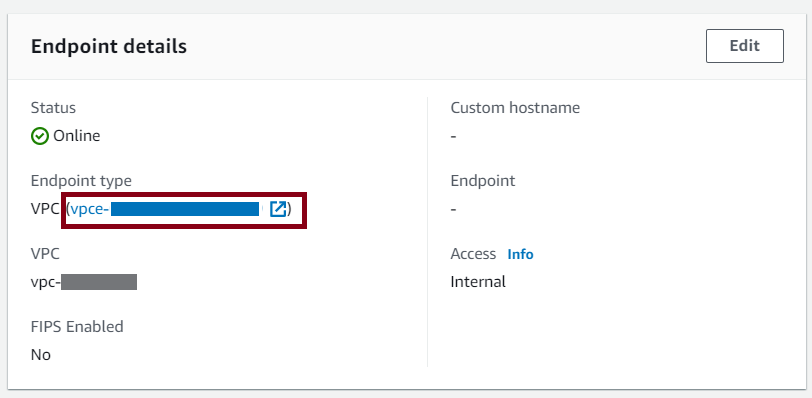
-
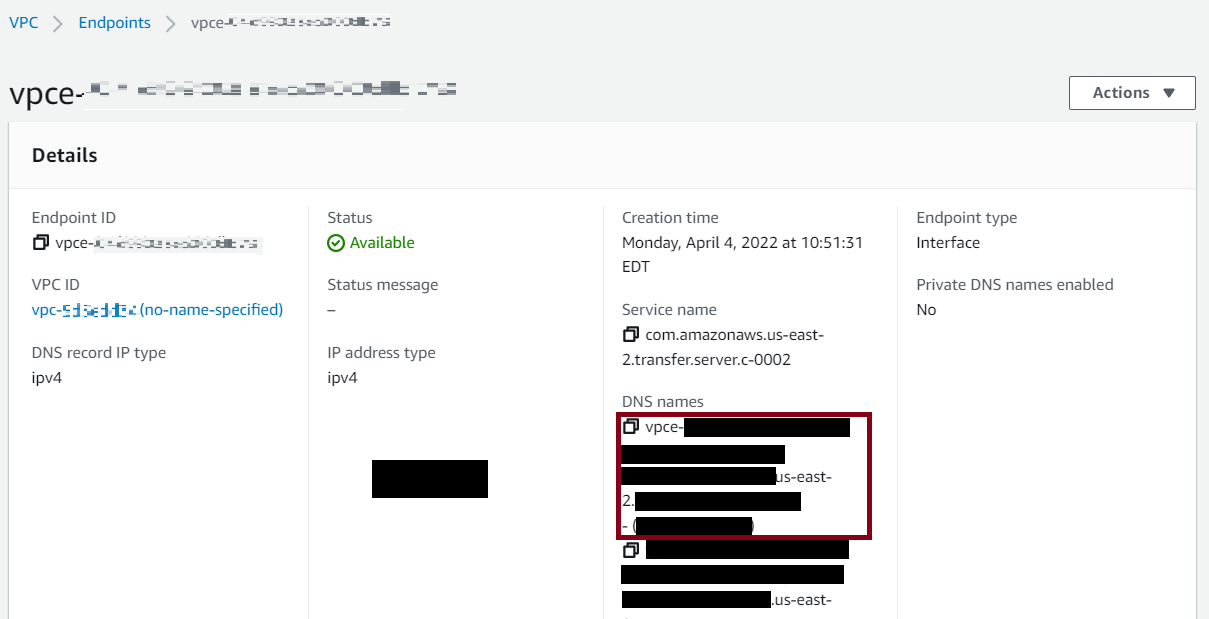
Wählen Sie im Amazon VPC-Dashboard die VPC-Endpunkt-ID aus.
-
In der Liste der DNS-Namen ist Ihr Serverendpunkt der erste, der aufgeführt ist.
Vermeiden Sie Setstat-Fehler
Einige SFTP-Dateiübertragungsclients können versuchen, die Attribute von Remote-Dateien, einschließlich Zeitstempel und Berechtigungen, beim Hochladen der Datei mithilfe von Befehlen wie SETSTAT zu ändern. Diese Befehle sind jedoch nicht mit Objekt-Speichersystemen wie Amazon S3 kompatibel. Aufgrund dieser Inkompatibilität können Datei-Uploads von diesen Clients zu Fehlern führen, selbst wenn die Datei anderweitig erfolgreich hochgeladen wurde.
-
Wenn Sie die
CreateServerUpdateServeror-API aufrufen, verwenden Sie dieProtocolDetailsOption, um den FehlerSetStatOptionzu ignorieren, der generiert wird, wenn der Client versucht, SETSTAT für eine Datei zu verwenden, die Sie in einen S3-Bucket hochladen. -
Setzen Sie den Wert auf
ENABLE_NO_OP, damit der Transfer-Family-Server den SETSTAT-Befehl ignoriert und Dateien hochlädt, ohne Änderungen an Ihrem SFTP-Client vornehmen zu müssen. -
Beachten Sie, dass die
SetStatOptionENABLE_NO_OPEinstellung zwar den Fehler ignoriert, aber einen Protokolleintrag in CloudWatch Logs generiert, sodass Sie feststellen können, wann der Client einen SETSTAT-Aufruf tätigt.
Die API-Details für diese Option finden Sie unter. ProtocolDetails
Verwenden Sie OpenSSH
Dieser Abschnitt enthält Anweisungen zum Übertragen von Dateien über die Befehlszeile mithilfe von OpenSSH.
Anmerkung
Dieser Client funktioniert nur mit einem SFTP-enabled Server.
Verwenden von OpenSSH
Um Dateien zu übertragen AWS Transfer Family mit dem OpenSSH-Befehlszeilenprogramm
-
Öffnen Sie unter Linux, macOS oder Windows ein Befehlsterminal.
-
Geben Sie an der Eingabeaufforderung den folgenden Befehl ein:
sftp -itransfer-keysftp_user@service_endpointIm vorherigen Befehl
sftp_usertransfer-keyservice_endpointAnmerkung
Dieser Befehl verwendet Einstellungen, die in der
ssh_configStandarddatei enthalten sind. Sofern Sie diese Datei nicht zuvor bearbeitet haben, verwendet SFTP Port 22. Sie können einen anderen Port (z. B. 2222) angeben, indem Sie dem Befehl wie folgt ein-PFlag hinzufügen.sftp -P 2222 -itransfer-keysftp_user@service_endpointWenn Sie immer Port 2222 oder Port 22000 verwenden möchten, können Sie alternativ Ihren Standardport in Ihrer Datei aktualisieren.
ssh_configEine
sftp-Eingabeaufforderung sollte angezeigt werden. -
(Optional) Um das Basisverzeichnis des Benutzers anzuzeigen, geben Sie an der Eingabeaufforderung den folgenden Befehl ein:
sftppwd -
Verwenden Sie den
putBefehl, um eine Datei von Ihrem Dateisystem auf den Transfer Family-Server hochzuladen. Führen Sie zum Hochladen beispielsweise an dersftpEingabeaufforderung den folgenden Befehl aushello.txt(vorausgesetzt, die Datei befindet sich in Ihrem aktuellen Verzeichnis auf Ihrem Dateisystem):put hello.txtEs wird eine Meldung ähnlich der folgenden angezeigt, die darauf hinweist, dass die Dateiübertragung gerade läuft oder abgeschlossen ist.
Uploading hello.txt to
                            /amzn-s3-demo-bucket/home/sftp_user/hello.txt
hello.txt 100% 127 0.1KB/s 00:00
Anmerkung
Nachdem Ihr Server erstellt wurde, kann es einige Minuten dauern, bis der Hostname des Serverendpunkts vom DNS-Dienst in Ihrer Umgebung aufgelöst werden kann.
Verwenden Sie den Befehl scp
Transfer Family unterstützt das SCP-Protokoll nicht. Sie können jedoch den scp OpenSSH-Befehl verwenden, wenn Sie diese Funktion benötigen.
Die Empfehlung für die Verwendung von SCP über SFTP lautet, OpenSSH Version 9.0 oder höher zu verwenden. In OpenSSH Version 9 und höher verwendet der scp Befehl standardmäßig das SFTP-Protokoll für Dateiübertragungen anstelle des alten SCP-Protokolls.
Wichtig
Stellen Sie sicher, dass Ihr Transfer Family-Server für die Verwendung des S3-optimierten Verzeichniszugriffs konfiguriert wurde.
Verwenden Sie WinSCP
Unten wird beschrieben, wie Dateien in der Befehlszeile mit WinSCP übertragen werden.
Anmerkung
Wenn Sie WinSCP 5.19 verwenden, können Sie mithilfe Ihrer Anmeldeinformationen und Dateien eine direkte Verbindung zu Amazon S3 herstellen. AWS
upload/download Weitere Informationen finden Sie unter Verbindung zum Amazon S3-Service herstellen.
Um Dateien zu übertragen AWS Transfer Family mit WinSCP
-
Öffnen Sie den WinSCP-Client.
-
Wählen Sie im Anmeldedialogfeld für Dateiprotokoll ein Protokoll aus: SFTP oder FTP.
Wenn Sie FTP ausgewählt haben, wählen Sie für Verschlüsselung eine der folgenden Optionen:
-
Keine Verschlüsselung für FTP
-
TLS/SSL Explizite Verschlüsselung für FTPS
-
-
Geben Sie in das Feld Host name (Host-Name) den Server-Endpunkt ein. Der Serverendpunkt befindet sich auf der Seite mit den Serverdetails. Weitere Informationen finden Sie unter Sehen Sie sich SFTP-, FTPS- und FTP-Serverdetails an.
Wenn Ihr Server einen VPC-Endpunkt verwendet, finden Sie weitere Informationen unterFinden Sie Ihren Amazon VPC-Endpunkt.
-
Geben Sie für die Portnummer Folgendes ein:
-
22für SFTP -
21für FTP/FTPS
-
-
Geben Sie unter Benutzername den Namen für den Benutzer ein, den Sie für Ihren spezifischen Identitätsanbieter erstellt haben.
Tipp: Der Benutzername sollte einer der Benutzer sein, die Sie für Ihren Identitätsanbieter erstellt oder konfiguriert haben. AWS Transfer Family stellt die folgenden Identitätsanbieter bereit:
-
Wählen Sie „Erweitert“, um das Dialogfeld „Erweiterte Site-Einstellungen“ zu öffnen. Wählen Sie im Abschnitt SSH die Option Authentifizierung aus.
-
Suchen Sie für die private Schlüsseldatei nach der privaten SSH-Schlüsseldatei in Ihrem Dateisystem und wählen Sie sie aus.
Wenn WinSCP anbietet, Ihren privaten SSH-Schlüssel in das PPK-Format zu konvertieren, wählen Sie OK.
-
Wählen Sie OK aus, um zum Dialogfeld Login (Anmelden) zurückzukehren. Wählen Sie dann Save (Speichern) aus.
-
Wählen Sie im Dialogfeld Sitzung als Site speichern die Option OK, um die Verbindungseinrichtung abzuschließen.
-
Wählen Sie im Anmeldedialogfeld „Tools“ und anschließend „Einstellungen“.
-
Wählen Sie im Dialogfeld „Voreinstellungen“ für Transfer die Option „Endurance“.
Wählen Sie für die Option Übertragung resume/transfer in temporären Dateinamen aktivieren für die Option Deaktivieren aus.
Wichtig
Wenn Sie diese Option aktiviert lassen, erhöht dies die Upload-Kosten und verringert die Upload-Leistung erheblich. Dies kann auch zu Fehlern beim Hochladen großer Dateien führen.
-
Wählen Sie für Übertragung die Option Hintergrund aus und deaktivieren Sie das Kontrollkästchen Mehrere Verbindungen für einzelne Übertragung verwenden.
Tipp: Wenn Sie diese Option aktiviert lassen, kann das Hochladen großer Dateien auf unvorhersehbare Weise fehlschlagen. Beispielsweise können verwaiste mehrteilige Uploads erstellt werden, für die Amazon S3-Gebühren anfallen. Es kann auch zu einer unbemerkten Datenbeschädigung kommen.
-
Führen Sie Ihre Dateiübertragung durch.
Sie können Drag-and-Drop-Methoden verwenden, um Dateien zwischen dem Ziel- und dem Quellfenster zu kopieren. Sie können die Symbolleistensymbole verwenden, um Dateien in WinSCP hochzuladen, herunterzuladen, zu löschen, zu bearbeiten oder die Eigenschaften von Dateien zu ändern.
Anmerkung
Dieser Hinweis gilt nicht, wenn Sie Amazon EFS für die Speicherung verwenden.
Befehle, die versuchen, Attribute von Remote-Dateien, einschließlich Zeitstempel, zu ändern, sind mit Objektspeichersystemen wie Amazon S3 nicht kompatibel. Wenn Sie Amazon S3 für die Speicherung verwenden, achten Sie daher darauf, die WinSCP-Zeitstempeleinstellungen zu deaktivieren (oder verwenden Sie die SetStatOption unter beschriebenen EinstellungenVermeiden Sie Setstat-Fehler ), bevor Sie Dateiübertragungen durchführen. Deaktivieren Sie dazu im Dialogfeld mit den WinSCP Transfer-Einstellungen die Upload-Option Berechtigungen festlegen und die allgemeine Option Zeitstempel beibehalten.
Verwenden Sie Cyberduck
Unten wird beschrieben, wie Dateien in der Befehlszeile mit Cyberduck übertragen werden.
Um Dateien zu übertragen AWS Transfer Family mit Cyberduck
-
Öffnen Sie den Cyberduck-Client.
-
Wählen Sie Verbindung öffnen.
-
Wählen Sie im Dialogfeld „Verbindung öffnen“ ein Protokoll aus: SFTP (SSH File Transfer Protocol), FTP-SSL (Explicit AUTH TLS) oder FTP (File Transfer Protocol).
-
Geben Sie für Server Ihren Serverendpunkt ein. Der Serverendpunkt befindet sich auf der Seite mit den Serverdetails. Weitere Informationen finden Sie unter Sehen Sie sich SFTP-, FTPS- und FTP-Serverdetails an.
Wenn Ihr Server einen VPC-Endpunkt verwendet, finden Sie weitere Informationen unterFinden Sie Ihren Amazon VPC-Endpunkt.
-
Geben Sie für die Portnummer Folgendes ein:
-
22für SFTP -
21für FTP/FTPS
-
-
Geben Sie in das Feld Username (Benutzername) den Namen des Benutzers ein, den Sie in Benutzer für Serverendpunkte verwalten erstellt haben.
-
Wenn SFTP ausgewählt ist, wählen Sie für SSH Private Key den privaten SSH-Schlüssel aus, oder geben Sie ihn ein.
-
Wählen Sie Connect aus.
-
Führen Sie Ihre Dateiübertragung durch.
Führen Sie nun – abhängig von der Position der Dateien – einen der folgenden Schritte durch:
-
Wählen Sie in Ihrem lokalen Verzeichnis (der Quelle) die Dateien aus, die Sie übertragen möchten, und ziehen Sie sie per Drag & Drop in das Amazon S3-Verzeichnis (das Ziel).
-
Wählen Sie im Amazon S3-Verzeichnis (der Quelle) die Dateien aus, die Sie übertragen möchten, und ziehen Sie sie per Drag & Drop in Ihr lokales Verzeichnis (das Ziel).
-
Verwenden FileZilla
Folgen Sie den folgenden Anweisungen, um Dateien mit zu übertragen FileZilla.
Um eine Dateiübertragung einzurichten FileZilla
-
Öffnen Sie den FileZilla Client.
-
Wählen Sie „Datei“ und dann „Site Manager“.
-
Wählen Sie im Dialogfeld „Site-Manager“ die Option „Neue Site“ aus.
-
Wählen Sie auf der Registerkarte Allgemein für Protokoll ein Protokoll aus: SFTP oder FTP.
Wenn Sie FTP ausgewählt haben, wählen Sie für Verschlüsselung eine der folgenden Optionen:
-
Verwenden Sie nur normales FTP (unsicher) — für FTP
-
Verwenden Sie explizites FTP über TLS, falls verfügbar — für FTPS
-
-
Geben Sie als Hostname das Protokoll ein, das Sie verwenden, gefolgt von Ihrem Serverendpunkt. Der Serverendpunkt befindet sich auf der Seite mit den Serverdetails. Weitere Informationen finden Sie unter Sehen Sie sich SFTP-, FTPS- und FTP-Serverdetails an.
-
Wenn Sie SFTP verwenden, geben Sie Folgendes ein:
sftp://hostname -
Wenn Sie FTPS verwenden, geben Sie Folgendes ein:
ftps://hostname
Stellen Sie sicher, dass Sie den Endpunkt
hostnamedurch Ihren tatsächlichen Serverendpunkt ersetzen.Wenn Ihr Server einen VPC-Endpunkt verwendet, finden Sie weitere Informationen unterFinden Sie Ihren Amazon VPC-Endpunkt.
-
-
Geben Sie für die Portnummer Folgendes ein:
-
22für SFTP -
21für FTP/FTPS
-
-
Wenn SFTP ausgewählt ist, wählen Sie für Anmeldetyp die Option Schlüsseldatei aus.
Wählen Sie für Schlüsseldatei den privaten SSH-Schlüssel aus, oder geben Sie ihn ein.
-
Geben Sie unter Benutzer den Namen des Benutzers ein, in dem Sie ihn erstellt habenBenutzer für Serverendpunkte verwalten.
-
Wählen Sie Connect aus.
-
Führen Sie Ihre Dateiübertragung durch.
Anmerkung
Wenn Sie eine laufende Dateiübertragung unterbrechen, schreiben Sie AWS Transfer Family möglicherweise ein Teilobjekt in Ihren Amazon S3-Bucket. Wenn Sie einen Upload unterbrechen, überprüfen Sie, ob die Dateigröße im Amazon S3-Bucket der Dateigröße des Quellobjekts entspricht, bevor Sie fortfahren.
Verwenden Sie einen Perl-Client
Wenn Sie den NET::SFTP::Foreign Perl-Client verwenden, müssen Sie das queue_size auf setzen. 1 Beispiel:
my $sftp =
                    Net::SFTP::Foreign->new('user@s-12345.server.transfer.us-east-2.amazonaws.com',
                queue_size => 1);
Anmerkung
Diese Problemumgehung ist für Versionen Net::SFTP::Foreign vor 1.92.02 erforderlich. https://metacpan.org/changes/release/SALVA/Net-SFTP-Foreign-1.93#L12
Verwenden Sie LFTP
LFTP ist ein kostenloser FTP-Client, mit dem Benutzer Dateiübertragungen über die Befehlszeilenschnittstelle von den meisten Linux-Computern aus durchführen können.
Bei großen Dateidownloads hat LFTP ein bekanntes Problem mit Paketen, die nicht in der richtigen Reihenfolge sind, wodurch die Dateiübertragung fehlschlägt.
Verarbeitung nach dem Upload
Sie können Verarbeitungsinformationen nach dem Hochladen einsehen, einschließlich Amazon S3-Objektmetadaten und Ereignisbenachrichtigungen.
Amazon S3-Objektmetadaten
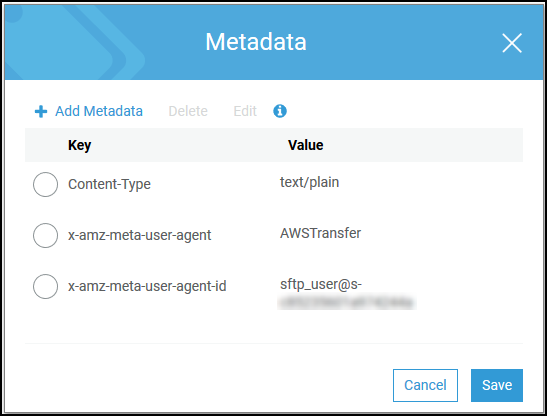
Als Teil der Metadaten Ihres Objekts sehen Sie einen Schlüssel namensx-amz-meta-user-agent, dessen Wert ist AWSTransfer und x-amz-meta-user-agent-id dessen Wert istusername@server-id. Das username ist der Transfer Family-Benutzer, der die Datei hochgeladen hat, und server-id ist der Server, der für den Upload verwendet wird. Auf diese Informationen kann mithilfe der HeadObject Operation für das S3-Objekt in Ihrer Lambda-Funktion zugegriffen werden.
Amazon-S3-Ereignis-Benachrichtigungen
Wenn ein Objekt mithilfe von Transfer Family in Ihren S3-Bucket hochgeladen RoleSessionName wird, ist es im Feld Requester in der S3-Ereignisbenachrichtigungsstruktur als [AWS:Role Unique
Identifier]/username.sessionid@server-id enthalten. Im Folgenden finden Sie beispielsweise den Inhalt eines Beispielfeldes „Requester“ aus einem S3-Zugriffsprotokoll für eine Datei, die in den S3-Bucket kopiert wurde.
arn:aws:sts::AWS-Account-ID:assumed-role/IamRoleName/username.sessionid@server-id
Im Feld „Anforderer“ oben wird die IAM-Rolle mit dem Namen angezeigt. IamRoleName Weitere Informationen zur Konfiguration von S3-Ereignisbenachrichtigungen finden Sie unter Konfiguration von Amazon S3-Ereignisbenachrichtigungen im Amazon Simple Storage Service Developer Guide. Weitere Informationen zu eindeutigen AWS Identity and Access Management (IAM-) Rollenkennungen finden Sie im Benutzerhandbuch unter Eindeutige Bezeichner. AWS Identity and Access Management
SFTP-Nachrichten
In diesem Abschnitt werden clientseitige Nachrichten beschrieben, die Sie möglicherweise während oder nach Ihren SFTP-Dateiübertragungen erhalten, wenn Sie einen Transfer Family-Server verwenden. Weitere Informationen zu jedem SFTP-Ereignis finden Sie in Ihren SFTP-Client-Protokollen. Sie können diese Informationen verwenden, um Fehler zu beheben, oder diese Informationen an Ihr Netzwerkteam weiterleiten, um es bei der Identifizierung des Problems zu unterstützen.
| Aktivität | Description |
|---|---|
| AUTH_FAILURE | Der Benutzer hat die Authentifizierung nicht bestanden. Dabei kann es sich um einen beliebigen Fehler eines benutzerdefinierten Identitätsanbieters oder eines vom Dienst verwalteten Benutzers handeln. Die Informationen in der Veranstaltung helfen dabei, die Ursache des Fehlers zu klären. |
| CLOSE | Zeigt an, dass eine geöffnete Datei oder ein geöffnetes Verzeichnis erfolgreich geschlossen wurde. |
| CONNECTED/DISCONNECTED | Zeigt an, dass die Verbindung normal erfolgreich war und dass Verbindungen unterbrochen wurden. |
| CREATE_SYMLINK | Ein symbolischer Link wurde erstellt (erfolgreich oder erfolglos). |
| DELETE | Eine Datei wurde gelöscht (erfolgreich oder erfolglos). |
| ERROR | Ein allgemeiner, unerwarteter Fehler. Die zugehörige Beschreibung enthält Informationen, die Ihnen oder Ihren Netzwerkadministratoren helfen können, das spezifische Problem zu identifizieren. |
| EXIT_REASON | Wird ausgegeben, wenn ein unerwarteter Fehler zur Beendigung Ihrer SFTP-Sitzung geführt hat. Die dem Ereignis zugeordnete Meldung beschreibt die Ursache. |
| MKDIR | Ein Verzeichnis wurde erstellt (erfolgreich oder erfolglos). |
| OPEN | Eine Datei wurde zum Lesen oder Schreiben geöffnet (erfolgreich oder erfolglos) |
| PARTIAL_CLOSE | Der Client hat die Verbindung zum Server getrennt, während eine Datei noch geöffnet war, ohne dass eine CLOSE-Meldung empfangen wurde. Transfer Family speichert den empfangenen Teil der Datei (bei dem es sich tatsächlich um die komplette Datei handeln könnte) und gibt das PARTIAL_CLOSE-Ereignis aus, um den Kunden über das Problem zu informieren. Die Workflow-Integration erhält außerdem ein onPartialClose Ereignis, um die Datei entsprechend zu behandeln. |
| RENAME | Eine Datei wurde umbenannt (erfolgreich oder erfolglos) |
| RMDIR | Ein Verzeichnis wurde gelöscht (erfolgreich oder erfolglos) |
| SETSTAT |
Die Attribute einer Datei wurden geändert (erfolgreich oder erfolglos). AnmerkungTransfer Family unterstützt SETSTAT nicht, wenn Sie Amazon S3 als Speicher verwenden. Vermeiden Sie Setstat-Fehler In diesem Abschnitt erfahren Sie, wie Sie |
| TLS_RESUME_FAILURE | Der Server ist so konfiguriert, dass er die Wiederaufnahme der TLS-Sitzung erzwingt, und der Client unterstützt dies nicht. |
