Die vorliegende Übersetzung wurde maschinell erstellt. Im Falle eines Konflikts oder eines Widerspruchs zwischen dieser übersetzten Fassung und der englischen Fassung (einschließlich infolge von Verzögerungen bei der Übersetzung) ist die englische Fassung maßgeblich.
Automatisierte Problembehebung verwalten
Wenn die Web-Benutzeroberfläche aktiviert ist, verwalten Sie die automatische Problembehebung von der Seite „Kontrollen“ aus, anstatt die Amazon DynamoDB-Tabelle zur Problembehebung oder die AWS Systems Manager-Parameter direkt zu bearbeiten. Auf dieser Seite aktivieren Sie die automatische Problembehebung für einzelne Kontrollen und den Umfang, auf deren Ergebnisse die Lösung reagiert, indem sie wiederverwendbare Ressourcenfilter anwendet.
Web-Benutzeroberfläche erforderlich
Für die Seite „Steuerelemente“ und die Ressourcenfilter ist die Web-Benutzeroberfläche erforderlich. Wenn Sie die Web-Benutzeroberfläche nicht bereitgestellt haben, konfigurieren Sie die automatische Problembehebung mithilfe der DynamoDB-Tabelle Remediation Configuration und der Systems Manager-Filterparameter, wie unter Vollautomatische Problembehebungen aktivieren beschrieben. Aktivieren Sie vollautomatische Problembehebungen
Für den Zugriff auf die Seite „Steuerelemente“ gelten dieselben Rollen wie für den Rest der Webbenutzeroberfläche. Administratoren und delegierte Administratoren können die automatische Problembehebung aktivieren oder deaktivieren sowie Filter erstellen, bearbeiten und anwenden. Kontobetreiber haben nur Lesezugriff auf die Seiten „Kontrollen“ und „Filter“.
Ermöglichen Sie die automatische Problembehebung für eine Kontrolle
Auf der Seite „Kontrollen“ sind alle Sicherheitskontrollen aufgeführt, die von der Lösung unterstützt werden, mit ihrem aktuellen Status, ihrer Beschreibung und den angewendeten Filtern. Sie können die Tabelle nach Kontroll-ID oder Filternamen durchsuchen und sortieren.
-
Öffnen Sie die Webbenutzeroberfläche und wechseln Sie zur Seite Steuerelemente.
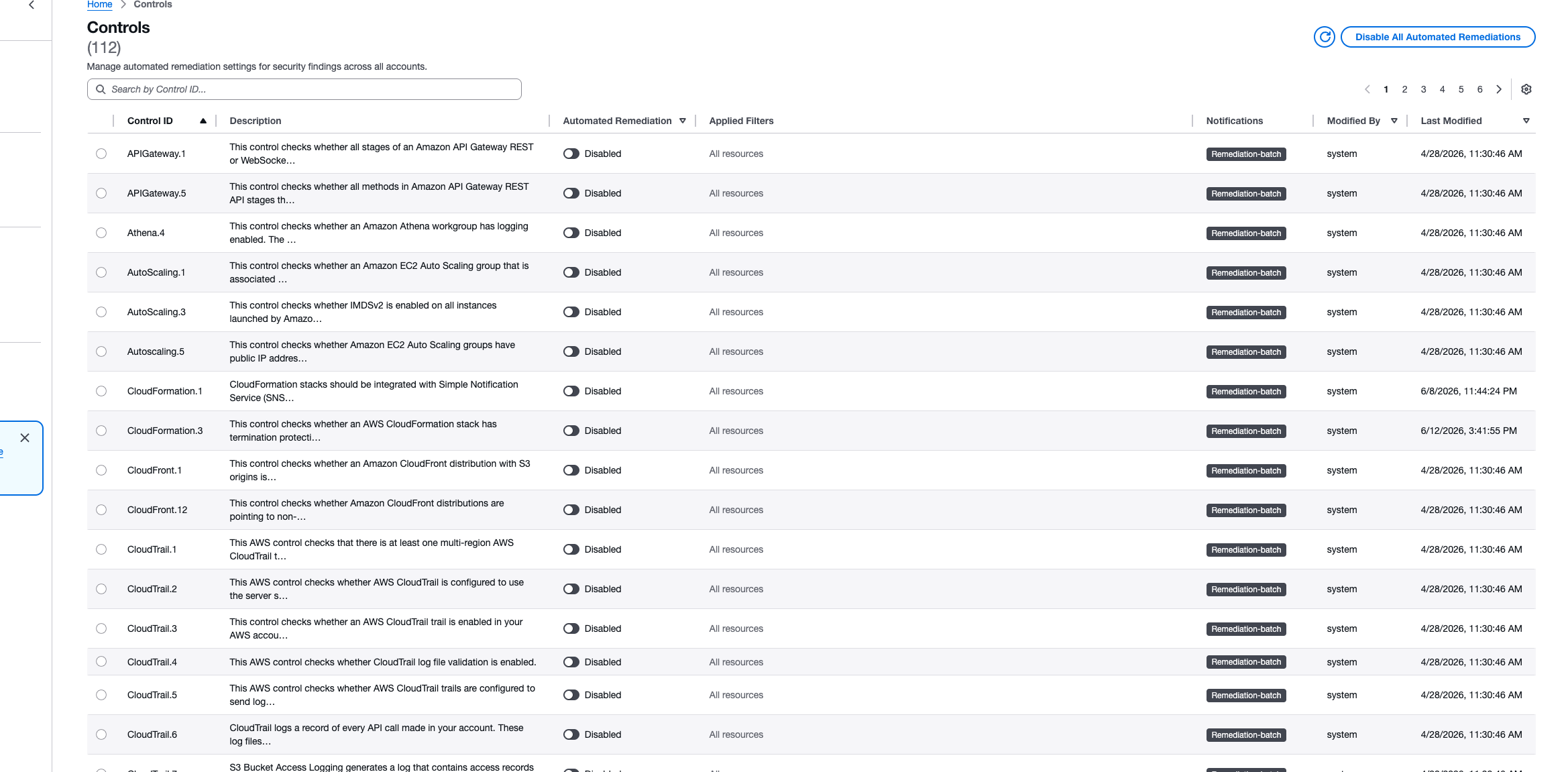
-
Legen Sie den Status der automatischen Problembehebung für eine oder mehrere Steuerelemente fest.
-
(Optional) Wenden Sie einen oder mehrere Ressourcenfilter auf ein Steuerelement an und wählen Sie einen Filtermodus (Einschließen oder Ausschließen).
-
Wählen Sie Speichern, um Ihre Änderungen beizubehalten. Die Lösung validiert und wendet alle ausstehenden Änderungen zusammen an.
Die Einhaltung von Fristen ist ein separater Weg zur automatisierten Problembehebung
Die Aktivierung der automatischen Problembehebung auf dieser Seite ist der primäre Weg: Wenn ein passendes Ergebnis eintrifft, behebt die Lösung das Problem nur, wenn die Steuerung hier aktiviert ist (vorbehaltlich eventuell angewendeter Ressourcenfilter). Es gibt einen zweiten, unabhängigen Weg — die Einhaltung von Fristen. Wenn eine Konfiguration für Benachrichtigungen vom Typ „Ergebnis“ enforceDeadline aktiviert ist, korrigiert die Lösung automatisch die entsprechenden überfälligen Ergebnisse, unabhängig davon, ob die Steuerung auf dieser Seite aktiviert ist. Wenn Sie hier ein Steuerelement deaktivieren, um eine automatische Problembehebung zu verhindern, stellen Sie außerdem sicher, dass keine Konfiguration für erzwungene Benachrichtigungen mit diesen Ergebnissen übereinstimmt. Einzelheiten finden Sie unter Einhaltung von Fristen.
Ressourcenfilter erstellen und anwenden
Ein Ressourcenfilter ist eine wiederverwendbare Definition, die Bereiche festlegt, die von der Lösung automatisch korrigiert werden. Jeder Filter kann die folgenden Kriterien kombinieren:
-
Konto-IDs — Eine oder mehrere 12-stellige AWS-Konto-IDs.
-
Organisationseinheiten — Eine oder mehrere OU-Identifikatoren von AWS Organizations.
-
ARN-Muster — Ein oder mehrere Ressourcen-ARN-Muster. Muster unterstützen den
arn:aws:entspricht beispielsweise einer beliebigen Ressource im Konto111111111111). -
Ressourcen-Tags — Ein oder mehrere Tag-Schlüssel-Wert-Paare. Die Lösung ignoriert Tag-Kriterien für Ressourcentypen, die nicht markiert werden können, wie IAM-Benutzer und AWS-Konten.
Um einen Filter zu erstellen, öffnen Sie die Seite Filter und wählen Sie Filter erstellen. Geben Sie dann einen eindeutigen Namen und die Kriterien ein, die erfüllt werden sollen.

Sie wenden einen Filter auf der Seite „Steuerelemente“ auf ein einzelnes Steuerelement an oder auf jedes Steuerelement gleichzeitig mit der Aktion „Auf alle Steuerelemente anwenden“ auf der Seite „Filter“. Das Entfernen eines Filters funktioniert auf die gleiche Weise. Wenn Sie einen Filter löschen, wird er aus jedem Steuerelement entfernt, das auf ihn verweist.
Wie werden Filter ausgewertet
Wenn ein Ergebnis eintrifft, entscheidet der Präprozessor anhand des Status der Kontrolle und der auf diese Kontrolle angewendeten Filter, ob sie automatisch korrigiert werden soll:
-
Wenn die automatische Korrektur für das Steuerelement deaktiviert ist, behebt die Lösung das Ergebnis nicht.
-
Wenn die automatische Problembehebung aktiviert ist und die Steuerung keine Filter hat, korrigiert die Lösung das Problem.
-
Modus „Einbeziehen“ — Die Lösung behebt das Ergebnis nur, wenn es allen auf das Steuerelement angewendeten Filtern entspricht (logisches UND).
-
Ausschlussmodus — Die Lösung korrigiert das Ergebnis nicht, wenn es mit einem Filter übereinstimmt, der auf das Steuerelement angewendet wurde.
Ein Ergebnis entspricht einem Filter, wenn die Konto-ID, die Organisationseinheit, der Ressourcen-ARN oder die Ressourcen-Tags des Ergebnisses den entsprechenden Kriterien im Filter entsprechen.
